
Bienvenido al manual de uso de Chatty
Dominá la plataforma, optimizá tus flujos de conversación y mantenete al día con las últimas novedades. Todas las capturas de este manual son de Chatty tal como está hoy.
📚 Tutoriales
La guía completa de la plataforma, fase por fase: alta del número, atención, automatización, campañas y analítica.
Explorar guías → Módulo 02❓ Preguntas frecuentes
Respuestas rápidas a las dudas más comunes y el diccionario de errores de Meta con su solución.
Buscar respuestas → Módulo 03📰 Chatty News
Todo lo que se fue lanzando en la plataforma, de lo más nuevo a lo más viejo, con el detalle de cada cambio.
Ver novedades →👋 Bienvenida a Chatty
Los primeros pasos, de cero a operativo: crear la cuenta, vincular el número de WhatsApp —con número nuevo o con coexistencia— y agendar el Kick Off con el equipo.
Manual de Implementación
El recorrido completo de punta a punta para dejar la cuenta funcionando: seis fases, con el checklist de cierre y los tutoriales enlazados en cada paso.
📘 Manual de Implementación · Versión 2
Onboarding, setup inicial, mensajería, Meta y trazabilidad, automatizaciones e IA, integraciones, salida live y monitoreo.
Ver el manual completo →Cómo se usa Chatty todos los días
Desde el panel principal salen tres formas de trabajar sobre las mismas conversaciones. No son secciones distintas: son tres vistas del mismo inbox, y en las tres se atiende — se abre el chat, se responde y se gestiona con el mismo panel. Cambia el ángulo desde el que llegás, no lo que podés hacer.
💬 Vista WhatsApp
La bandeja clásica. Atender el flujo del día: uno a uno, responder, etiquetar y cerrar.
Ir →📊 Vista CRM
Los mismos chats en tableros por etapa. Ver en qué punto está frenada cada oportunidad.
Ir →📋 Vista Listado
Los mismos chats en una tabla filtrable. Contar, guardar audiencias, bajar la base, actuar sobre muchos y escribirle a quien todavía no tiene chat.
Ir →Aparte está Acciones masivas: campañas, envíos únicos e importación de contactos. Esa sí no es una bandeja — desde ahí no se atienden conversaciones.
Enlaces útiles
Gracias por ser parte
Gracias por seguir acompañándonos en cada paso y por ser parte de la familia Chatty que crece todos los días. Estamos a disposición para lo que necesiten —de verdad— y listos para ayudarlos a sacar el máximo provecho de cada nueva funcionalidad. 🚀💙
Les damos la bienvenida a Chatty
Tu plataforma de automatización y gestión de conversaciones. Seguí estos pasos para configurar tu cuenta y empezar a escalar tus ventas.
- Crear la cuenta en Chatty y vincular el número de WhatsApp.
- Agendar la reunión de Kick Off con nuestro equipo — reservar horario.
- Opcional: completar el cuestionario del Agente de IA, solo si tu plan incluye IA.
Crear la cuenta y vincular WhatsApp
El proceso tiene dos partes y es muy sencillo. Recomendamos fuertemente hacer las dos de corrido: si dejás la vinculación para después, se pierde el hilo con Meta.
Crear cuenta
Sin requisitos previos
Instrucciones
Entrá al link y hacé clic en Registro. Completá el formulario con la información del negocio.
Chatty usa Google Login: no vas a crear ninguna contraseña nueva.
Vincular el número
Requiere línea activa y acceso a Meta
¿Dónde se vincula?
Desde la home de Chatty, o en Configuración → Conexión con Meta.
Necesitás acceso al Portafolio Comercial de Meta, una página de Facebook activa y un sitio web funcional.
🆕 Ahora existe la coexistencia
Podés vincular un número que ya está usando la app de WhatsApp Business y seguir usando las dos al mismo tiempo: los mensajes se reflejan en espejo entre la app y Chatty (API).
Se activa desde Configuración → Conexión con Meta → “Reconectar con coexistencia (WhatsApp Business App)”. Arranca en Chatty, sigue en una ventana de Meta y termina en el teléfono, escaneando un código QR desde la app de WhatsApp Business. Se importan hasta 6 meses de historial.
Si preferís un número nuevo dedicado
📱 Tiene que estar limpio
Completamente nuevo, sin WhatsApp ni WhatsApp Business instalado.
🚨 Recomendamos comprar un chip y activar el número: necesita estar activo para recibir el SMS de verificación.
Ese número es para el proceso de implementación. Es importante que no reciba consultas de clientes reales ni se use como línea personal.
🏢 Portafolio comercial
Puede ser un portafolio existente o uno nuevo — recomendado si el anterior tuvo bloqueos.
Es importante indicar el sitio web al crear el portafolio comercial: Meta lo revisa.
💳 Método de pago
Al finalizar la vinculación hay que añadir el método de pago en Meta para que puedan debitar los mensajes pagos (plantillas de marketing y de utilidad). Sin esto, las campañas no salen.
⚠️ Posibles inconvenientes
Si el número queda en estado pendiente
- Revisá que el sitio web y los activos empresariales estén correctamente configurados.
- Confirmá que no haya restricciones anteriores en el portafolio comercial.
- Si persiste, eliminá la cuenta de WhatsApp Business asociada para liberar el número e intentá nuevamente.
🔄 Otra posibilidad (última opción): crear un negocio nuevo
Si después de los intentos sigue pendiente o negativo, creá una cuenta empresarial nueva, con fan page y portafolio desde cero. Eso evita arrastrar rastros de restricciones previas.
📄 ¿Tenés un número o negocio bloqueado? Ver la guía de activación post-bloqueo.
Agendar la reunión de Kick Off
Con la cuenta creada y el número vinculado, agendá el Kick Off con nuestro equipo. Ahí definimos juntos la configuración inicial de tu operación.
¿Ya creaste tu cuenta?
Agendá la reunión de Kick Off dejando al menos 48 hs hábiles de margen para avanzar con la implementación.
📅 Agendar la reunión de Kick Off
Es fundamental llegar a la reunión con la cuenta creada y el número vinculado. Si no, la reunión se va en trámites.
Cuestionario del Agente de IA
Este paso aplica únicamente si tu plan incluye Agente de IA. Si no lo incluye, podés saltearlo y avanzar con el Kick Off.
¿Tu plan incluye IA?
Completá el cuestionario con la información de tu negocio para que podamos entrenar y personalizar tu Agente de IA antes de la implementación.
📝 Completar el cuestionario de IA
Recomendamos completarlo antes del Kick Off para llegar con el agente listo para configurar.
Todo lo que te llevás el primer día
🔗 Accesos rápidos
🚀 Chatty App
Entrar a la plataforma y crear tu cuenta.
Abrir →📚 Tutoriales
La guía completa de cada sección, con capturas reales.
Explorar →📰 Novedades
Todo lo que se va lanzando en la plataforma.
Ver →❓ Centro de ayuda
Preguntas frecuentes y diccionario de errores.
Buscar →📱 Descargá la app móvil
Gestioná tus chats desde donde estés. Para configuraciones avanzadas seguí usando la versión de escritorio.
🎁 Curso exclusivo: Ventas por WhatsApp
Clase maestra por Axel Gualda, CEO de Chatty
Las claves para vender más y mejor por WhatsApp:
- ✅ Estructura de la primera respuesta
- ✅ Estrategias de seguimiento
- ✅ Automatización vs. humanización

¡Ahora sí! ¿Listos para comenzar?
Con la cuenta creada y el número vinculado ya podés recorrer el manual completo. Si implementás Chatty para clientes, arrancá por el Manual de Implementación.
Aprendé a usar Chatty al máximo
Seguí el flujo de implementación fase por fase para configurar tu plataforma de punta a punta. Cada tutorial tiene su propio enlace, así que podés compartir un tramo puntual con tu equipo.
Todas las capturas son de la plataforma tal como está hoy.
Setup inicial
Lo primero: dejá tu cuenta lista para operar.
📞 Registrar el número
Configurá tu línea de WhatsApp Business en la plataforma, con API dedicada o coexistencia.
Ver →🔗 Coexistencia
Vinculá el número que ya usás en la app de WhatsApp Business y seguí usándola.
Ver →💳 Método de pago
Vinculá tu tarjeta en Meta para que no se corten los envíos de plantillas.
Ver →🏠 El panel principal
El mapa de toda la plataforma: qué hay en cada sección y en qué orden atacarla.
Ver →👥 Usuarios y permisos
Alta del equipo, roles, permisos por módulo y reparto automático de chats.
Ver →Activos de la empresa
Todo lo que tu equipo y la IA usan para responder.
⚡ Respuestas rápidas
Mensajes pre-armados reutilizables, con multimedia y disponibles para la IA.
Ver →🏷️ Etiquetas
Clasificá conversaciones y clientes para filtrar, automatizar y reportar.
Ver →🛒 Productos
El catálogo, con carga individual, masiva por CSV y edición masiva.
Ver →📋 Campos de datos
Qué datos recolecta la IA de cada cliente durante la conversación.
Ver →Conversaciones
El día a día de la atención. Las tres primeras son la misma bandeja mirada de tres formas distintas: en cualquiera de ellas se abre el chat y se atiende, con el mismo panel de gestión.
💬 Sección Chats
Bandejas, asignación, filtros, acciones masivas y el panel de gestión.
Ver →📊 Vista CRM y Funnels
Etapas, automatizaciones por etapa y la vista unificada de tableros.
Ver →📋 Vista Listado
Todos los chats en una tabla: filtros, listados y audiencias, descarga en CSV y acciones sobre muchos a la vez. También el envío único y la importación de contactos.
Ver →⏰ Ventana de 24 h
El reloj, la ventana extendida de 72 h y la Conversación Continua.
Ver →🚫 Cancelar y programar
Detener un envío en cola y programar mensajes, plantillas y multimedia.
Ver →⏰ Pendientes y recordatorios
Anotá algo desde un chat —o directo en la agenda— y que Chatty te lo recuerde, en lista o en el calendario del mes.
Ver →Automatizaciones e IA
Lo que hace que las cosas pasen sin que nadie las toque.
Campañas y trazabilidad
Salir a buscar conversaciones y saber qué trajo cada una.
📝 Plantillas de Meta
Crear una plantilla y mandarla a revisión desde el WhatsApp Manager.
Ver →📤 Acciones masivas
Campañas masivas, envío único, importación de contactos, límites de Meta e historial.
Ver →🔗 Fuentes y Smart Messages
De dónde llega cada lead: anuncios, links, UTMs y topics.
Ver →💻 Chatty Pixel
Trazabilidad web: el visitante llega a Chatty ya identificado, con su campaña y sus UTMs. Ahora en v6, que las recuerda 90 días.
Ver →🔌 API de Conversiones
Devolverle a Meta las ventas y los leads calificados para optimizar campañas.
Ver →🛍️ Integraciones
TiendaNube: el catálogo de Chatty se mantiene solo. Shopify, próximamente.
Ver →📈 Lectura de tableros
Qué mide cada pestaña de Analytics y qué decisión habilita.
Ver →Aprender haciendo, sobre tu propia cuenta
Algunas funciones tienen una guía en pantalla: se abre sobre Chatty y va señalando cada campo mientras lo configurás. Son cortas —de 4 a 8 pasos— y se pueden repetir todas las veces que quieras desde el botón de ayuda de cada sección.
| Guía | Cuándo te sirve | |
|---|---|---|
| Vista Listado · 8 pasos | La pantalla nueva de todos los chats: filtros, listados, audiencias, acciones masivas y el historial de trabajos. | Abrir → |
| La vista nueva de tableros · 6 pasos | Para presentar el CRM nuevo. Incluye el resorte —arrastrar un chat a otro tablero sin soltarlo—, que no se descubre solo. | Abrir → |
| Crear una fuente · 8 pasos | «¿Cómo sé de dónde me vienen los chats?», o cuando la empresa nunca configuró fuentes. | Abrir → |
| Editar una fuente · 4 pasos | «Me equivoqué al cargarla» o «¿le puedo cambiar el tipo?» — el tipo es lo único que no. | Abrir → |
| Unificar fuentes duplicadas · 4 pasos | «Tengo la misma fuente dos veces y las métricas no cierran». Pasa seguido después de una carga masiva. | Abrir → |
| Crear una respuesta rápida · 6 pasos | «Escribo siempre lo mismo». También cuando no saben que una respuesta puede ser varios mensajes seguidos. | Abrir → |
| Crear un topic · 6 pasos | «El bot no reconoce cuando me preguntan el precio». Casi siempre es que cargaron pocas variantes. | Abrir → |
| Cargar un producto · 7 pasos | «La IA no sabe lo que vendo», o cuando la descripción está en dos palabras: de ahí sale la respuesta. | Abrir → |
| Carga masiva por CSV · 5 pasos | «Tengo 400 productos, ¿los cargo a mano?». No: planilla, o conectar la tienda. | Abrir → |
Cada guía se abre en la plataforma con tu sesión iniciada. Si te la salteás, siempre podés volver a lanzarla desde el botón de ayuda ? arriba a la derecha de cada pantalla.
¿No encontrás lo que buscabas?
Probá con las preguntas frecuentes y el diccionario de errores, o mirá las novedades de la plataforma.
Cómo registrar tu número
Vincular tu línea de WhatsApp a Chatty es un flujo de Meta que se dispara desde la plataforma. Tené el teléfono a mano: en el medio llega un código de verificación.
Esto lo tiene que hacer el usuario dueño de la empresa — el que la creó, o el que tenga rol owner. Es el único autorizado a dar de alta un número o a sobrescribir el que ya está conectado.
Con cualquier otro usuario, las pantallas de Meta avanzan igual y todo parece funcionar, pero Chatty no toma la conexión y el número queda sin vincular. Por eso el proceso no termina cuando Meta dice que terminó: termina cuando Chatty confirma la conexión.
🆕 Coexistencia: usar la app de WhatsApp Business y Chatty a la vez. Ya no hace falta un número nuevo ni eliminar tu cuenta de WhatsApp Business. Con la coexistencia vinculás el número que ya usás en la app y seguís usándola: los mensajes se reflejan en espejo entre la app y Chatty, y se importan hasta 6 meses de historial.
Es un proceso distinto al de esta página: arranca en Chatty, sigue en una ventana de Meta y termina en el teléfono, escaneando un código QR desde la app de WhatsApp Business.
🔗 Ver el tutorial de coexistencia
Si preferís operar solo desde Chatty, seguí con un número nuevo dedicado tal como se explica abajo.
Cuando la empresa recién se crea
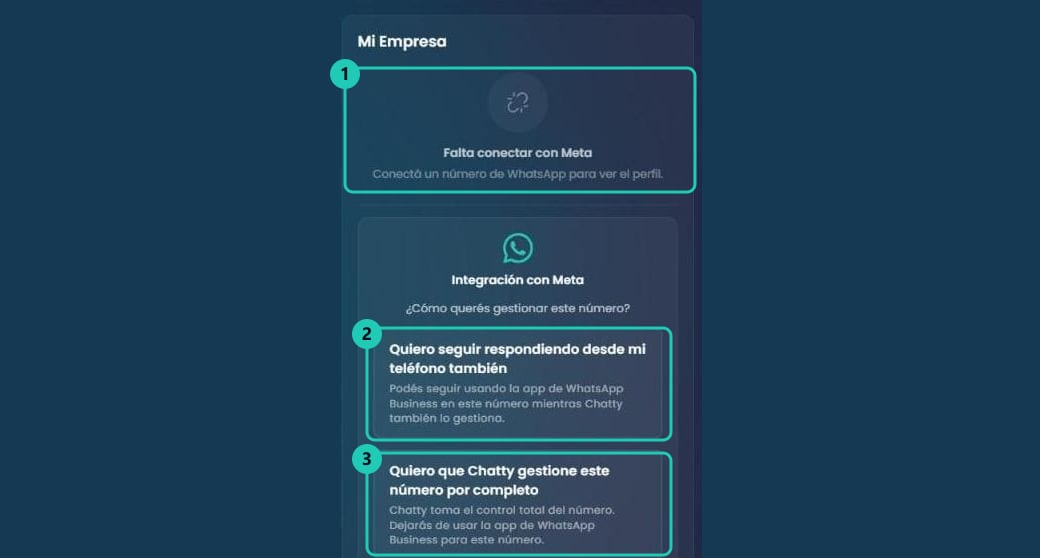
Al crear una empresa nueva, el panel de inicio todavía no tiene número: en la columna derecha aparece “Falta conectar con Meta” y, justo abajo, la tarjeta Integración con Meta con la pregunta que define todo lo demás: ¿cómo querés gestionar este número?
| Opción | Qué implica |
|---|---|
| Quiero seguir respondiendo desde mi teléfono también | Coexistencia. Seguís usando la app de WhatsApp Business en ese mismo número mientras Chatty también lo gestiona. Los mensajes se reflejan en espejo entre la app y Chatty. |
| Quiero que Chatty gestione este número por completo | Chatty toma el control total. Dejás de usar la app de WhatsApp Business para ese número: toda la atención pasa por la plataforma. |
La elección no es para siempre — se puede cambiar después reconectando el número — pero sí define cómo trabaja el equipo desde el día uno. Si hay alguien que ya atiende desde el celular, empezá por coexistencia.
Si el número ya estaba conectado: reconectar
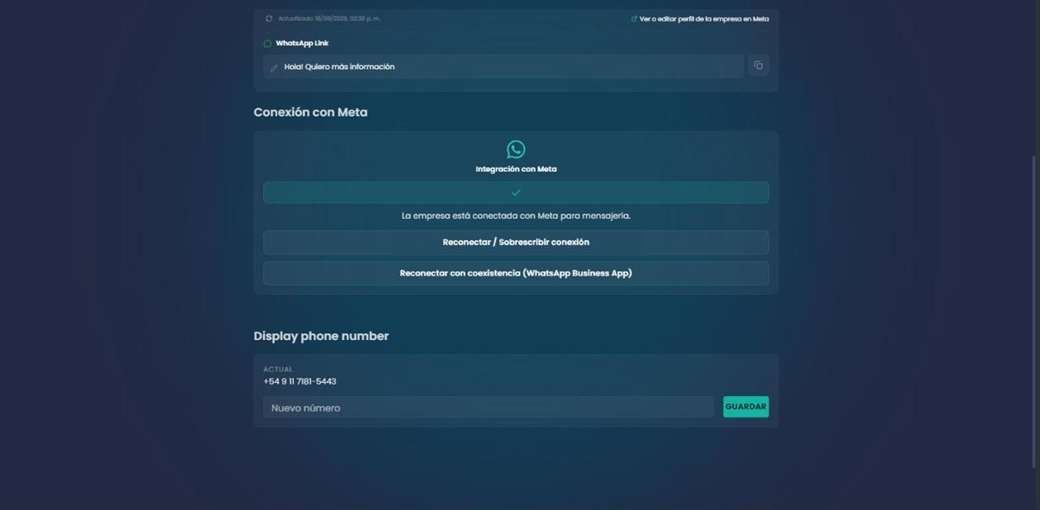
Cuando la empresa ya tiene el número vinculado, el mismo flujo se dispara desde Configuración → Conexión con Meta. Es la pantalla que usás para reconectar — por ejemplo, para pasar un número existente a coexistencia.
Video: la vinculación completa
Paso a paso
- Registro e inicio de sesión
- Ingresá al sitio de Chatty y hacé clic en Registro (o Acceder).
- Elegí Continuar con Google y seleccioná el correo que va a administrar la plataforma.
No necesitás crear una contraseña: el sistema usa tu cuenta de Google para un acceso seguro y directo.
- Iniciar la vinculación con WhatsApp
- Desde el panel principal, hacé clic en Registrar número de WhatsApp.
- Se abre una ventana emergente de Facebook (Meta). Si ya tenés sesión, hacé clic en Continuar como [Tu Nombre].
- Hacé clic en Empezar para conceder los permisos necesarios.
- Configuración del negocio en Meta Business Suite
Portafolio comercial: seleccioná el que corresponde a tu negocio. Si no tenés, el sistema te deja crearlo en este mismo paso.
Cuenta de WhatsApp Business: si ya tenés una, elegila de la lista. Si no, seleccioná Crear una nueva cuenta de WhatsApp Business.
Perfil de WhatsApp (solo para cuentas nuevas): escribí el nombre visible para tus clientes y elegí la categoría que mejor describa al negocio.
- Verificación del número telefónico
- Ingresá el número completo con prefijo de área y verificá el código de país (Argentina
+54). - Elegí el método de verificación: SMS o llamada.
- Cargá el código de 6 dígitos que te llega al teléfono.
Ojo con el formato. En Argentina hay que incluir el 9. El 15 se omite cuando va después del prefijo de área.
- Ingresá el número completo con prefijo de área y verificá el código de país (Argentina
- Finalización y activación
- Revisá los permisos finales y hacé clic en Continuar.
- Hacé clic en Finalizar para cerrar la ventana emergente.
- De vuelta en Chatty, esperá el cartel de conexión exitosa. Es lo que cierra el proceso: hasta que Chatty no confirma, el número no está vinculado por más que Meta haya dicho que sí.
La activación final no es inmediata. El equipo de soporte recibe la notificación y habilita el acceso completo en unos minutos.
Después de vincular
Lo primero que hay que hacer al terminar es cargar el método de pago en Meta. Sin tarjeta cargada no vas a poder enviar plantillas de marketing ni de utilidad, que es lo que habilita iniciar conversaciones y hacer campañas.
Coexistencia: la app y Chatty en el mismo número
Vincular el número que ya venís usando en la app de WhatsApp Business, sin dejar de usarla. Los mensajes se reflejan en espejo entre las dos: lo que entra por el teléfono aparece en Chatty y al revés. El proceso arranca en Chatty, sigue en una ventana de Meta y termina en el teléfono.
1 · Qué resuelve
Antes, entrar a la API significaba resignar la app: había que comprar un chip nuevo, o eliminar la cuenta de WhatsApp Business para liberar el número. Todo negocio que ya venía atendiendo desde el celular tenía que elegir entre su historial y la plataforma.
La coexistencia saca esa decisión del medio. El mismo número queda en las dos puntas y el equipo migra a su ritmo: los que ya atienden desde el teléfono siguen igual, y los que necesitan automatizaciones, campañas o IA trabajan desde Chatty.
| Coexistencia | API dedicada | |
|---|---|---|
| La app de WhatsApp Business | Se sigue usando en el mismo número | Se deja de usar para ese número |
| Número | El que ya tenés | Uno nuevo, o el actual liberado |
| Historial anterior | Se importan hasta 6 meses de chats individuales | Arranca vacío |
| Chats de grupo | No se comparten | No aplica |
| Quién atiende | Teléfono y plataforma, en espejo | Solo la plataforma |
La decisión no es para siempre. Un número en API dedicada se puede pasar a coexistencia después, y viceversa: se reconecta desde Configuración → Conexión con Meta. Lo que sí conviene es empezar por coexistencia si hay alguien del equipo que hoy atiende desde el celular.
2 · Antes de arrancar
- Tenés que entrar a Chatty con el usuario dueño de la empresa — el que la creó, o el que tenga rol owner. Es el único autorizado a dar de alta un número o a sobrescribir el que ya está conectado.
- Tené el teléfono a mano, con la app de WhatsApp Business abierta en la línea que vas a vincular. La mitad del proceso pasa ahí.
- Necesitás ser administrador del portafolio comercial de Meta, o poder crear uno en el momento.
- Reservate unos minutos sin interrupciones: el flujo tiene un código QR con vencimiento y, si se corta, hay que volver a empezar.
Si no sos el owner, el proceso puede avanzar entero y no quedar hecho. Meta te va a dejar completar sus pantallas y el teléfono te va a decir que se conectó, porque esa parte pasa del lado de Meta. Pero Chatty no va a tomar la conexión, y el número queda sin vincular. Empezá con el usuario correcto: no hay forma de rescatar el flujo a mitad de camino.
Un número solo puede estar conectado a una plataforma para empresas a la vez. Si ya estaba vinculado a otra herramienta, al conectarlo acá se desconecta de la anterior.
3 · Disparar el flujo desde Chatty
Hay dos puntos de entrada, según en qué estado esté la empresa. Los dos abren exactamente la misma ventana de Meta.
Si la empresa recién se creó
Todavía no hay número, así que el panel de inicio lo pide: en la columna derecha aparece “Falta conectar con Meta” y, abajo, la tarjeta Integración con Meta con la pregunta que define todo lo demás.
Si la empresa ya tiene el número conectado
Andá a Configuración → WhatsApp. Abajo del perfil está el bloque Conexión con Meta, con los dos caminos de reconexión.
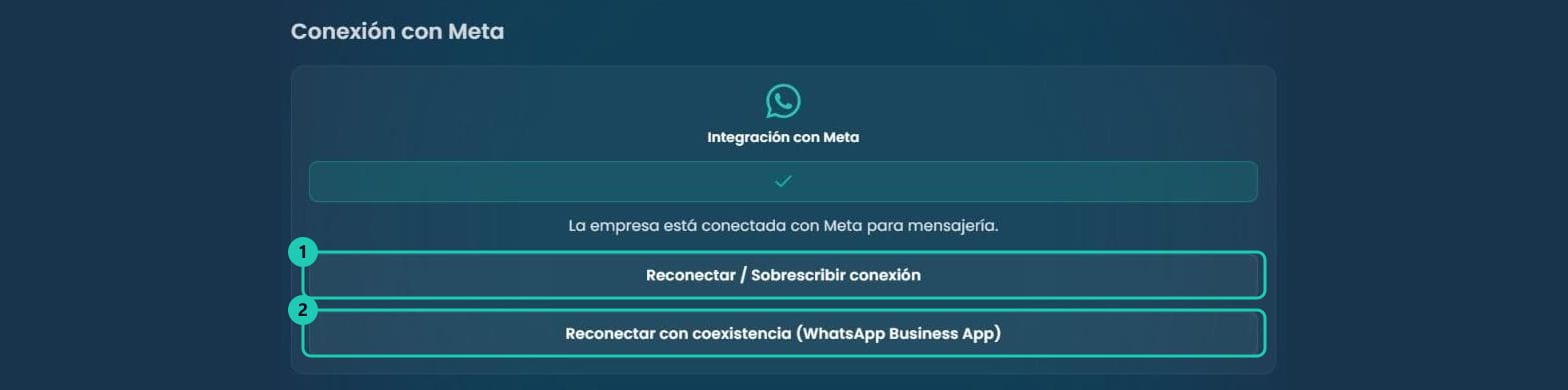
De acá en adelante, el proceso es idéntico en los dos casos. El flujo de Meta no distingue entre una empresa que arranca de cero y una que está sobrescribiendo un número ya conectado: cambia de dónde apretás el botón, no lo que viene después.
4 · El flujo de Meta, hasta el código QR
Se abre una ventana emergente de Meta. Si el navegador la bloquea, habilitá los pop-ups para app.letschatty.com y volvé a apretar el botón.
- Pantalla de bienvenida
Meta explica qué vas a conectar y pide permiso para empezar.
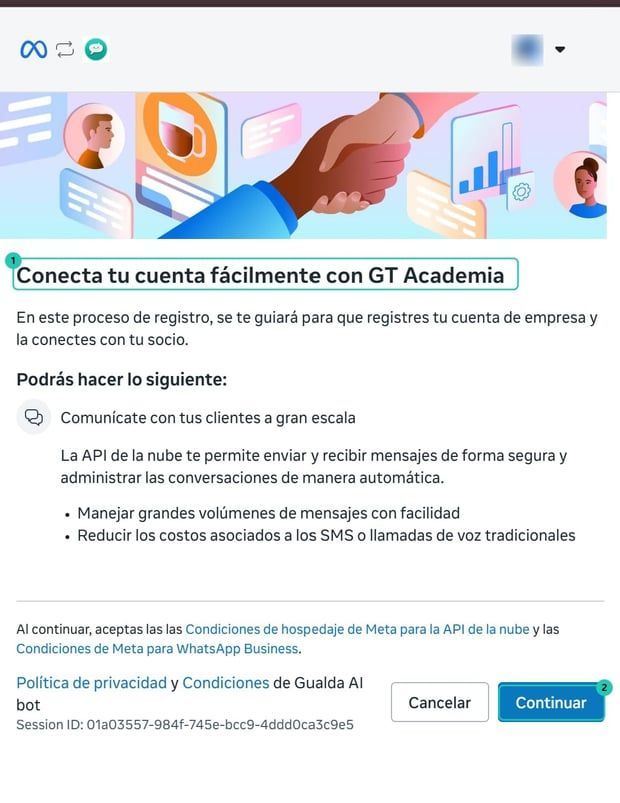
1 el nombre del proveedor de tecnología registrado en Meta detrás de la integración — puede no decir “Chatty”, y es normal · 2 Continuar. - El número de teléfono
Acá se define qué línea se vincula.
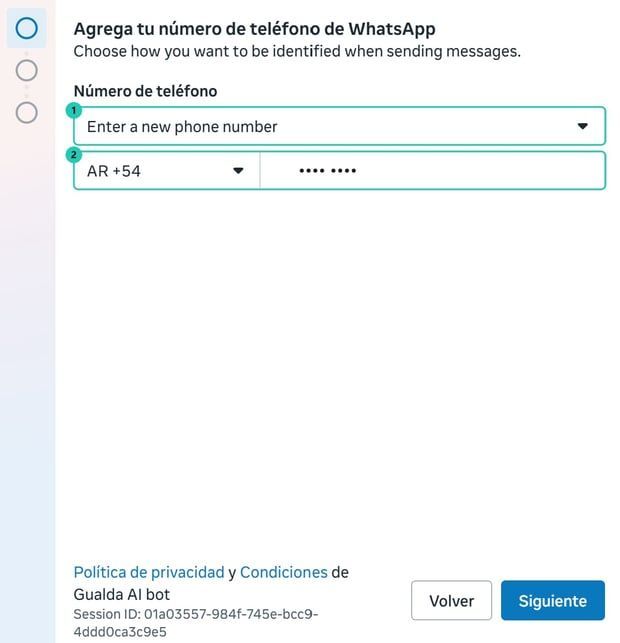
1 el desplegable: si el número ya estaba vinculado al portafolio comercial, elegilo de la lista; si no, Enter a new phone number · 2 el país y el número. Ojo con el formato argentino. Va con el 9 después del
+54y sin el 15 después del prefijo de área. - Verificar el perfil
Meta muestra el perfil tal como está hoy en la app: foto, nombre, número y los botones del negocio. Si algo está mal, se vuelve atrás y se corrige antes de seguir.
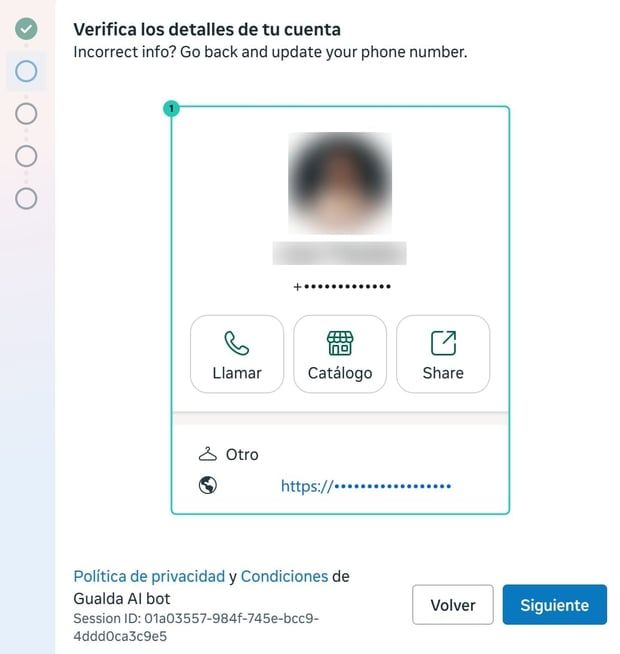
1 el perfil que Meta encontró en ese número. Es el de la app, no uno nuevo: lo que corrijas acá es lo que van a ver tus clientes. - El portafolio comercial
Es el contenedor de Meta donde va a vivir la cuenta de WhatsApp Business.
Esta pantalla cambia según lo que tengas. Si hay un solo portafolio disponible, viene elegido y solo hay que confirmar. Si hay varios, aparece el desplegable para elegir. Y si no tenés ninguno, se crea uno en el momento.
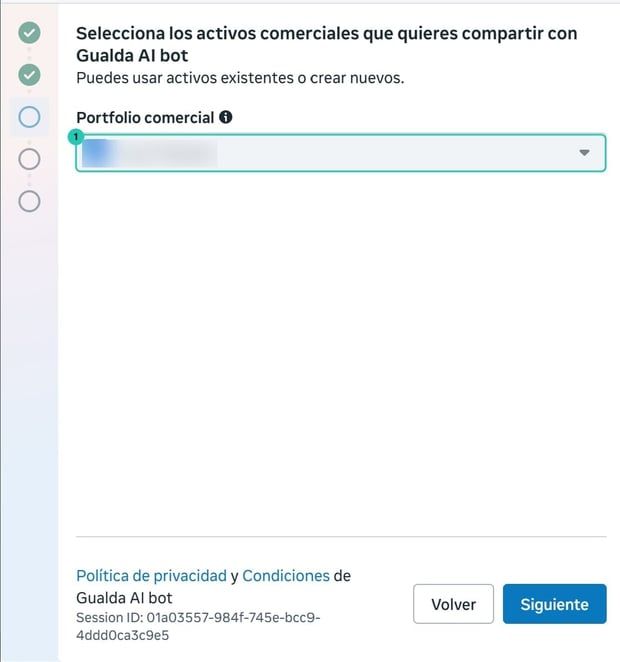
1 el portafolio comercial, acá con uno solo disponible y ya elegido. Con más de uno, el mismo campo se abre como desplegable. No hace falta que sea el mismo portafolio donde están las campañas. Las campañas se pueden dirigir a un número que vive en otro portafolio, mientras sea un número de WhatsApp Business. Elegí el que corresponda al negocio sin condicionarlo por dónde corren los anuncios.
- El código QR
El momento en que la computadora le pasa la posta al teléfono. Esta pantalla se queda esperando.
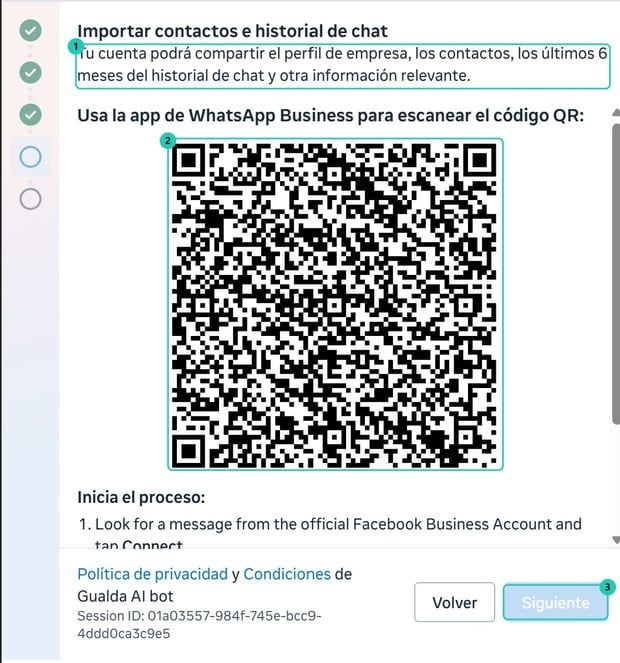
1 qué se comparte: perfil, contactos y los últimos 6 meses de historial · 2 el QR, que hay que escanear sí o sí desde el teléfono, y recién después de que a la app le llegue el mensaje de Facebook Business · 3 Siguiente queda deshabilitado hasta que el teléfono confirme. No cierres esta ventana, y dejá el QR a la vista. Pasá al teléfono sin tocarla: ese QR lo vas a tener que escanear desde la app, así que tiene que seguir en pantalla. Cuando termines en el teléfono, esta pantalla avanza sola. Si la cerrás, el QR se invalida y hay que rehacer el flujo desde el principio.
5 · La parte del teléfono
Apenas se genera el QR, a la app de WhatsApp Business le llega un mensaje de Facebook Business. Desde ese mensaje arranca la conexión y, en el medio, la app pide escanear el código QR que quedó abierto en la computadora.
Escanear el QR es obligatorio. No es un atajo ni un camino alternativo al mensaje: los dos pasos son el mismo camino, uno atrás del otro. Primero llega el mensaje de Facebook Business a la app, y desde ahí se escanea el QR de la pantalla. Sin ese escaneo la conexión no se completa, por más que hayas apretado todos los botones de un lado y del otro.
- El mensaje de Facebook Business
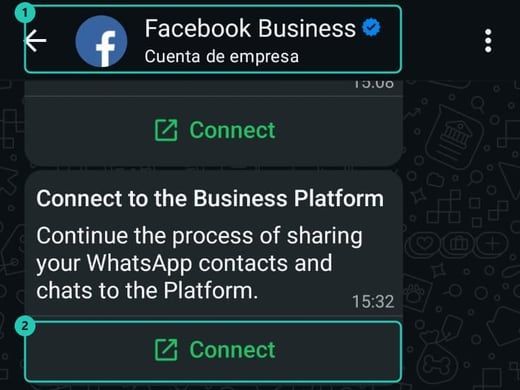
1 el remitente: Facebook Business · Cuenta de empresa, con tilde de verificado. Si el mensaje viene de otro contacto, no es este proceso · 2 Connect, en el mensaje más reciente. - Escanear el código QR
La app abre la cámara y hay que apuntarla al QR de la ventana de Meta, la que dejaste abierta en la computadora. Es el paso que une las dos puntas: hasta que no se escanea, ni el teléfono ni Meta avanzan.
Si para cuando llegás acá el QR ya venció, no se puede renovar desde el teléfono: se cierra todo y se rehace el flujo desde Configuración → Conexión con Meta.
- Conectarse a la plataforma
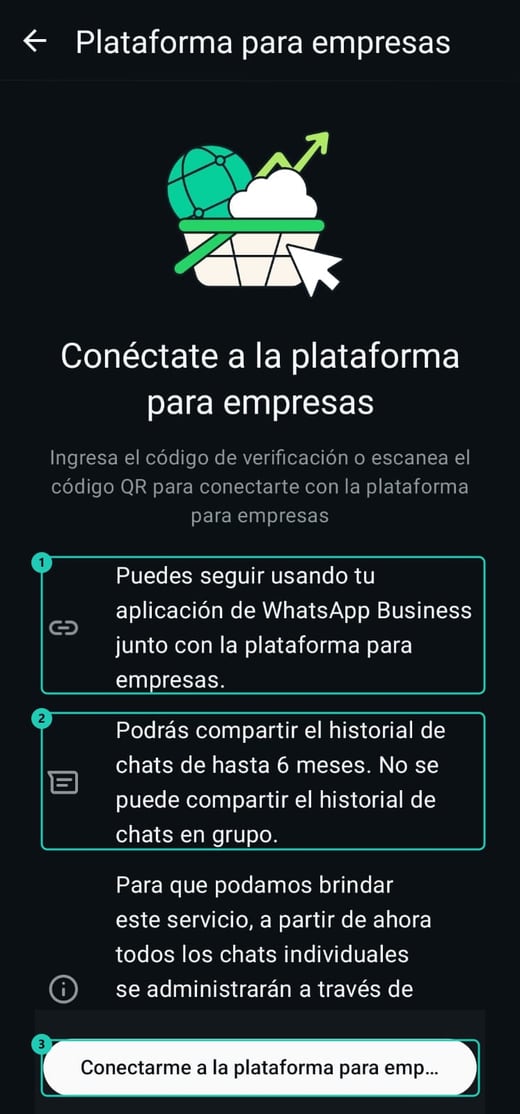
1 la app confirma que vas a poder seguir usándola · 2 hasta 6 meses de historial, sin los chats de grupo · 3 el botón que arranca la conexión. - Qué hacer con el historial
La única decisión de peso de todo el proceso.
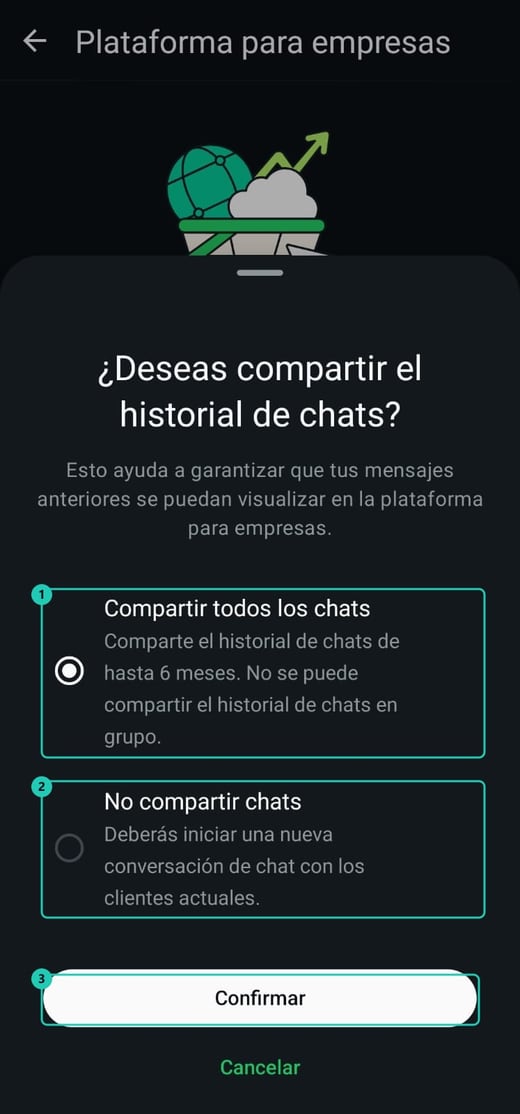
1 Compartir todos los chats — llegan a Chatty las conversaciones de los últimos 6 meses, con su contexto · 2 No compartir chats — Chatty arranca vacío y hay que reabrir cada conversación · 3 Confirmar. Elegí compartir salvo que tengas una razón concreta para no hacerlo. Sin historial, el equipo atiende a ciegas los primeros días y las automatizaciones que dependen del pasado del cliente no tienen con qué trabajar. La importación tarda un rato y los chats van apareciendo de a poco.
- Conectado
La app tarda hasta 45 segundos en cerrar la conexión. Después queda la pantalla de estado, que es también donde se desconecta el día de mañana.
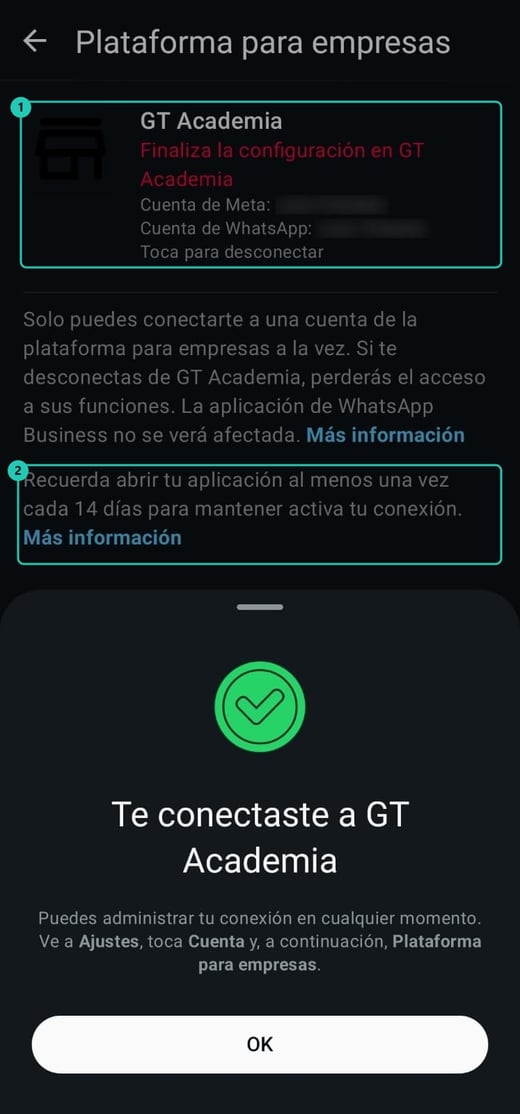
1 el estado de la conexión y Toca para desconectar — mientras el flujo no terminó en la computadora aparece en rojo Finaliza la configuración · 2 el aviso más importante de esta pantalla: hay que abrir la app al menos una vez cada 14 días. Los 14 días no son una sugerencia. Si el teléfono no abre la app de WhatsApp Business en dos semanas, la conexión se cae y el número deja de espejar. Si la línea está en un celular que casi no se usa, ponete un recordatorio.
6 · De vuelta en Meta
Con el teléfono confirmado, la ventana de Meta avanza sola y quedan los últimos tres pasos.
- Nombre de la cuenta y zona horaria
De vuelta en la computadora, ya con el teléfono confirmado.
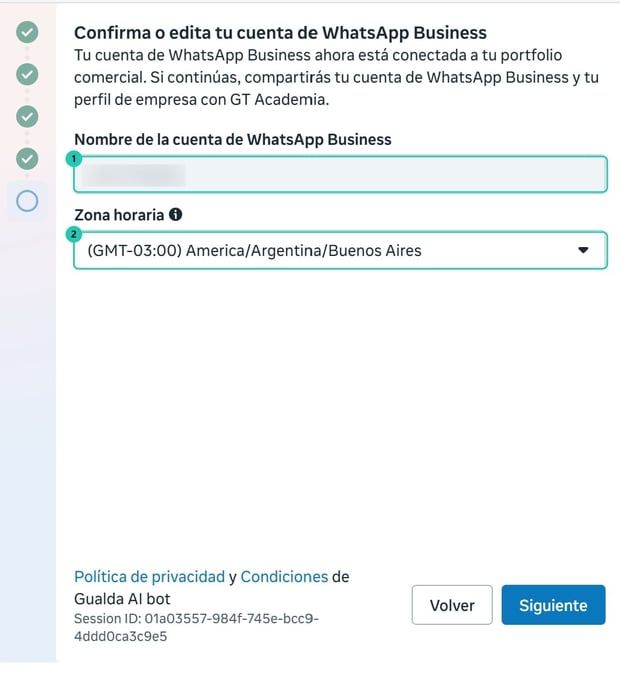
1 el nombre de la cuenta de WhatsApp Business — es interno de Meta, no es el nombre que ven los clientes · 2 la zona horaria, que define cómo se agrupan las métricas de Meta. - Los permisos
El resumen de qué queda compartido con la plataforma. Sin esto la integración no funciona.
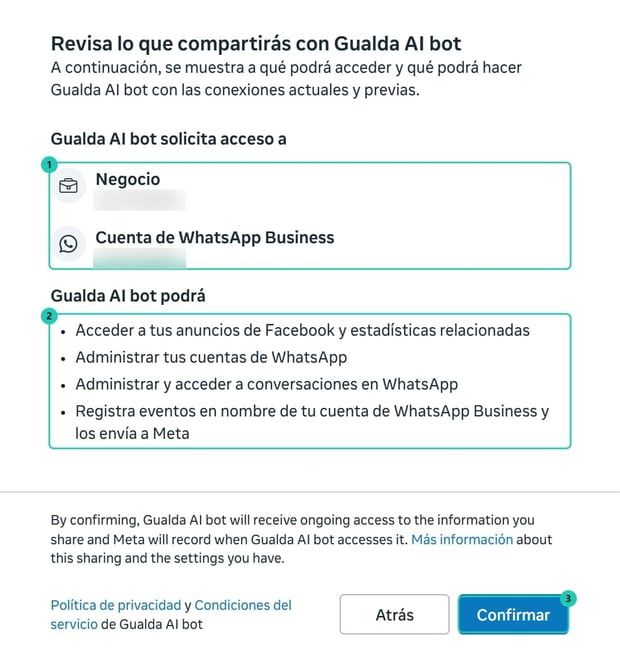
1 los activos que se comparten: el negocio y la cuenta de WhatsApp Business · 2 los permisos, incluido el acceso a los anuncios que hace posible la atribución de leads · 3 Confirmar. - Listo
Meta confirma la conexión y avisa que va a revisar el negocio.
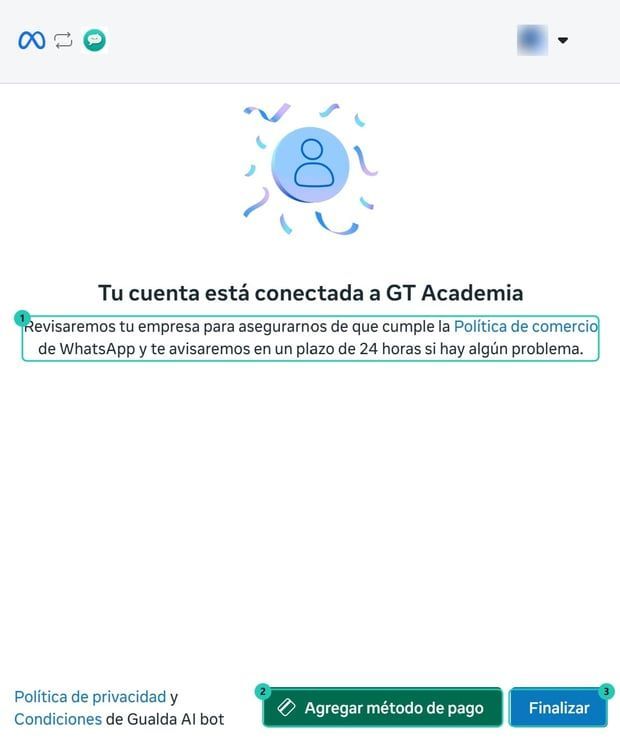
1 la revisión de Meta: si hay un problema, avisan dentro de las 24 h · 2 Agregar método de pago — se puede hacer acá o después · 3 Finalizar cierra la ventana.
7 · La confirmación en Chatty
Al cerrar la ventana de Meta, Chatty procesa la conexión y avisa. Este es el paso que cierra el proceso, no el de Meta ni el del teléfono.
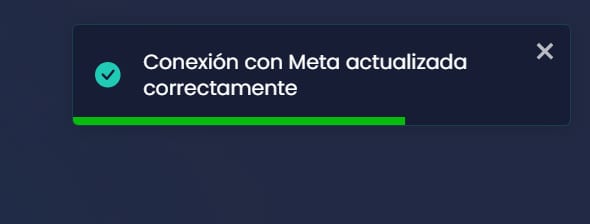
Esperá el cartel antes de dar el proceso por terminado. Que Meta haya dicho “tu cuenta está conectada” y que el teléfono haya confirmado no alcanza: esas dos puntas son de Meta. La conexión recién existe para Chatty cuando Chatty la confirma. Si cerrás la pantalla antes, podés quedarte con todo hecho del lado de Meta y el número igual sin vincular.
Si el cartel no aparece, recargá la página antes de rehacer el flujo: la conexión pudo haber quedado hecha igual. Para verificarlo, volvé a Configuración → WhatsApp: en el perfil, al lado del número, tiene que aparecer la etiqueta Coexistence. Si no está, rehacé el flujo desde el principio — y revisá primero que estés con el usuario owner.
8 · Qué pasa después
- El historial va llegando de a poco. No esperes ver los 6 meses completos en el minuto uno.
- Los mensajes se reflejan en las dos puntas. Lo que responde alguien desde el teléfono aparece en el chat de Chatty, y lo que sale de Chatty aparece en la app.
- La ventana de 24 h ya corre. Aplica igual que en la API dedicada: fuera de la ventana solo salen plantillas aprobadas.
- Falta el método de pago. Si no lo cargaste en el último paso de Meta, hacelo ahora: sin tarjeta no salen las plantillas. Cómo cargarlo →
- Meta revisa el negocio. Si detecta algo que incumple la Política de comercio, avisa dentro de las 24 h.
9 · Si algo sale mal
| Qué pasa | Qué hacer |
|---|---|
| Terminó todo en Meta y en el teléfono, pero el número no quedó vinculado | Casi siempre es que el flujo lo hizo alguien que no es el owner. Es el único autorizado a dar de alta o sobrescribir un número: los pasos de Meta avanzan igual, pero Chatty no toma la conexión. Rehacelo con el usuario dueño de la empresa. |
| No se abre la ventana de Meta | El navegador bloqueó el pop-up. Habilitalo para app.letschatty.com y volvé a apretar el botón. |
| El QR venció o se cerró la ventana | Rehacé el flujo desde Configuración → Conexión con Meta. No queda nada a medias. |
| No llega el mensaje de Facebook Business al teléfono | Sin ese mensaje no hay desde dónde escanear el QR. Revisá que la línea del teléfono sea exactamente la que cargaste en Meta y que en ese teléfono esté la app de WhatsApp Business —no la de WhatsApp común—, y esperá unos segundos. Si igual no llega, cerrá y rehacé el flujo desde Configuración → Conexión con Meta. |
| Siguiente nunca se habilita | El teléfono todavía no confirmó. Revisá que hayas apretado Confirmar en la pantalla del historial y esperá los 45 segundos. |
| El número deja de espejar a las semanas | Casi siempre es la regla de los 14 días. Abrí la app de WhatsApp Business en el teléfono de esa línea. |
| El número quedó bloqueado o suspendido | Seguí la guía de activación post-bloqueo. |
Cargar el método de pago en Meta
Los mensajes que inicia el negocio (plantillas de marketing y de utilidad) los cobra Meta, no Chatty. Sin tarjeta cargada, esos envíos no salen.
- Ingresar a facturación
Entrá a la sección de facturación y pagos de Meta, pestaña Cuentas. Dentro, andá a Cuentas de WhatsApp Business y seleccioná la que corresponda.
Hacé clic en Agregar método de pago. Es muy importante que selecciones la divisa en USD y después completes los datos de la tarjeta.
- Editar el perfil y confirmar
Una vez agregada la tarjeta, entrá a la sección de edición del perfil de la cuenta — la misma donde editaste el nombre, la foto y la URL del sitio.
Seleccioná la tarjeta que acabás de cargar como método de pago principal. Listo.
Si un envío falla con el error 402 (Payment issue), casi siempre es esto: la tarjeta no quedó como principal, venció, o la divisa no es USD. Revisá el diccionario de errores.
Documentación oficial de Meta
💳 Métodos de pago
Guía oficial sobre cómo agregar y administrar tarjetas y cuentas.
🛠️ Problemas de facturación
Solución a errores comunes y rechazos de pagos en Meta.
El panel principal
El inicio de Chatty es el mapa de toda la plataforma. Está dividido en dos ideas: usar Chatty (las tres vistas de trabajo) y configurar Chatty (todo lo que hace que esas vistas funcionen solas).
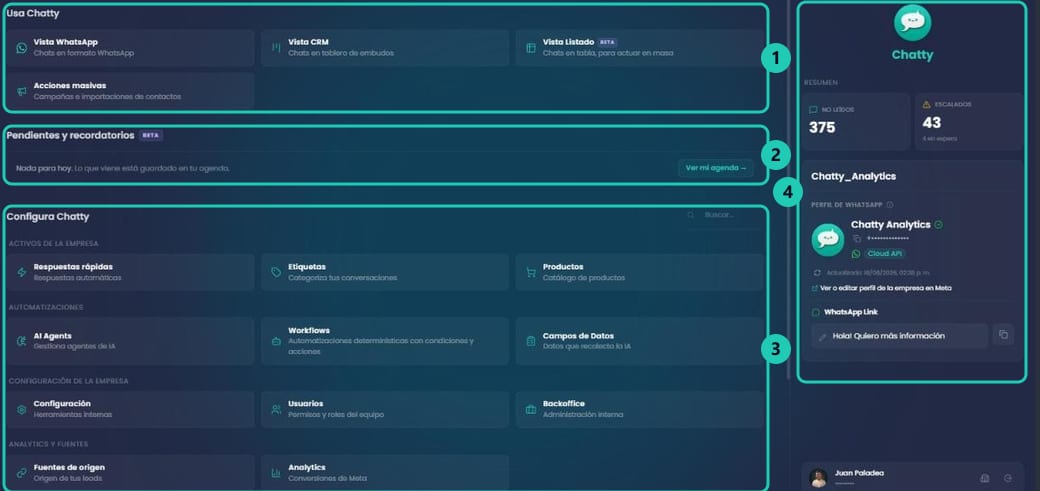
Usa Chatty
Tres vistas para mirar las mismas conversaciones —la bandeja, el tablero y la tabla— y una cuarta pantalla para salir a contactar en bloque.
En las tres vistas se atiende igual. No son una para trabajar y dos para mirar: en cualquiera de ellas abrís la conversación, respondés, etiquetás, cargás una venta y la archivás, con el mismo panel de gestión a la derecha. Cambia el ángulo desde el que llegás al chat, no lo que podés hacer con él.
| Vista | Desde qué ángulo mira |
|---|---|
| Vista WhatsApp | La bandeja de entrada clásica, ordenada por lo que llegó último. Es la vista para atender el flujo del día. Ver guía. |
| Vista CRM | Los mismos chats en tableros de embudo por etapa. Es la vista para ver dónde está frenada cada oportunidad. Ver guía. |
| Vista Listado BETA | Los mismos chats en una tabla filtrable: cruzar condiciones, contar exacto, guardar listados y audiencias, bajar la base en CSV y aplicar acciones masivas. Desde su encabezado salen además el envío único, la importación de contactos y el historial de todos los trabajos. Es la vista para trabajar de a muchos. Ver guía. |
| Acciones masivas | Campañas, envíos únicos, importación de contactos desde CSV o Excel y estado de tus plantillas de Meta. Esta sí no es una bandeja: desde acá no se abren ni se atienden conversaciones, se disparan envíos a muchos contactos a la vez. Ver guía. |
Pendientes y recordatorios BETA
Desde cualquier chat podés anotar algo pendiente con fecha y hora. Chatty te lo recuerda en tres lugares: la campana de notificaciones, el inicio del panel y tu agenda. Es la forma más simple de no perder un seguimiento que quedó fuera de un workflow.
Configura Chatty
Los módulos están agrupados por función, no por orden de configuración: cada cuenta arranca por lo que necesita.
Activos de la empresa
Lo que tu equipo y la IA usan para responder.
⚡ Respuestas rápidas
Mensajes pre-armados reutilizables, con multimedia.
Ver →🏷️ Etiquetas
Clasificación de chats y clientes para segmentar.
Ver →🛒 Productos
El catálogo del que sale cada respuesta comercial.
Ver →Automatizaciones
Lo que hace que las cosas pasen sin que nadie las toque.
🤖 AI Agents
Los agentes de IA: personalidad, contexto y reglas.
Ver →⚡ Workflows
Automatizaciones determinísticas: condiciones y acciones.
Ver →📋 Campos de Datos
Qué datos debe recolectar la IA de cada cliente.
Ver →Configuración de la empresa
👥 Usuarios
Alta de agentes, roles, permisos y auto-asignación.
Ver →⚙️ Configuración
Herramientas internas de la cuenta, incluida la Conexión con Meta donde se activa la coexistencia.
🏢 Backoffice
Administración interna de la cuenta.
Analytics y fuentes
El resumen de la derecha
La columna lateral es el pulso de la cuenta:
- No leídos y Escalados: cuántas conversaciones esperan atención y cuántas la IA derivó a un humano.
- Perfil de WhatsApp: el número conectado, el tipo de conexión (Cloud API o coexistencia) y la última actualización del perfil. Desde acá se salta a editar el perfil en Meta.
- WhatsApp Link: el enlace directo con mensaje pre-cargado, listo para copiar y pegar en la bio, la web o un anuncio.
Ese WhatsApp Link es el punto de partida de la trazabilidad: si lo usás en varios canales sin diferenciarlos, después no vas a poder atribuir de dónde vino cada lead. Mejor crear una fuente por canal.
Usuarios, roles y permisos
Toda la gestión del equipo vive en la sección Usuarios (pantalla Agentes). Desde ahí se da de alta gente, se definen permisos y se configura el reparto automático de conversaciones.
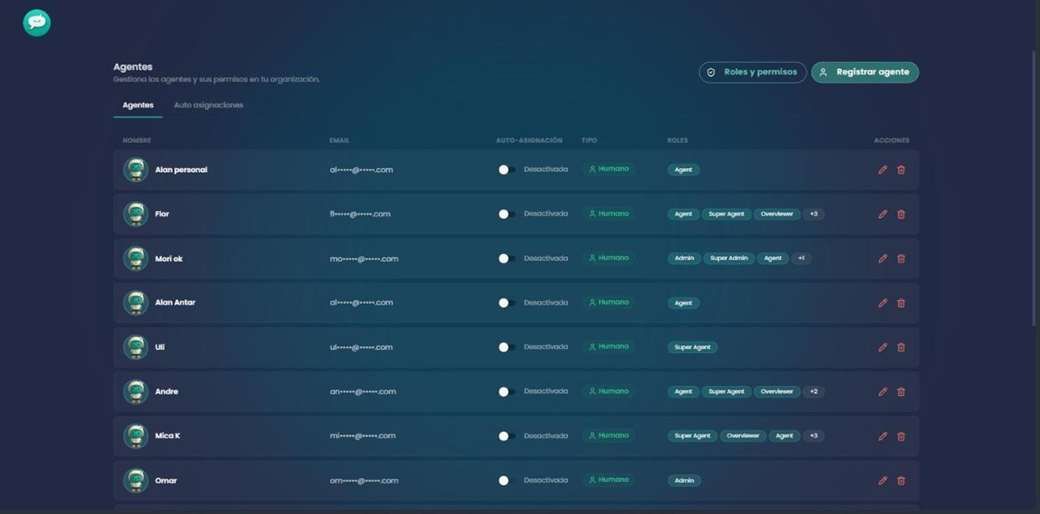
Dar de alta a un usuario
- Entrar a Usuarios
Desde el panel principal, ingresá a Usuarios.
- Registrar agente
Arriba a la derecha, hacé clic en Registrar agente.
- Completar el perfil
Se abre la ventana Crear Nuevo Agente. Cargá el nombre y el email.
Evitá mails de Hotmail. Si usás mails corporativos, tienen que poder acceder a través de Google — el login de Chatty es Google Login.
- Asignar roles
Desplegá el menú Roles y elegí qué va a poder ver y gestionar. Podés asignar más de un rol a la misma persona.
- Crear
Hacé clic en Crear usuario. El perfil aparece inmediatamente en la lista. La próxima vez que esa persona entre al link de Chatty, va a poder hacerlo con el mail que autorizaste.
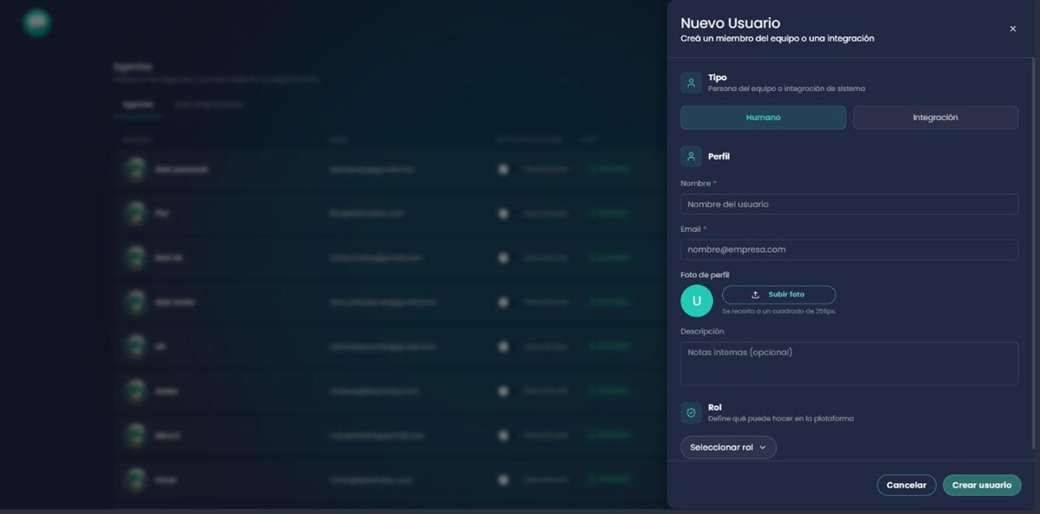
🆕 El alta ya no es solo de personas: el campo Tipo permite crear un usuario Humano o una Integración, para que los sistemas que escriben por API tengan su propia identidad en la plataforma.
Cómo funcionan realmente los permisos
Este es el punto que más confusión genera. La lógica de Chatty es simple y está explicada dentro de la propia plataforma, en Roles y permisos:
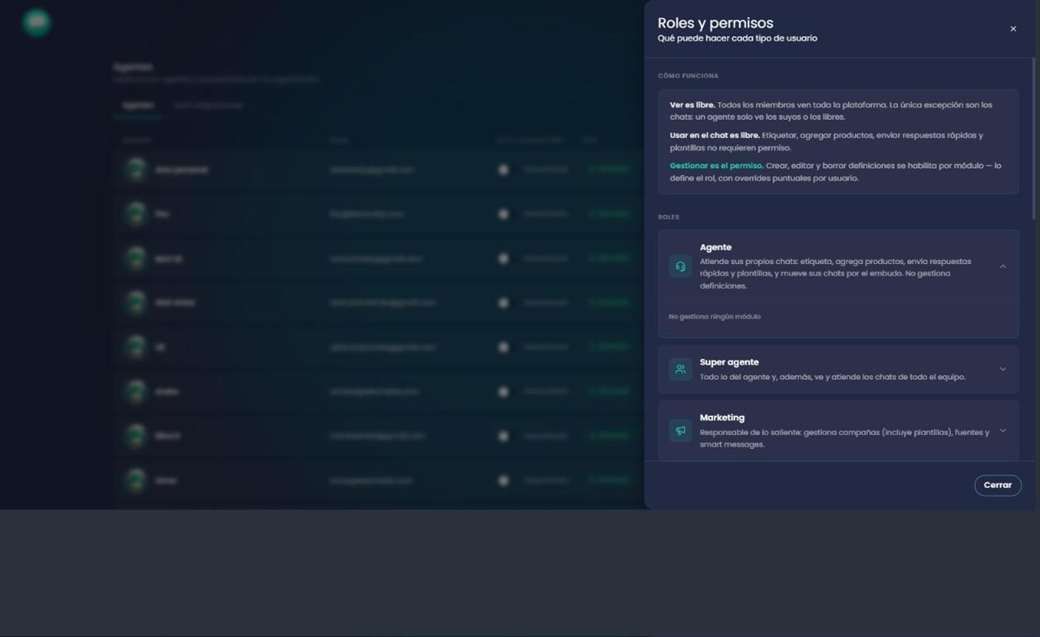
Ver es libre
Todos los miembros ven toda la plataforma. La única excepción son los chats: un agente solo ve los suyos o los libres.
Usar en el chat es libre
Etiquetar, agregar productos, enviar respuestas rápidas y plantillas no requieren permiso.
Gestionar es el permiso
Crear, editar y borrar definiciones se habilita por módulo. Lo define el rol, con overrides puntuales por usuario.
Los roles
| Rol | Qué puede hacer |
|---|---|
| 👤 Agente | Atiende sus propios chats: etiqueta, agrega productos, envía respuestas rápidas y plantillas, y mueve sus chats por el embudo. No gestiona definiciones. |
| 👥 Super agente | Todo lo del agente y, además, ve y atiende los chats de todo el equipo. |
| 📣 Marketing | Responsable de lo saliente: gestiona campañas (incluye plantillas), fuentes y smart messages. |
| 👁️ Overviewer | Perfil de supervisión: acceso de lectura ampliado sobre la operación del equipo. |
| ⚙️ Admin | Gestiona todo: activos, IA, configuración de la empresa y el equipo. |
| 🛡️ Super Admin | El nivel más alto de administración de la cuenta. |
🎛️ Todos los roles y permisos son ajustables y personalizables por usuario: un administrador puede habilitar o quitar permisos puntuales desde Roles y permisos, y los cambios se aplican al instante.
⭐ El dueño de la cuenta es administrador desde el inicio, con acceso total, y su cuenta no puede eliminarse.
El tablero de agentes es restringido. Solo lo ven el owner y los usuarios con rol Admin. Los roles Agente, Super agente y Marketing no acceden a él. Ver qué mide.
Asignación automática (Round Robin)
En la pestaña Auto asignaciones configurás el reparto automático de las conversaciones entrantes entre tu equipo.
- Activá la auto asignación y elegí qué agentes participan del reparto.
- Cada conversación nueva se asigna al siguiente agente disponible, de forma equitativa.
- En el historial de asignaciones automáticas verificás las últimas autoasignaciones: qué agente recibió cada conversación, la fecha y el criterio aplicado.
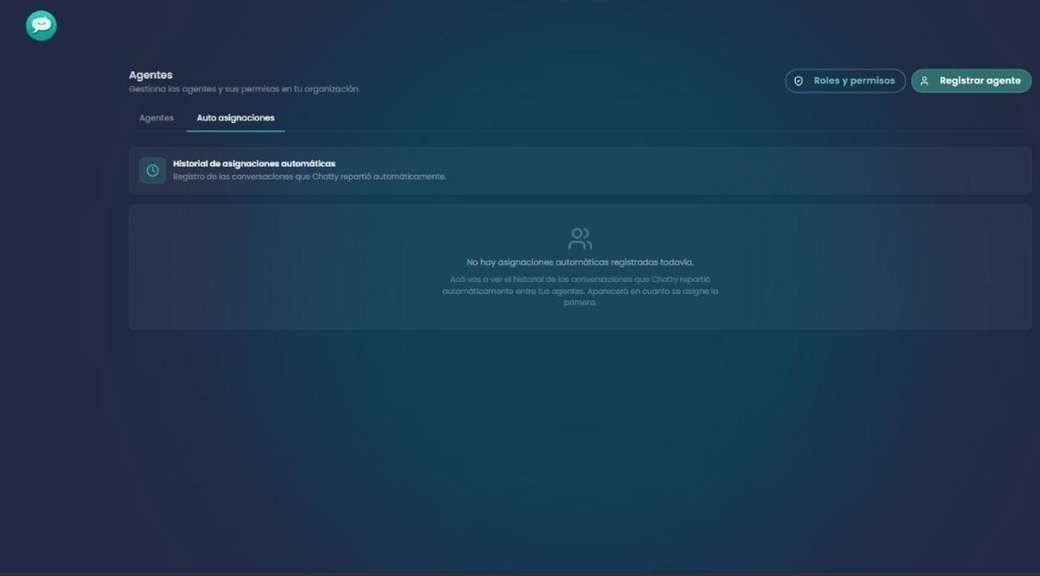
La auto-asignación también se puede disparar desde un workflow, con la acción Autoasignar. Es el cierre típico de un workflow de bienvenida: se envía el saludo y el chat se reparte solo. Ver workflows.
Respuestas rápidas
Una respuesta rápida es un mensaje —o una secuencia de mensajes— que dejás armado para reutilizar en cualquier chat sin volver a escribirlo. Precios, cómo llegar, formas de pago, el saludo de bienvenida.
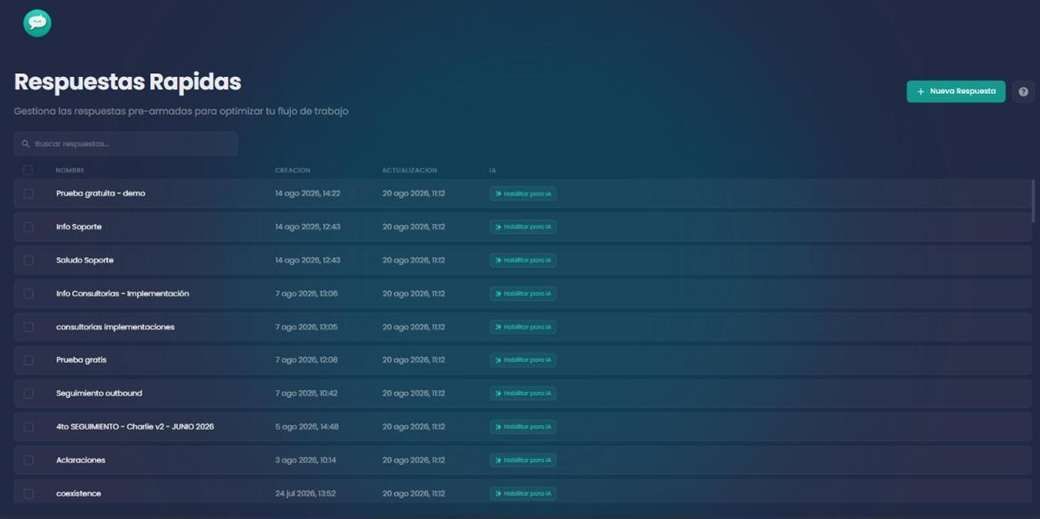
La guía se abre sobre la plataforma y va marcando cada campo. Es el atajo para cuando alguien del equipo pregunta “¿desde dónde la creo?” — y para descubrir que una respuesta puede ser varios mensajes seguidos.
Dónde se configuran
En el inicio, bajo Configura Chatty → Respuestas rápidas. Desde ahí creás una nueva con el botón Nueva Respuesta.
- Podés encadenar varias respuestas en secuencia, no solo un mensaje suelto.
- Podés sumar multimedia: imágenes, videos, audios y documentos.
- Con Habilitar para IA, esa respuesta queda disponible para que el agente de IA la use cuando corresponda.
Cómo se crea una
El botón + Nueva Respuesta abre un panel que funciona como un chat: escribís los mensajes uno por uno y se van apilando en el orden en que se van a enviar.
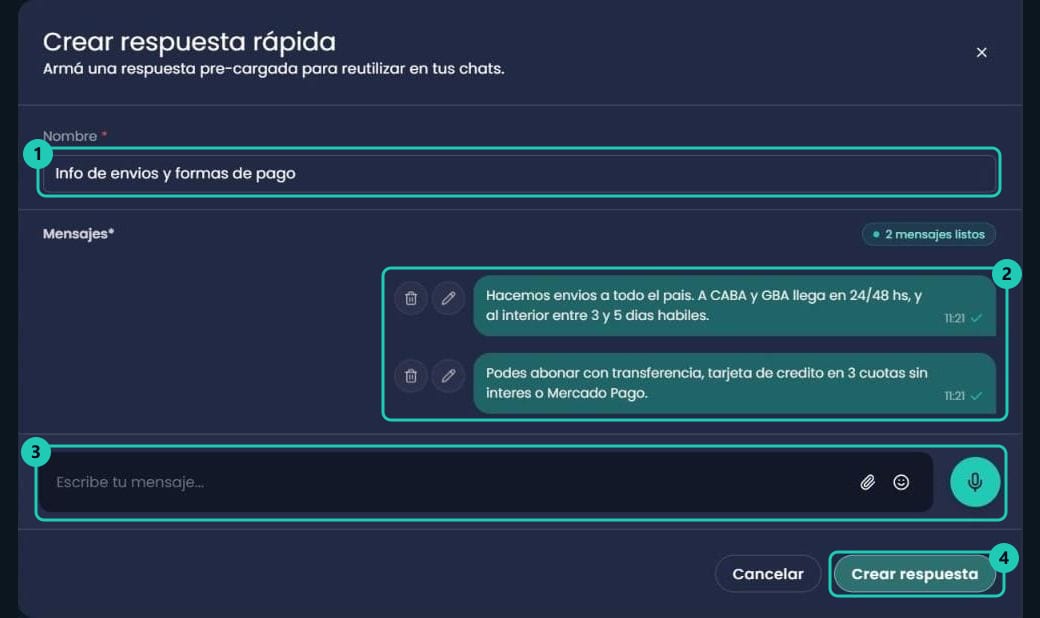
/ · 2 los mensajes ya cargados, en orden — cada uno se puede editar o borrar · 3 la barra de escritura, con adjuntar archivo, emojis y audio · 4 Crear respuesta, que recién se habilita con al menos un mensaje.- Poner un nombre claro
Es lo único que ve el agente al buscarla en el chat. “Info de envíos y formas de pago” se encuentra; “Resp 3” no.
- Escribir el primer mensaje
En la barra de abajo, igual que en un chat. Al enviarlo con Enter o con la flecha, el mensaje sube a la lista.
- Sumar los mensajes que hagan falta
Cada envío agrega un mensaje más a la secuencia. El contador de arriba a la derecha te dice cuántos llevás.
- Adjuntar multimedia opcional
Con el clíp sumás imágenes, videos, audios o PDFs; con el micrófono grabás un audio en el momento.
- Crear respuesta
Queda disponible al instante en todos los chats de la cuenta.
Para que el agente de IA también pueda usarla, activá Habilitar para IA desde la columna IA del listado. No hace falta volver a editarla.
Cómo usarlas en el chat
- Abrí el menú
Dentro de una conversación, en la barra de escritura, hacé clic en el ícono del rayo ⚡ o escribí
/. - Buscá
Usá el buscador para encontrar la respuesta que necesitás.
- Enviá
Al seleccionarla, el texto se carga automáticamente listo para enviar.
Etiquetas
Las etiquetas clasifican conversaciones y clientes. Son la base de casi toda la segmentación: filtros de bandeja, condiciones de workflows, audiencias de campañas y columnas de reporte.
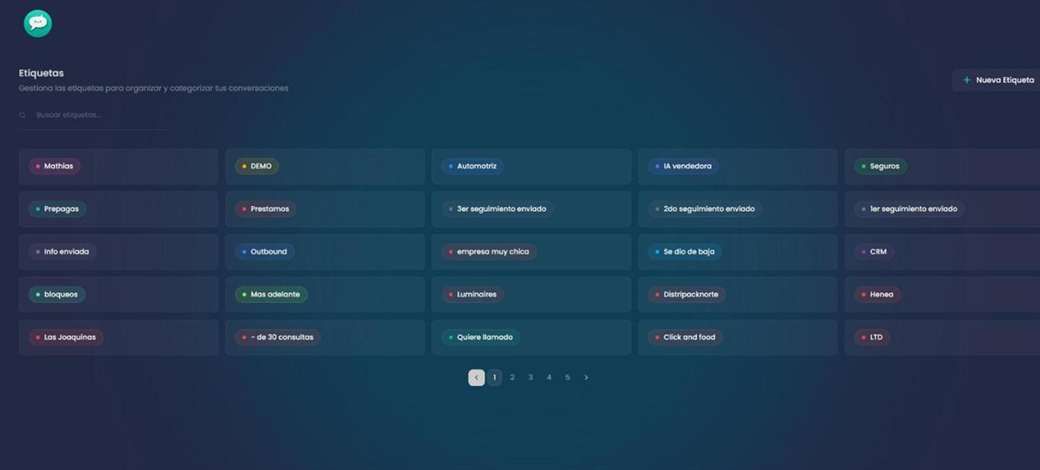
Crear una etiqueta
- Entrar a Etiquetas
Desde el inicio, ingresá a la sección Etiquetas.
- Nueva Etiqueta
Hacé clic en + Nueva Etiqueta, arriba a la derecha.
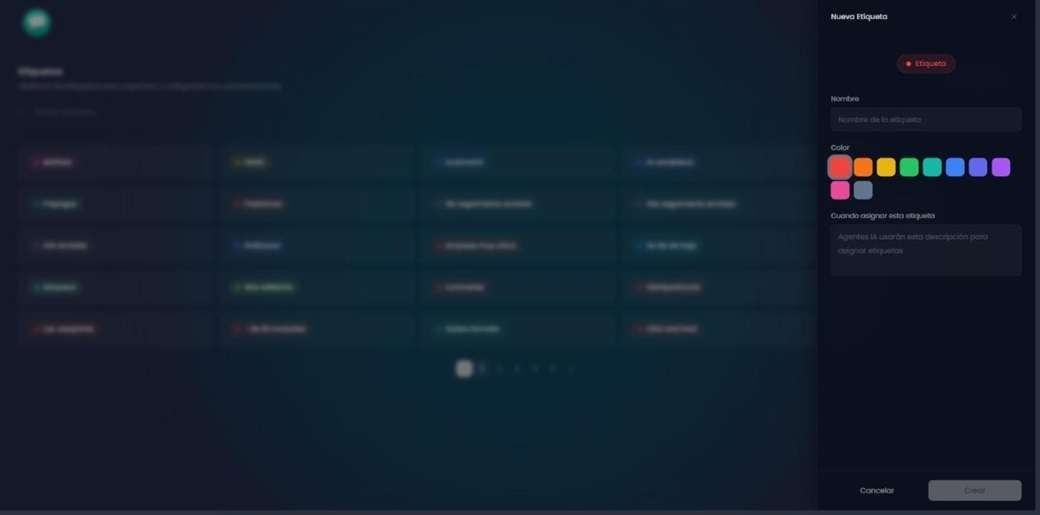
- Configurar
- Nombre: el identificador (ej: Lead, Info enviada, Se dio de baja).
- Color: elegí uno representativo.
- ¿Cuándo asignar esta etiqueta a un chat? Esta descripción la usan los agentes de IA para asignarla automáticamente. Escribila pensando en la IA, no en vos.
- Guardar
Hacé clic en Crear. Después podés editarla (lápiz) o eliminarla (papelera) desde la lista.
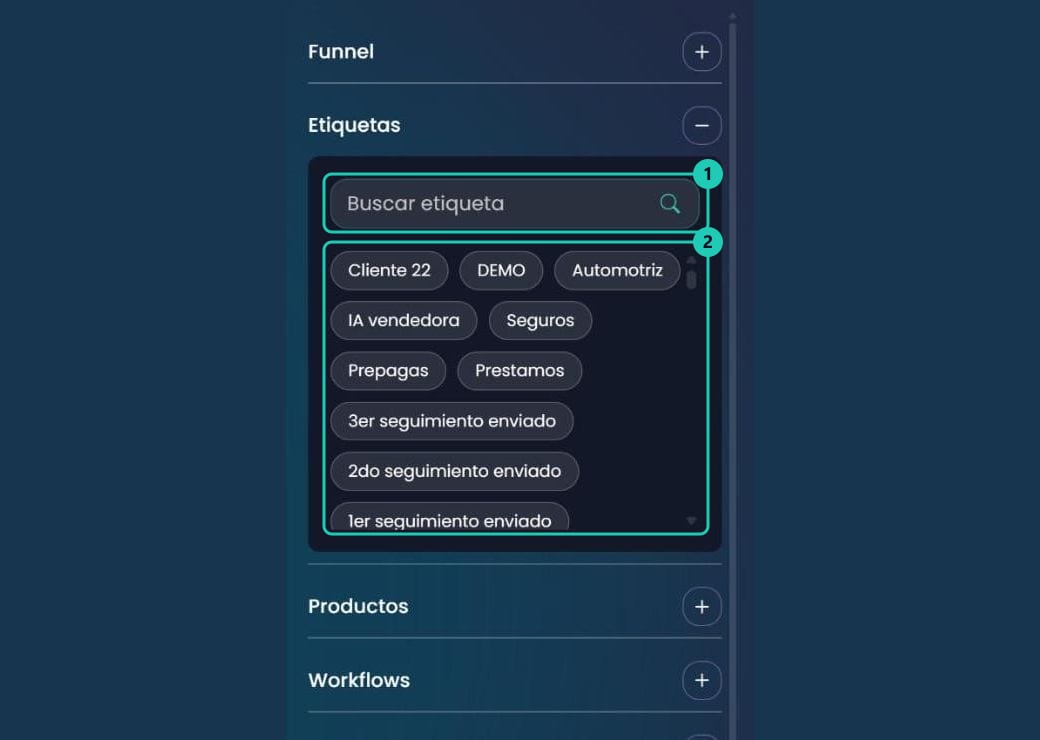
Asignar una etiqueta a un chat
Desde la conversación, en el panel de gestión de la derecha, la sección Etiquetas se despliega con el +.
También podés etiquetar en bloque: seleccionando varios chats en la bandeja, al enviar una campaña o desde las automatizaciones de una etapa del funnel.
Buenas prácticas
Un etiquetado inconsistente rompe todo lo que está aguas abajo: los segmentos de campaña, las condiciones de workflows y las métricas de Analytics. Si cada persona etiqueta con criterio propio, o directamente no etiqueta, la columna tags del tablero deja de ser confiable.
- Mantené un conjunto acotado de etiquetas con nombres acordados por el equipo.
- Usá etiquetas de exclusión para respetar bajas: una etiqueta tipo “Pide no recontactar” resuelve de forma permanente y verificable que esa persona no entre en ningún envío.
- Dejá que los workflows etiqueten lo mecánico (1er seguimiento, Info enviada, Reseña solicitada) y reservá el etiquetado manual para la intención del cliente.
- Limpiá al avanzar: las automatizaciones de remoción de cada etapa quitan etiquetas que ya no aplican.
Productos
El catálogo es de donde tu equipo y la IA sacan qué vendés, a qué precio y con qué características. Un producto bien cargado es una respuesta que nadie tiene que escribir a mano ni inventar.
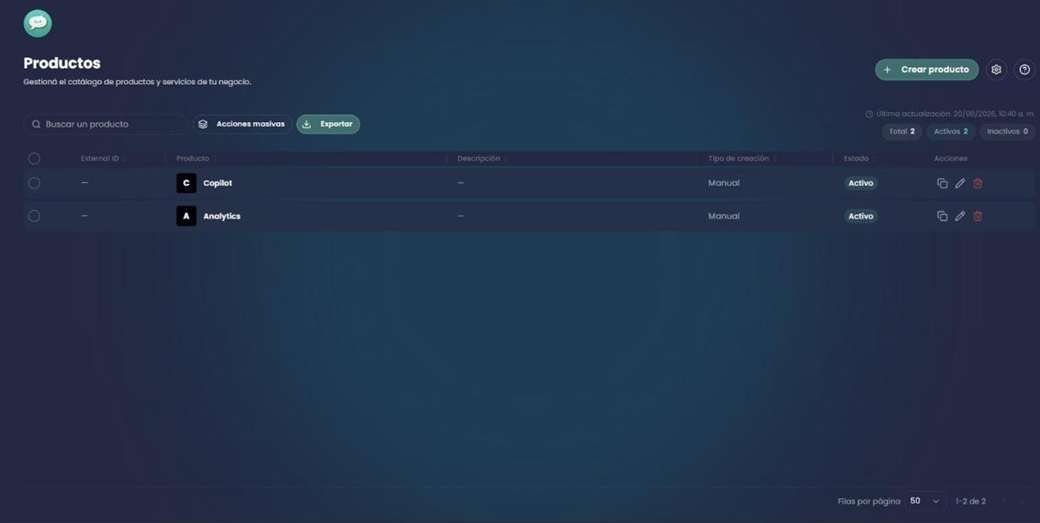
Las dos guías se abren sobre la plataforma. La primera insiste en el punto que más rinde: la descripción es lo que lee la IA, y de ahí sale la respuesta. Una ficha de tres palabras da respuestas de tres palabras.
Carga individual
Ideal para ítems nuevos o catálogos chicos.
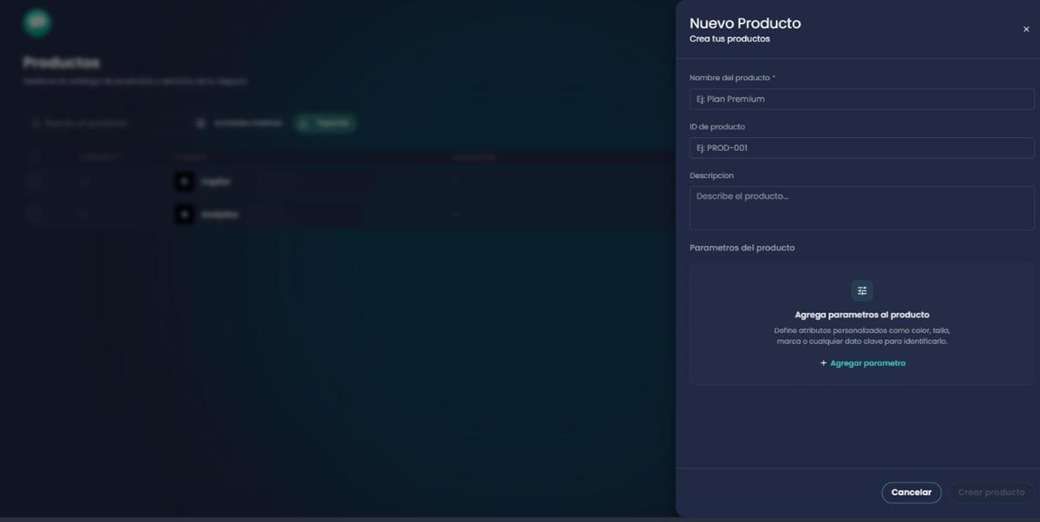
- Entrar a Productos
Desde el inicio, ingresá a Productos.
- Crear producto
Hacé clic en + Crear producto, arriba a la derecha.
- Completar los datos
- Nombre del producto (ej. Plan Premium).
- ID de producto: tu código único (SKU o ID del CRM), ej.
PROD-001. - Descripción: una reseña breve del ítem.
- Parámetros del producto
Abajo creás parámetros personalizados (clave/valor) para todo lo demás: color, talla, marca, capacidad y —importante— el precio. El precio no es un campo fijo del formulario: se carga como parámetro, así podés tener tantas monedas o listas como necesites.
- Finalizar
Hacé clic en Crear producto. Después vas a ver los íconos de editar (lápiz), duplicar y eliminar en cada fila.
Carga masiva por CSV
Para listas largas de precios, actualizaciones de stock grandes o migraciones desde otro sistema. Se hace desde el botón Acciones masivas de la pantalla de Productos, que abre un panel con tres pestañas: Importar, Historial y Eliminar.
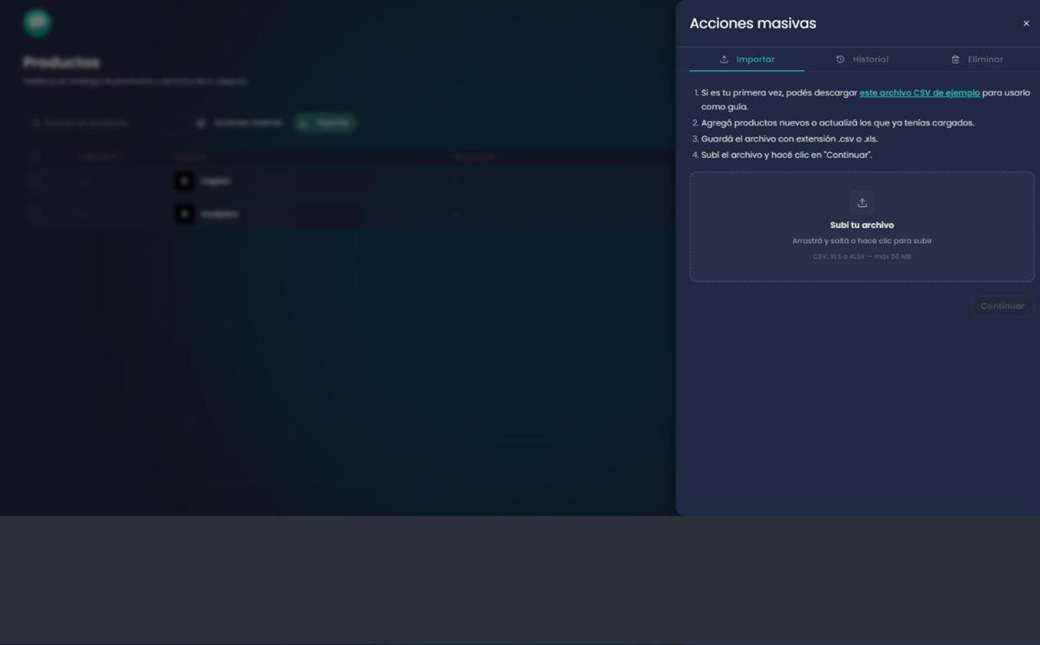
- Descargar el archivo de ejemplo
Si es tu primera vez, descargá este archivo CSV de ejemplo desde el propio panel y usalo como guía.
- Completar el archivo
Abrilo en una hoja de cálculo y respetá esta estructura:
Columna Qué va nameEl nombre del producto. activeUn 1para indicar que el producto está activo.external_idUn código único de identificación (SKU o ID de tu CRM). descriptionInformación general o características del producto. parameter 1, 2, 3…Parámetros personalizados. Podés renombrar el encabezado con el atributo que quieras crear: precio, talle, color, capacidad. - Subir el archivo
Guardá con extensión .csv, .xls o .xlsx (máx. 50 MB), arrastralo a la zona de carga o hacé clic para subirlo, y presioná Continuar.
El mismo archivo sirve para dar de alta y para actualizar: los productos que ya existen se actualizan, los nuevos se crean. Cada importación queda registrada en la pestaña Historial.
Edición masiva
Para actualizar precios, stock o descripciones de productos ya cargados.
- Exportar
Usá el botón Exportar para descargar los productos actuales de la plataforma.
- Editar
Abrí la planilla, modificá los atributos de los productos existentes y guardá.
- Volver a subir
Cargá la planilla editada desde Acciones masivas → Importar.
Asociar un producto a una conversación
Cargar el catálogo sirve de poco si después nadie marca qué se conversó. Desde la conversación, en el panel de gestión de la derecha, la sección Productos se despliega con el +.

Eso es lo que después habilita filtrar la bandeja por producto, segmentar una campaña por catálogo y leer qué se vende en los tableros. Cuando la venta se cierra, se carga aparte en el bloque Ventas del mismo panel.
Sincronizar desde tu ecommerce
Si vendés por TiendaNube, no hace falta mantener el catálogo a mano: se conecta la tienda una vez y los productos se importan y actualizan solos. La integración con Shopify todavía no está disponible.
Campos de Datos
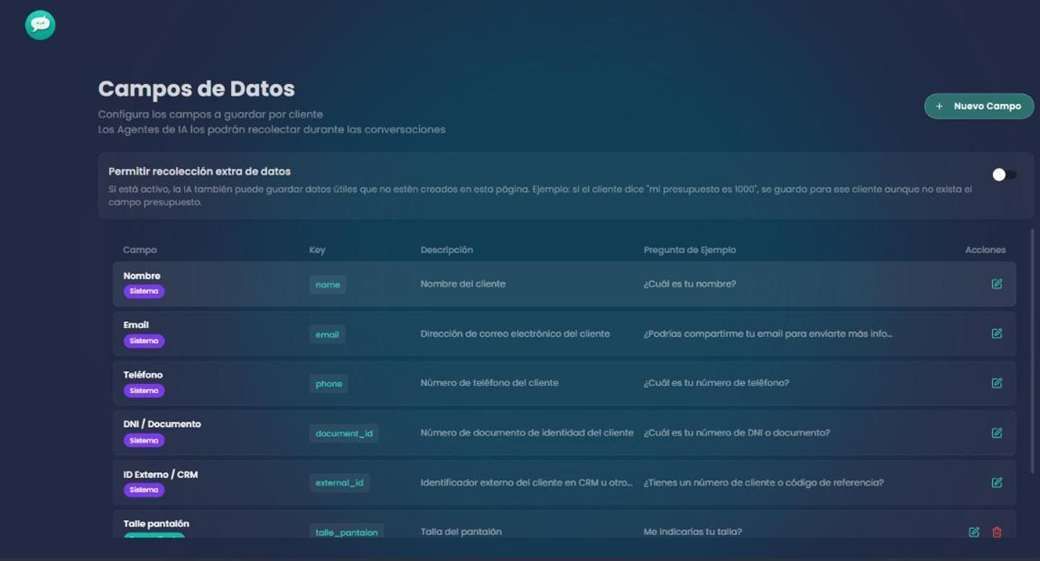
Acá definís qué datos querés guardar de cada cliente. Los agentes de IA los recolectan durante la conversación, sin que nadie tenga que pedirlos a mano ni transcribirlos después.
Campos de sistema
Vienen creados y no se eliminan. Son los datos que casi cualquier operación necesita.
| Campo | Key | Qué guarda |
|---|---|---|
| Nombre | name | Nombre del cliente. |
email | Dirección de correo electrónico. | |
| Teléfono | phone | Número de teléfono del cliente. |
| DNI / Documento | document_id | Número de documento de identidad. |
| ID Externo / CRM | external_id | Identificador del cliente en tu CRM u otro sistema. |
Campos personalizados
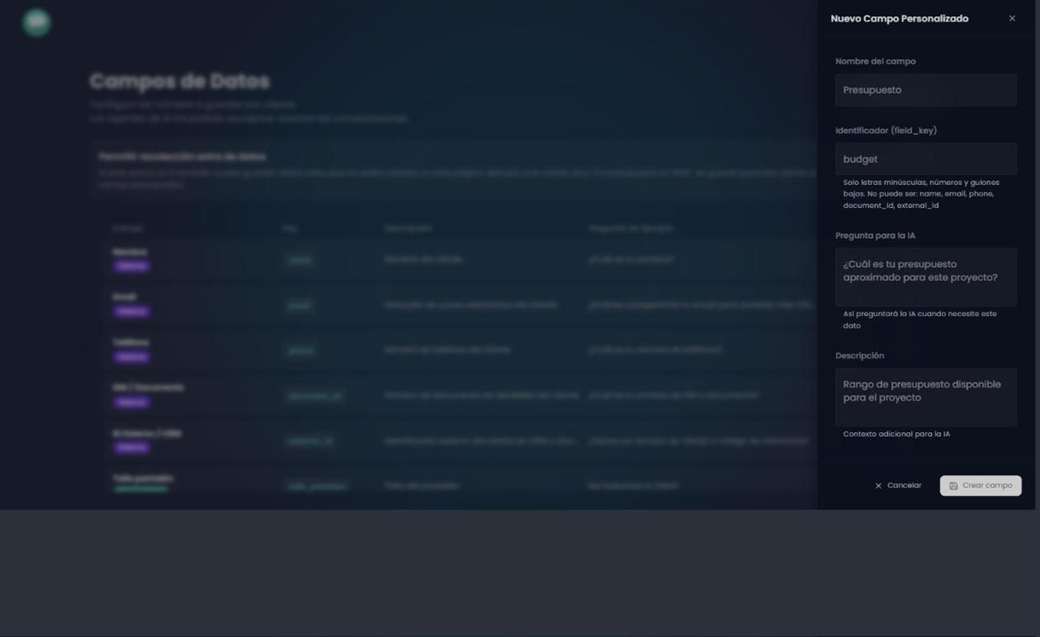
Con + Nuevo Campo creás los que necesite tu negocio. Cada uno lleva tres cosas:
- Nombre y key: cómo se llama y con qué identificador se guarda (ej:
talle_pantalon). - Descripción: para qué sirve ese dato. Esto es lo que le da criterio a la IA — ej: “Solicitamos la edad para saber qué tipo de seguro enviarle al cliente”.
- Pregunta de ejemplo: cómo debería pedirlo en la conversación (ej: “Para poder brindarte una mejor atención, ¿cuál es tu edad?”).
Recolección extra de datos
El switch Permitir recolección extra de datos cambia el comportamiento del agente: si está activo, la IA también guarda datos útiles que no estén creados en esta página.
Ejemplo: si el cliente dice “mi presupuesto es 1000”, ese dato se guarda para ese cliente aunque no exista un campo presupuesto.
Dejarlo activo enriquece los perfiles, pero también hace que aparezcan claves que nadie definió. Si necesitás que los datos sean predecibles —por ejemplo porque los vas a exportar a un CRM— conviene desactivarlo y definir explícitamente cada campo.
Sección Chats
La Vista WhatsApp es la bandeja clásica: tres columnas —la lista de conversaciones a la izquierda, el chat en el medio y el panel de gestión a la derecha—. Es una de las tres vistas del mismo inbox; desde el tablero de CRM y desde la Vista Listado se atiende exactamente igual, con este mismo panel.
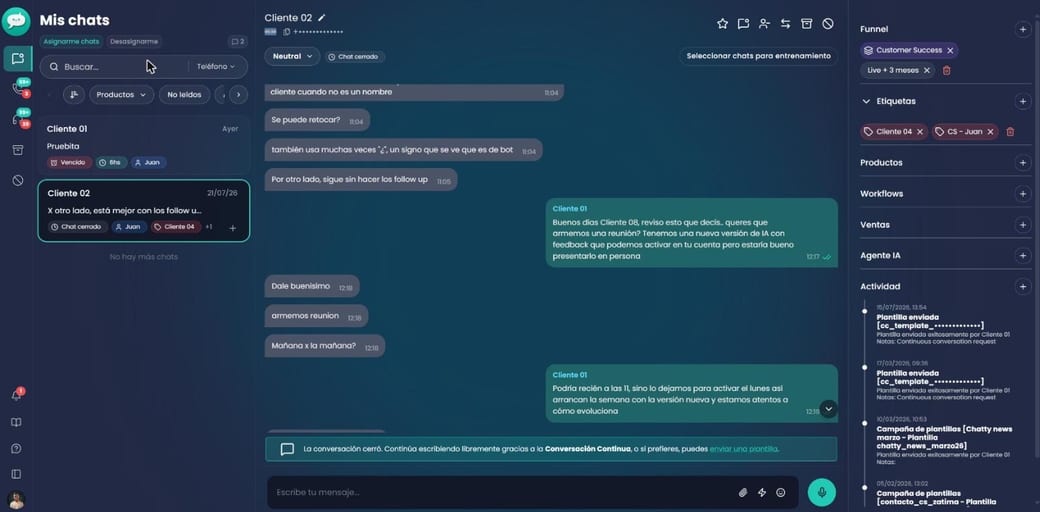
1 · Las bandejas
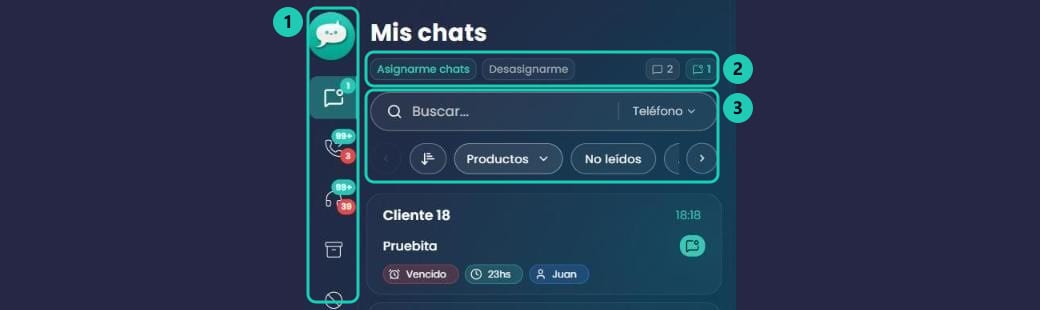
Chatty divide las conversaciones en cuatro bandejas, accesibles desde los íconos de la barra lateral izquierda.
Esperando Agente
La bandeja de entrada general. Acá llegan los mensajes nuevos.
Mis Chats
Las conversaciones que te asignaste a vos mismo.
Con Agente
Las conversaciones que están siendo atendidas por otros compañeros.
Archivados
El historial de conversaciones cerradas o finalizadas.
🤖 Cómo se comporta el Agente de IA según la bandeja. Si el agente está en modo autónomo, solo responde automáticamente mientras la conversación está en Esperando Agente. Si el chat está asignado a un humano, la IA pasa a trabajar en modo sugerencias: no manda nada por su cuenta, te propone la respuesta y vos decidís. Tenelo presente al mirar la bandeja —que un chat asignado no reciba respuestas automáticas no es una falla del agente, es el comportamiento esperado.
2 · Asignación
Para interactuar con un cliente primero hay que “tomar” el chat.
- Individualmente: dentro de un chat, presioná Asignarme chat.
- En bloque: usá Asignarme chats para tomar rápidamente un lote.
- Desasignar: Desasignarme los devuelve a la bandeja general.
Si preferís que el reparto sea automático, activá el Round Robin desde Usuarios → Auto asignaciones.
3 · Filtros y búsqueda
Arriba de la lista de chats están las herramientas para encontrar una conversación puntual o priorizar el trabajo del día.
El filtro del Reloj es el más útil para priorizar: ordena mostrando primero las conversaciones a las que les queda poco tiempo de ventana libre.

4 · Acciones masivas sobre la bandeja
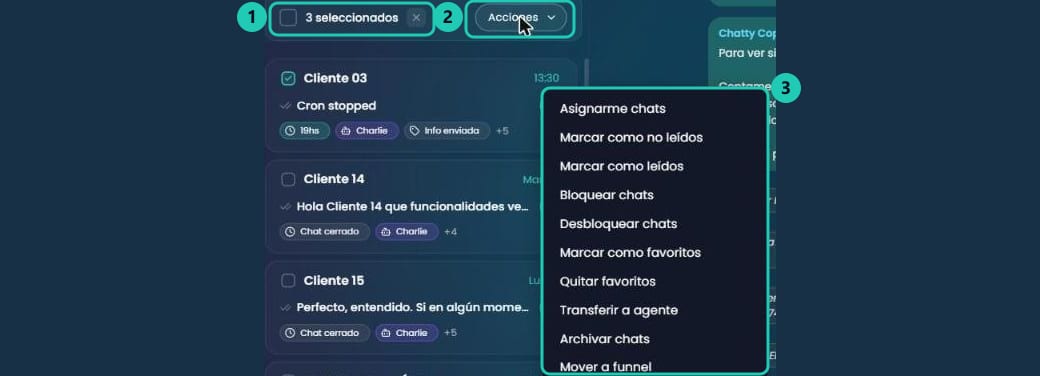
Para limpiar la bandeja o gestionar volúmenes grandes:
- Seleccionar
En la lista de chats, marcá uno o varios contactos con la checkbox.
- Elegir la acción
Se abre un menú de acciones arriba.
- Aplicar
Podés asignarte chats, marcar como leídos o no leídos, archivar o transferir, todo en bloque.
Esto alcanza para lo que tenés a la vista en la bandeja. Cuando la selección hay que armarla cruzando condiciones —etiqueta, producto, fecha, calidad, venta cargada— o son cientos de chats, el lugar es la Vista Listado: ahí filtrás, ves el conteo exacto y aplicás el trabajo sobre todos.
5 · El panel superior del chat
- Editar info: hacé clic en el nombre para modificar los datos del contacto.
- Calificación (Lead Scoring): calificá al cliente como Bueno, Neutral o Malo. Esta calificación no es cosmética: alimenta el filtro de calidad de leads en Analytics y, si tenés la integración activa, dispara el evento Qualified Lead hacia Meta.
- Acciones rápidas: transferir, marcar como favorito, archivar.
- Seleccionar chats para entrenamiento: convierte mensajes reales en ejemplos para el agente de IA.

6 · El cuerpo del chat
- Los mensajes grises son del cliente; los de color son tuyos o de la IA.
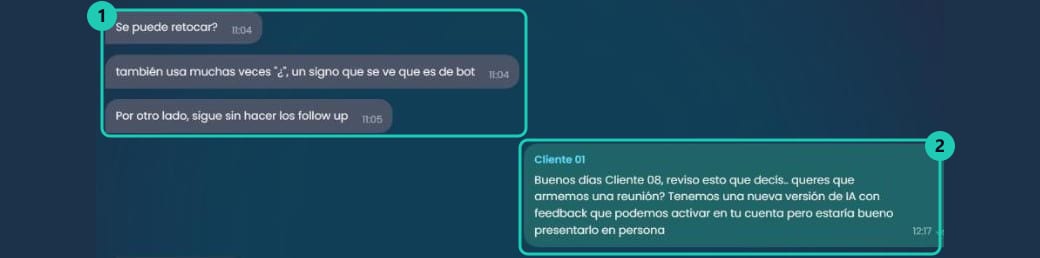
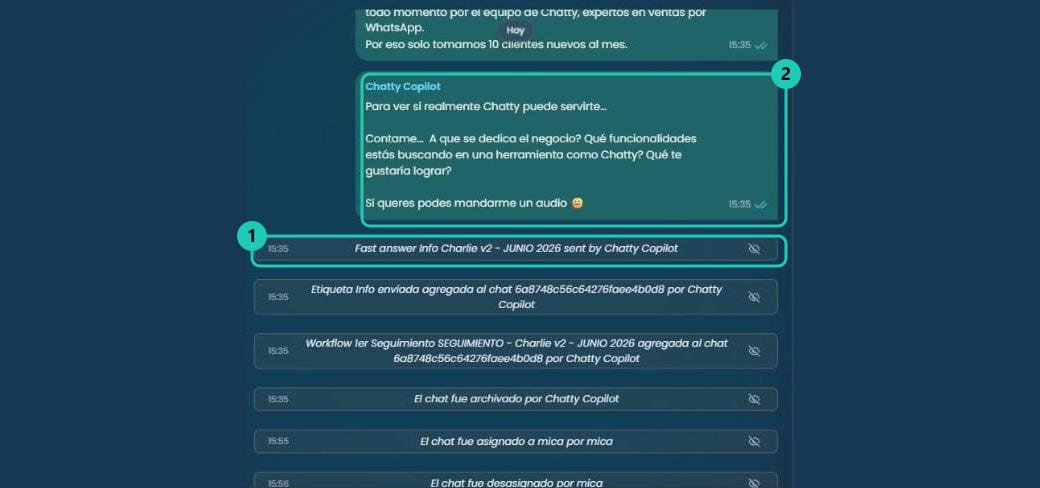
- Prestá atención a los mensajes del sistema (recuadros amarillos y naranjas): avisan de archivados, asignaciones, plantillas enviadas y cierres de ventana.
7 · Herramientas de respuesta
⚡ Respuestas rápidas
Con el ícono del rayo o escribiendo /. Ver.
📎 Multimedia
Audios, imágenes, videos y PDFs. Podés adjuntar varios archivos en un mismo envío.
🤖 Copiloto IA
Sugerencias de respuesta que podés aprobar tal cual o editar antes de enviar.

Cómo se ve una sugerencia de la IA
Cuando el agente trabaja en modo sugerencias —o en copiloto y no llegó al umbral de confianza— no envía nada por su cuenta: deja la respuesta propuesta arriba de la barra de escritura para que vos decidas.
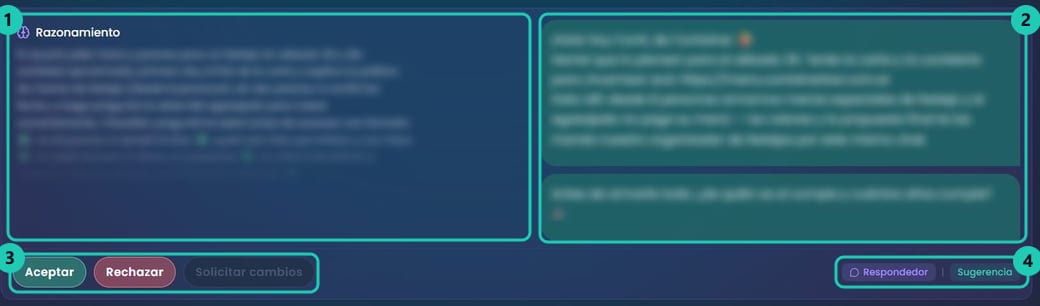
La sugerencia no es un “tomálo o dejálo”: podés editar el texto antes de enviarlo y sale tu versión corregida. Con Solicitar cambios, en vez de reescribir vos, le decís qué está mal y el agente la rehace.
Todo eso entrena al agente. Aceptar con cambios o pedir otra versión queda registrado: la corrección se acumula como ejemplo real y la IA la toma en cuenta la próxima vez que enfrente un caso parecido, sin tocar contextos ni reglas. Es el mismo mecanismo que el 👍/👎 del chat, pero mientras trabajás.
El razonamiento es la mejor herramienta de diagnóstico que tenés: si el agente responde algo raro, ahí vas a ver si le faltó un contexto, si aplicó mal una instrucción o si entendió otra cosa.
8 · El panel de gestión (derecha)
Es donde la conversación se convierte en datos.
| Bloque | Para qué |
|---|---|
| Funnel | En qué embudo y etapa está esta conversación. Se puede mover desde acá. Ver. |
| Etiquetas | Segmentar al cliente. Ver. |
| Productos | Qué productos se conversaron. Es lo que después permite campañas por catálogo. |
| Workflows | Qué automatizaciones tiene asignadas el chat. Ver. |
| 💰 Ventas | Fundamental. Cuando cerrás una venta, cargala con + Añadir venta. Sin esto, ninguna métrica de conversión ni de atribución funciona. |
| Agente IA | Qué agente está asignado y en qué modo trabaja sobre este chat. |
| Actividad | La línea de tiempo completa: notas, recordatorios, plantillas enviadas, campañas, de dónde vino el contacto. |
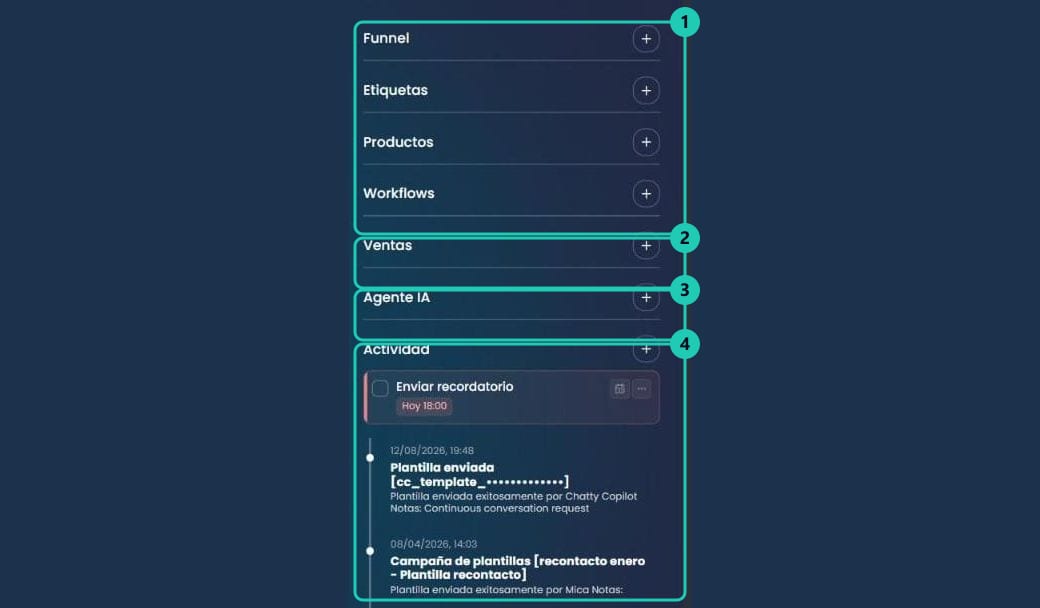
Asignar acá una etiqueta o un producto es lo que después te deja filtrar la bandeja y salir a buscar a ese grupo con una campaña.
Si tu equipo no carga las ventas en el chat, los tableros de Analytics van a mostrar conversión cero y la API de conversiones no le va a enviar nada a Meta. Es el hábito operativo que más impacto tiene sobre la calidad de los datos.
9 · Cargar una venta
Cuando cerrás una venta hay que registrarla en el chat. Es el dato del que dependen todas las métricas de conversión: sin él los tableros muestran conversión cero y la API de Conversiones no le manda nada a Meta.
En el panel de gestión, desplegá Ventas con el + y completá el formulario de Nueva venta.
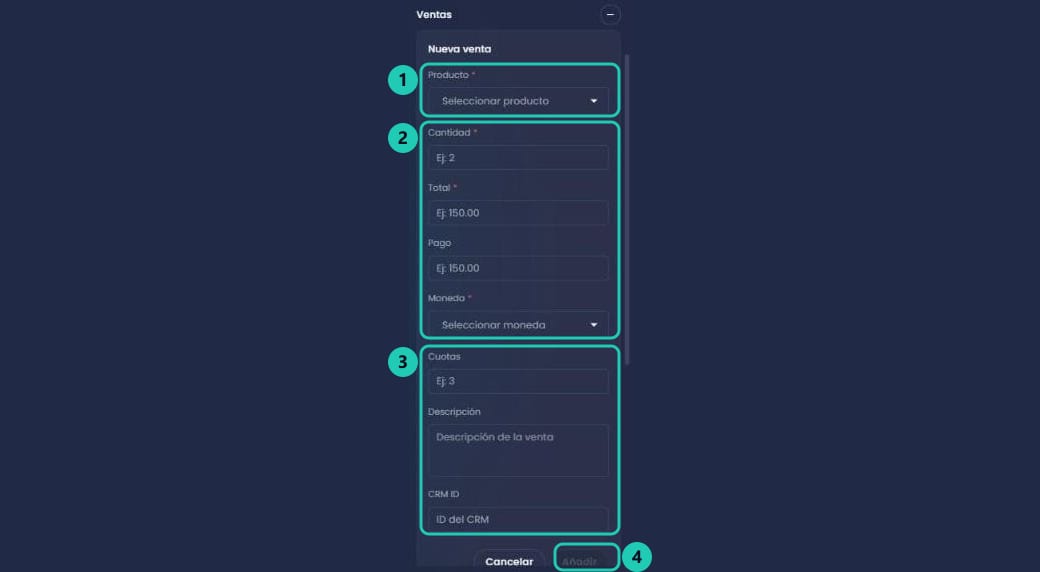
El hábito que más cambia los datos. Cargar la venta lleva quince segundos y es lo que separa un tablero que sirve de uno vacío. Si el equipo no lo hace, no hay forma de saber qué anuncio, qué producto o qué agente está vendiendo.
10 · Sumar un producto a la conversación
Marcar qué producto se conversó es lo que después te deja armar campañas por catálogo y leer el tablero de productos. No es lo mismo que cargar la venta: acá registrás interés, no cierre.
En el panel de gestión, desplegá Productos con el +.
Los productos salen de tu catálogo. Si no aparece el que buscás, primero hay que darlo de alta ahí —o conectar tu tienda para que se sincronice solo.
11 · Feedback: cómo se corrige a la IA
El agente no se afina solo escribiendo mejores reglas: se afina con lo que hace tu equipo en cada chat. Cómo le das ese feedback depende del modo en el que esté trabajando, porque cambia el momento en que podés intervenir.
| Modo | Cuándo intervenís | Cómo le das feedback |
|---|---|---|
| Sugerencias y Copiloto por debajo del umbral | Antes de que salga el mensaje | Editás la respuesta propuesta y enviás tu versión, o usás Solicitar cambios. |
| Autónomo | Después: el mensaje ya se envió | 👍 / 👎 sobre el mensaje. El 👎 abre la corrección: el razonamiento y, sobre todo, la respuesta como debería haber sido. |
En modo autónomo: el pulgar es tu única palanca
Cuando el agente responde solo, nadie revisa antes. Si nadie califica, el agente repite el mismo error todos los días sin enterarse. Por eso, en autónomo, calificar deja de ser opcional:
- 👍 Positivo: marcá las respuestas bien resueltas. No es un “me gusta” de cortesía — es lo que le confirma qué estilo y qué nivel de detalle reforzar.
- 👎 Negativo: abre la corrección, y ahí tenés dos campos — los dos importan, pero no por igual.
| Campo | Qué corregís |
|---|---|
| El razonamiento | Cómo pensó el agente antes de responder. Si el razonamiento parte de una premisa equivocada, corregilo: es la lógica que va a reutilizar. |
| La respuesta como debería haber sido | Lo más importante. El mensaje exacto que tenía que haber mandado. Es lo que el agente va a usar en los próximos casos parecidos. |
Un pulgar abajo sin la respuesta corregida no entrena nada: le dice al agente que algo estuvo mal, pero no qué debía decir. Si vas a marcar 👎, escribí la respuesta.
Ese par —razonamiento + respuesta— es exactamente la estructura de un ejemplo de entrenamiento. Corregir desde el chat es armar uno sin salir de la conversación.
Cómo escribir la respuesta corregida
Escribí el mensaje que hubieras mandado vos, listo para enviar. No un comentario sobre lo que hizo mal el agente: eso no se puede reutilizar.
| En vez de | Escribí |
|---|---|
| “Está mal” | “El envío a Córdoba es 3 a 5 días hábiles, no 24 hs.” |
| “Muy largo” | “Contestá el precio en una línea y recién si preguntan, explicá qué incluye.” |
| “No entendió” | “Cuando piden ‘el más barato’ están pidiendo el plan Starter, no un descuento.” |
La prueba rápida: si lo que escribiste se puede copiar y pegar en el chat tal cual, sirve. Si es una instrucción para el agente, no.
El feedback se acumula como ejemplos reales, sin que tengas que reescribir contextos ni reglas. Si el mismo error se repite después de varias correcciones, ahí sí el problema es de fondo: falta un contexto, sobra una instrucción que lo contradice, o hace falta un disparador para que encuentre lo que ya tiene cargado.
Quince segundos por chat, una vez al día. Un agente autónomo sin nadie que lo califique se congela en la calidad del día que lo configuraste. Uno con feedback constante mejora solo, y el trabajo que ahorra crece cada semana. Es la diferencia entre un bot y un agente que aprende de tu operación.
Convertir un chat entero en ejemplo de entrenamiento → — cuando la corrección da para más que un mensaje suelto.
Vista CRM y Funnels
Los funnels organizan las conversaciones en etapas, automatizan acciones y muestran el avance de cada chat dentro de un proceso: ventas, onboarding, soporte, cobranzas. Y no es solo para mirar: desde el tablero se atiende — al abrir un chat tenés el mismo panel de gestión que en la bandeja.
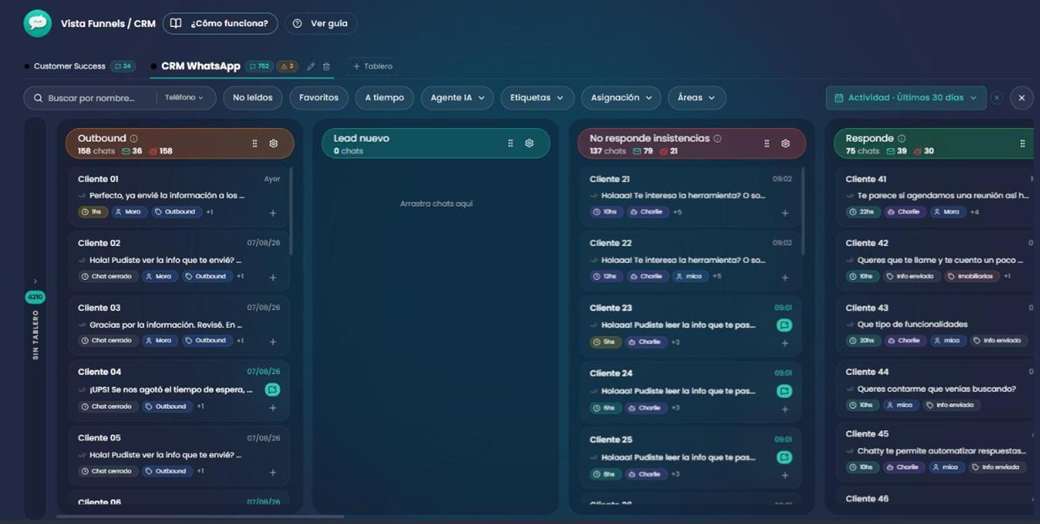
Crear un funnel y sus etapas
- Entrar a Funnels
Desde el menú principal, ingresá a Vista CRM / Funnels.
- Crear tablero
Hacé clic en + Tablero. Eso crea la estructura base donde van a vivir las etapas.
- Crear las etapas
Cada funnel puede tener tantas etapas como el proceso requiera. Al crear una definís:
- Nombre: cómo se identifica (ej: Pago pendiente).
- Descripción opcional: qué representa esa etapa (ej: “Cliente confirmó intención de compra y está a la espera de completar el pago”).
- Color: para leer el tablero de un vistazo.
- Configurarla cuando haga falta
El engranaje del encabezado de cada columna abre el panel de configuración de esa etapa, con todo junto: identidad arriba y automatizaciones abajo.
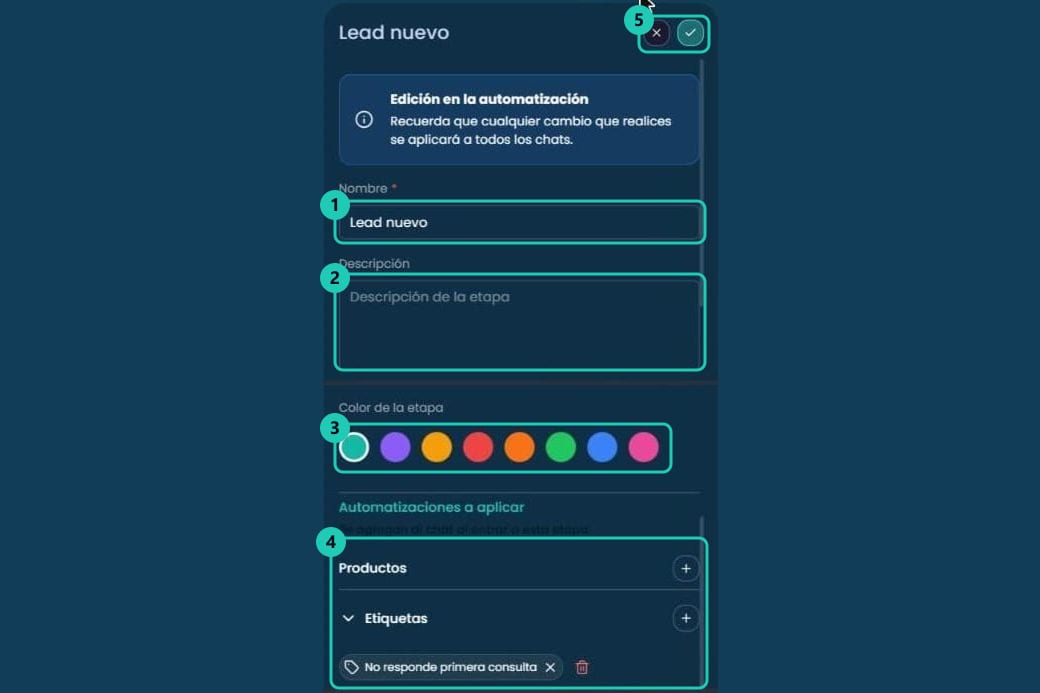
El aviso “Edición en la automatización” que muestra el panel no es decorativo: lo que cambies acá aplica a todos los chats que pasen por esa etapa, no solo a los nuevos.
Ejemplo: funnel de ventas
El chat ingresa → se envía información → si responde positivamente pasa a Mostró interés → si pide link de pago, a Pago pendiente → confirmado, a Pago confirmado → y de ahí a Onboarding.
Automatizaciones por etapa
Cada etapa puede ejecutar acciones cuando un chat entra en ella. Es lo que convierte al tablero en un motor y no en una pizarra.
Al entrar, agregar
- Etiquetas
- Productos
- Workflows
- Agente de IA
- Nota en actividad
Al entrar, remover
- Quitar productos
- Quitar etiquetas
- Quitar workflows
Ideal para limpiar el chat al avanzar: quitar la etiqueta Pago pendiente cuando el pago se confirma, o cortar el workflow de seguimiento post cotización cuando el chat pasa a Venta ganada.
💡 Cuando un chat pasa de una etapa a otra podés elegir si se ejecutan o no las automatizaciones configuradas, con el botón Con automatizaciones. Eso te deja mantener control manual cuando hace falta.
Mover chats
- Arrastrándolos dentro del tablero.
- Desde el panel del chat, cambiando su etapa en el bloque Funnel.
- De forma masiva: seleccioná varios chats con el check de cada tarjeta y usá Mover a para llevarlos todos juntos a otra etapa.
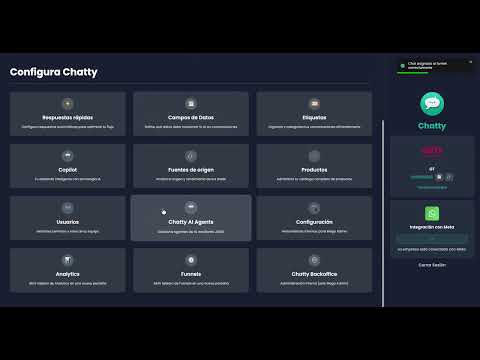
Videos: gestionar chats desde Funnels
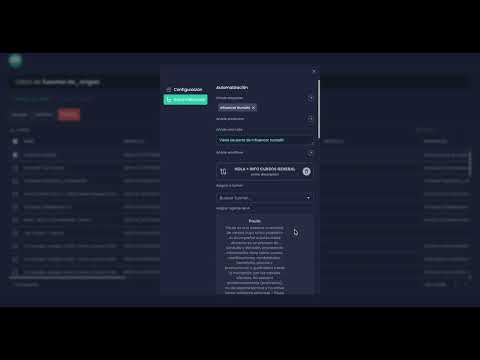
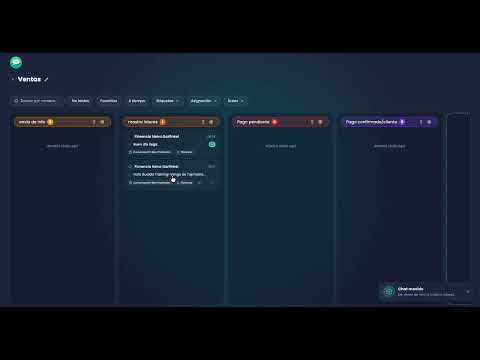
Cómo entran los chats a un funnel
🔹 Desde el chat individual
Desde la conversación, agregás el chat a un funnel y lo asignás a una etapa específica.
🔹 Desde la fuente de origen
Configurás la fuente para que las conversaciones que llegan por ese anuncio o link entren directo a un funnel determinado.
Vista CRM: todos los tableros en una pantalla Nuevo
Al abrir un chat desde el tablero tenés el mismo panel de gestión que en la bandeja: etiquetas, productos, workflows, ventas, agente de IA y la actividad del contacto. No hace falta volver a Chats para clasificar ni para cargar una venta — se hace sin salir del funnel.
La sección de funnels funciona ahora como un CRM unificado: no hace falta volver a una lista para cambiar de tablero.
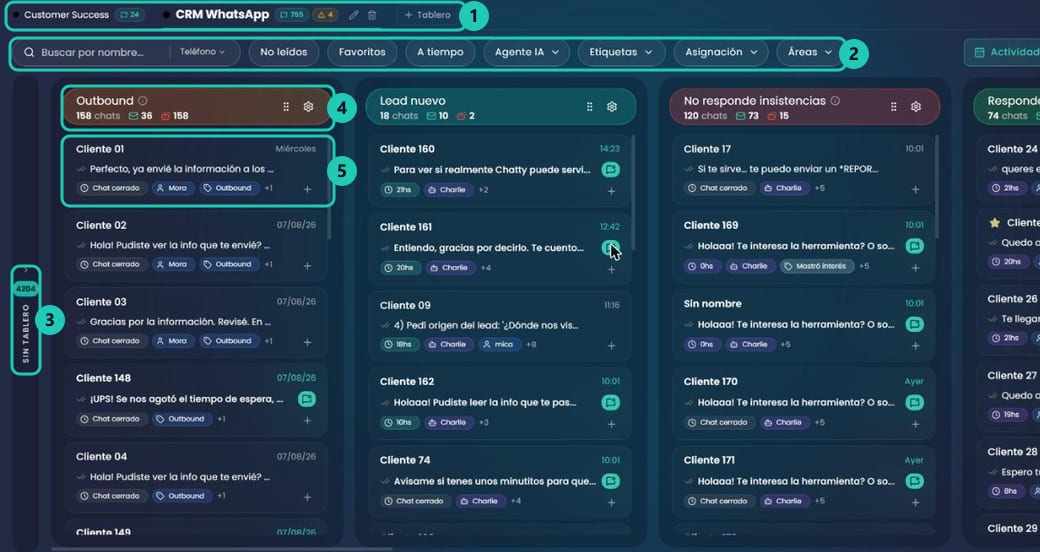
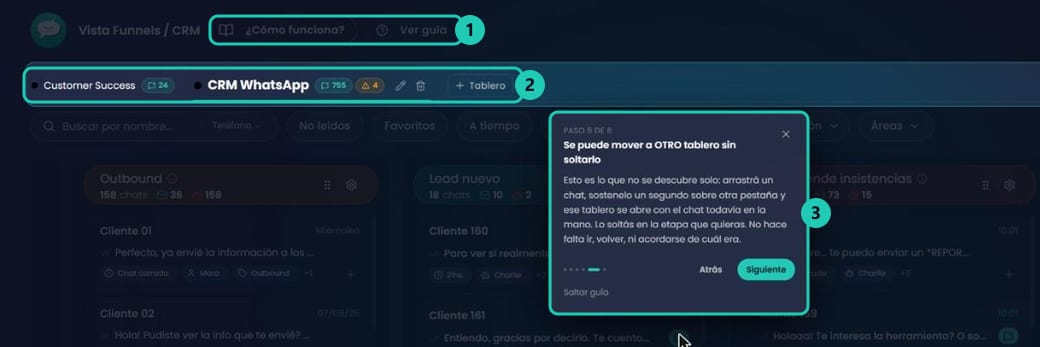
- Tira de tableros arriba: todos los tableros siempre a la vista, con sus chats sin leer y sus escalados. Se puede arrastrar un tablero para reordenar la tira según la preferencia de cada usuario.
- Acceso directo: desde el menú, Vista CRM abre el último tablero que estuviste usando.
- Panel de chats sin tablero: a la izquierda se agrupan todos los chats que no están en ningún funnel. Se abre y cierra con la solapa e indica cuántos hay. Arrastrando un chat a una etapa entra al funnel; arrastrándolo del tablero al panel, sale.
- De un tablero a otro sin soltar el chat: agarrás un chat, lo mantenés un segundo sobre otro tablero y ese tablero se abre con el chat todavía tomado. Con Esc cancelás sin mover nada.
- Con o sin automatizaciones al soltar: al arrastrar, cada etapa se divide en dos zonas. Soltando arriba se ejecutan las automatizaciones de la etapa; soltando abajo el chat se mueve sin disparar nada.
- Deshacer y seguimiento: cada movimiento ofrece Deshacer, y los chats recién movidos quedan primeros en su etapa, marcados con la etapa de la que vinieron.
💡 Ideal para equipos que trabajan con varios tableros —Ventas, Soporte, Postventa, Cobranzas—: se pasa de uno a otro sin perder el contexto ni el chat que se está moviendo.
Buscador y filtros
Los filtros aplican al mismo tiempo sobre el tablero y sobre el panel de chats sin tablero, así las dos listas muestran siempre lo mismo.
Buenas prácticas
- Definí etapas claras: tienen que representar hitos reales del proceso, no estados de ánimo.
- No sobrecargues las automatizaciones: automatizá solo lo que realmente agrega valor.
- Usá los colores con criterio: verde para cerrado o confirmado, rojo para pendiente o bloqueo, amarillo para seguimiento.
- Revisá métricas periódicamente: el funnel es lo que después alimenta la conversión por etapa y la tarjeta de chats estancados.
Un embudo donde todo queda en la primera etapa no indica un negocio detenido: indica que nadie actualiza el estado. Si los chats no se mueven, ninguna métrica de embudo sirve.
Vista Listado
Todos los chats de la empresa en una tabla: filtrás por lo que necesites, ves el conteo exacto en vivo, te bajás la base en CSV y ejecutás acciones sobre muchos chats a la vez. Es la tercera forma de mirar las conversaciones, además de la bandeja y del tablero, y también se atiende desde acá: al hacer clic en una fila se abre la conversación completa, con su panel de gestión.
Es una función nueva y en pruebas. La propia pantalla lo avisa arriba, con un enlace para reportar lo que encuentres. Si un filtro no filtra o un conteo no cierra, contalo desde ahí.
1 · Cómo se llega y qué hay en pantalla
Desde el inicio de Chatty, en Usa Chatty → Vista Listado. Cada fila es un chat de la empresa; sin tocar ningún filtro estás viendo todos.
La pantalla tiene tres franjas: arriba los accesos y los filtros, en el medio la tabla, y abajo una barra fija con el contador y los botones que actúan sobre lo que estás viendo.

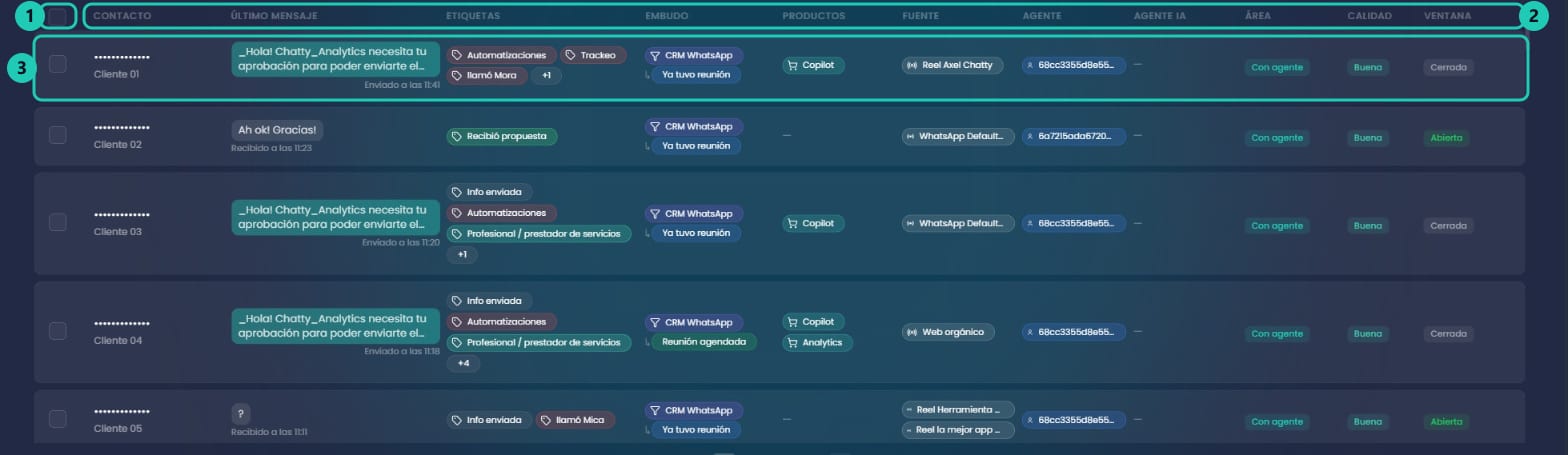
Las columnas resumen todo lo que define una conversación, sin abrirla:
| Columna | Qué muestra |
|---|---|
| Contacto | Teléfono y nombre, con el punto de color del estado de lectura. |
| Último mensaje | El texto y la hora del último mensaje, y de qué lado vino. |
| Etiquetas | Las etiquetas del chat, con un +N cuando hay más. |
| Embudo | El tablero y la etapa en la que está. |
| Productos | Los productos de interés cargados en el chat. |
| Fuente | La fuente de origen que lo atribuyó. |
| Agente · Agente IA | Quién lo tiene asignado y qué agente de IA lo atiende. |
| Área | Esperando agente, Con agente o Archivado. |
| Calidad | La calificación del lead: Buena, Neutral o Mala. |
| Ventana | El estado de la ventana de 24 h: Abierta, Cerrada o Plantilla. |
Al hacer clic en una fila se abre la conversación completa —con su panel de gestión— sin salir del listado.
La barra de abajo
Es la que dice sobre cuántos chats estás parado y la que ejecuta. Está siempre visible, no importa cuánto scrollees la tabla.

El contador cuenta todo el filtro, no la página. La tabla te muestra de a diez y te dice “Página 1 de 129”; el número de abajo es el que importa cuando vas a mandar algo.
2 · Filtrar es armar a quién le hablás
En la barra están a la vista los cinco filtros que más se usan —el buscador por nombre o teléfono, Creación, Etiquetas, Embudo y Agente asignado—. El resto vive detrás de Más filtros, que abre un panel a la derecha.
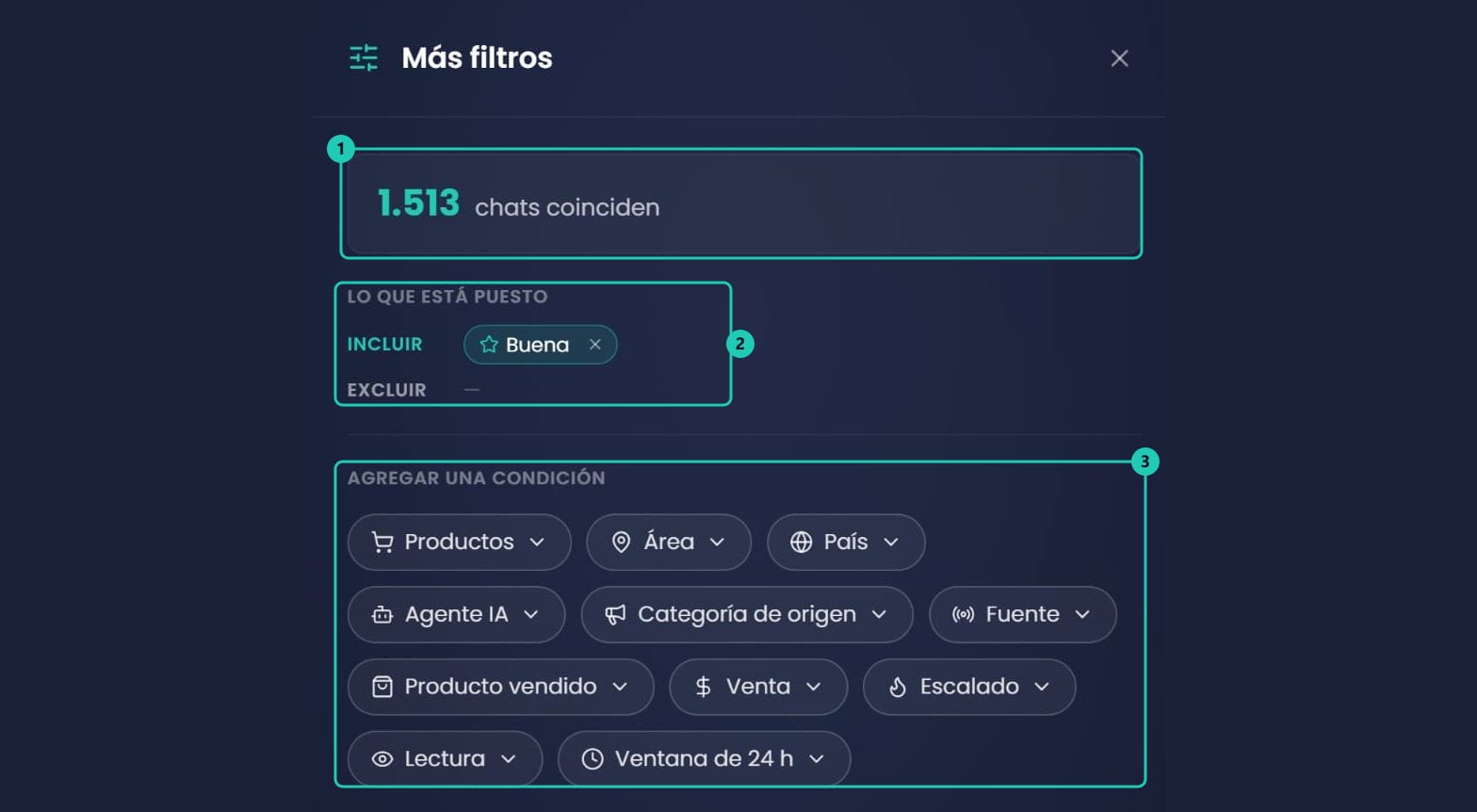
Cada pastilla es una condición y se pueden combinar todas las que hagan falta. Dentro de cada una, el ✓ incluye y la ✕ excluye.

| Filtro | Para qué |
|---|---|
| Nombre o teléfono | Buscar un contacto puntual. |
| Creación | Acotar por fecha de creación del chat. Es el filtro que convierte cualquier barrido en “de los últimos 14 días”. |
| Etiquetas · Productos · Fuente · Categoría de origen | Segmentación por lo que se cargó en el chat o por de dónde vino. |
| Embudo | Se abre en dos pasos: primero el tablero entero, o una etapa puntual con la flecha. |
| Área · Agente asignado · Agente IA | Quién lo está atendiendo, o si no lo atiende nadie. |
| Calidad · Escalado · Lectura | El estado de la conversación: calificación del lead, si la IA lo derivó a un humano, si está leído. |
| Venta · Producto vendido | Si el chat tiene una venta cargada y de qué producto. Es el filtro para armar upsells. |
| País | Por prefijo del número. |
| Ventana de 24 h | Si el chat está dentro de la ventana gratuita. Determina si el envío sale como mensaje o como plantilla paga. |
Excluir una etapa saca el embudo completo
El filtro de embudo puede incluir una etapa puntual, pero no puede excluir solo una: excluir “Contactado” saca todo el tablero de Ventas. Si necesitás “todo el embudo menos una etapa”, incluí una por una las que sí querés.
3 · Listas y audiencias: la diferencia que más importa
Es la distinción central de esta pantalla, y la que decide si mañana el grupo sigue siendo el mismo o no. La propia plataforma la resume en dos líneas cuando apretás Crear.

📋 Listado — una foto
Los chats que tildaste a mano, congelados. No cambia salvo que vos agregues o quites contactos. Usalo cuando son estas personas: “los seis que quedaron sin respuesta el viernes”.
🎯 Audiencia — un filtro vivo
Se guarda el filtro, no las personas. Cada vez que la abrís se vuelve a correr y entra quien cumpla la condición en ese momento. Usala cuando es “quien cumpla esto”, siempre al día.
Dos audiencias que valen la pena tener guardadas
- Barrido de tibios: interesados en un producto en los últimos 14 días y con calificación Buena. Cada semana la abrís y ya tenés a quién insistirle, sin rearmar el filtro.
- Upsell: chats con una venta cargada. Los que ya compraron son la audiencia más barata que tenés para volver a venderles.
Guardar una audiencia
Además del botón Crear, las audiencias salen de la pastilla de la izquierda de la barra de filtros. Se llama Audiencias cuando no hay nada puesto y pasa a Crear audiencia en cuanto agregás el primer filtro.
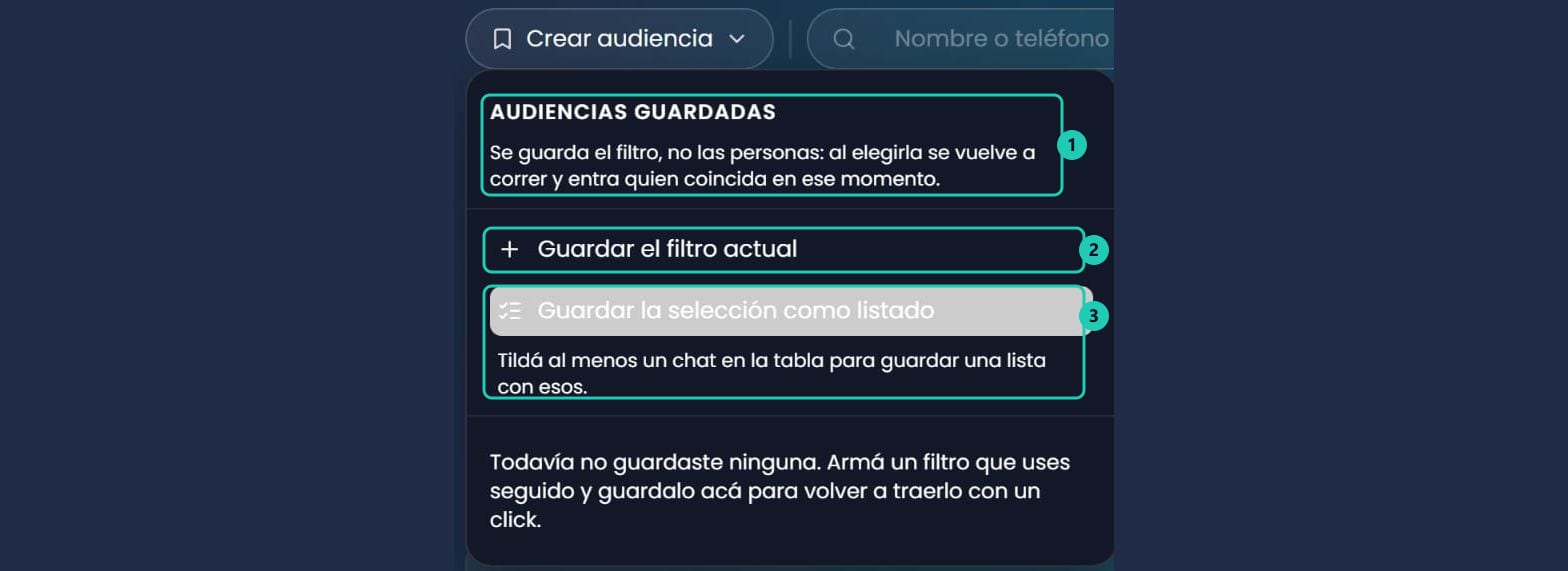
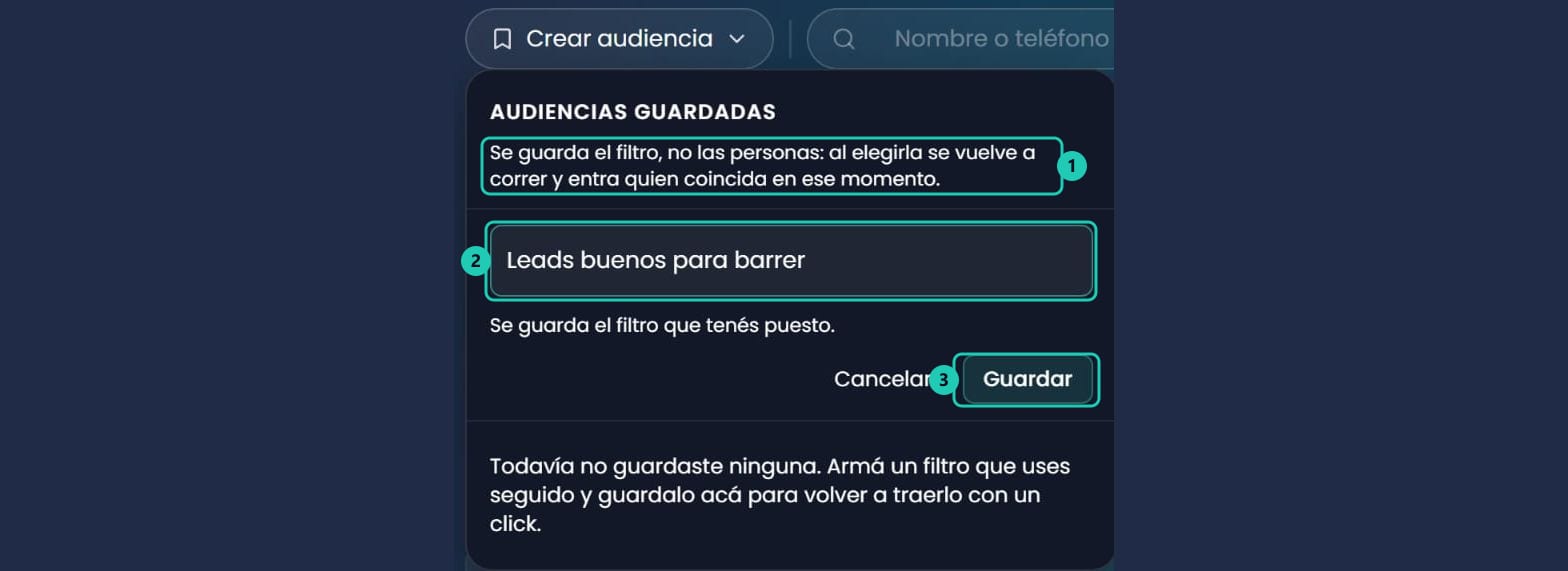
Guardar un listado
Con chats tildados, Crear → Lista abre un cartel que vuelve a decir en qué te estás metiendo, con el número adelante.
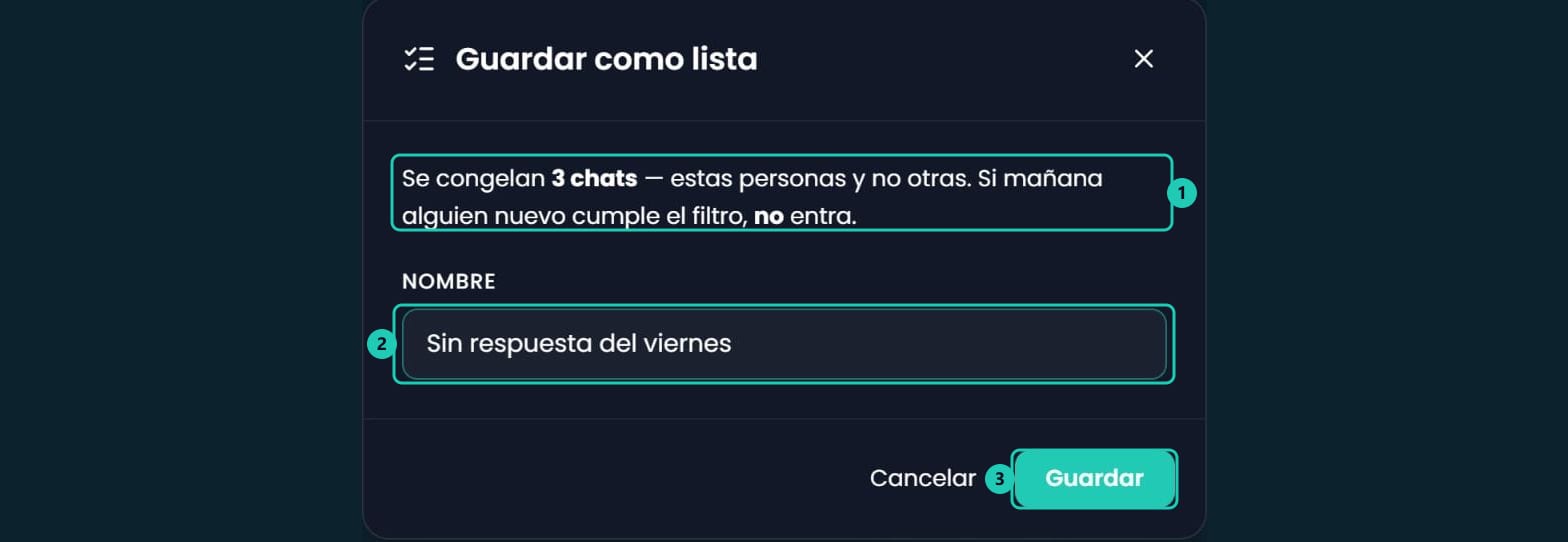
Volver a usarlas
Lo guardado aparece como pestañas arriba de la barra de filtros: un clic y estás mirando lo mismo, sin rearmar nada.

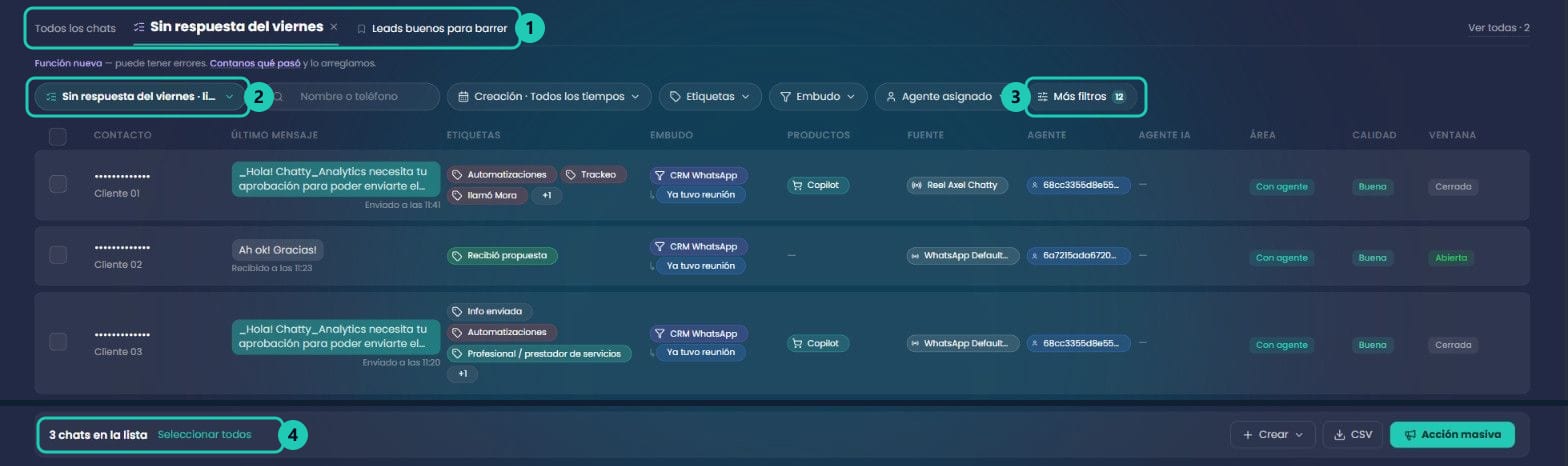
El inventario: Ver todas
Ver todas, arriba a la derecha, abre el panel Listas y audiencias con todo lo que armaste y cuántos chats tiene cada uno.
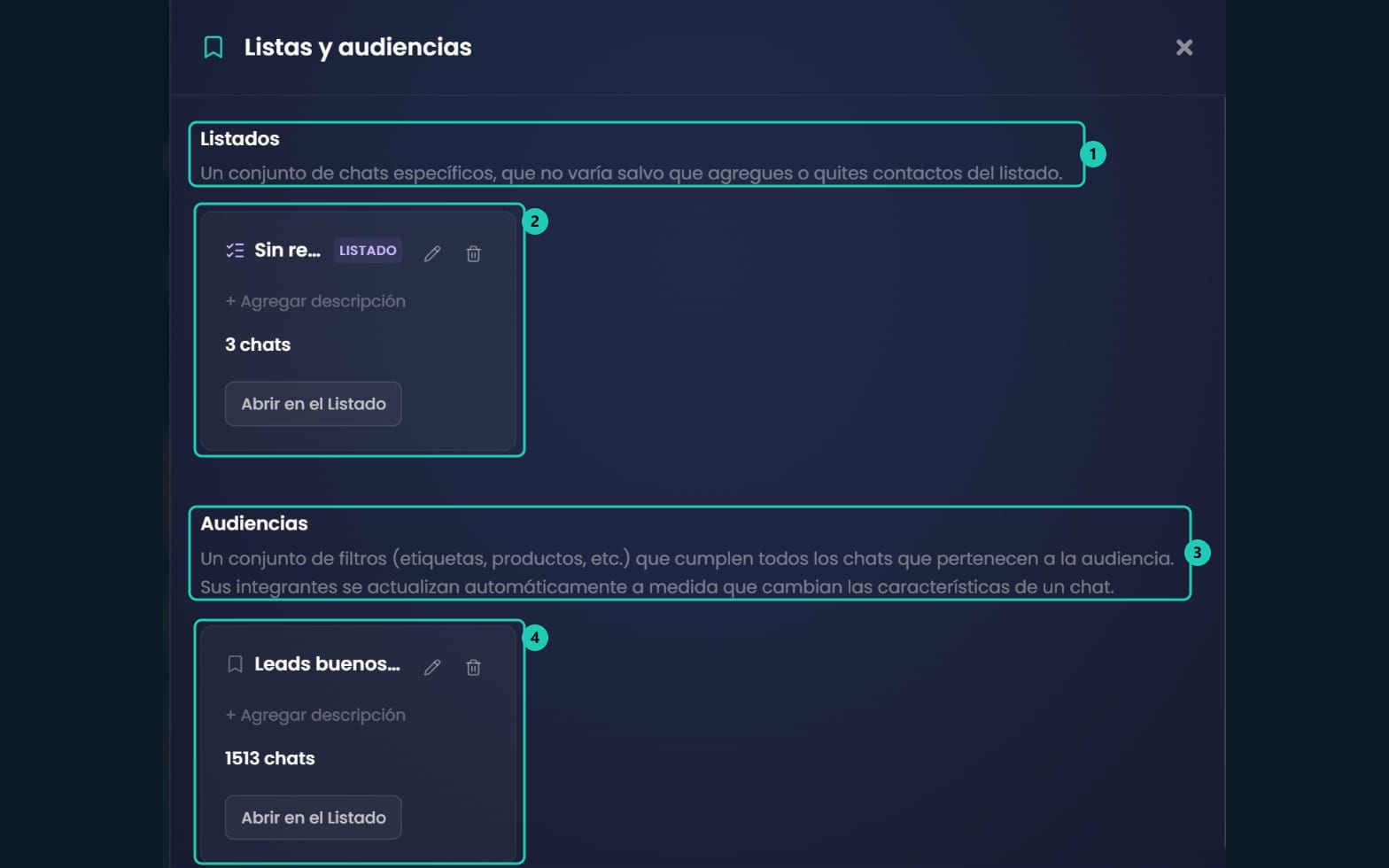
Borrar un listado o una audiencia no toca los chats: se borra el guardado, nada más. La plataforma lo aclara en el propio cartel de confirmación —“se borra el listado guardado; los chats no se tocan”—.
En la conversación se ve a qué listas pertenece
Cuando un chat está en uno o más listados, el panel derecho de la conversación lo muestra en la sección Listas, entre el embudo y las etiquetas. Así el que atiende sabe, sin buscar, que ese contacto está en el barrido de esta semana.
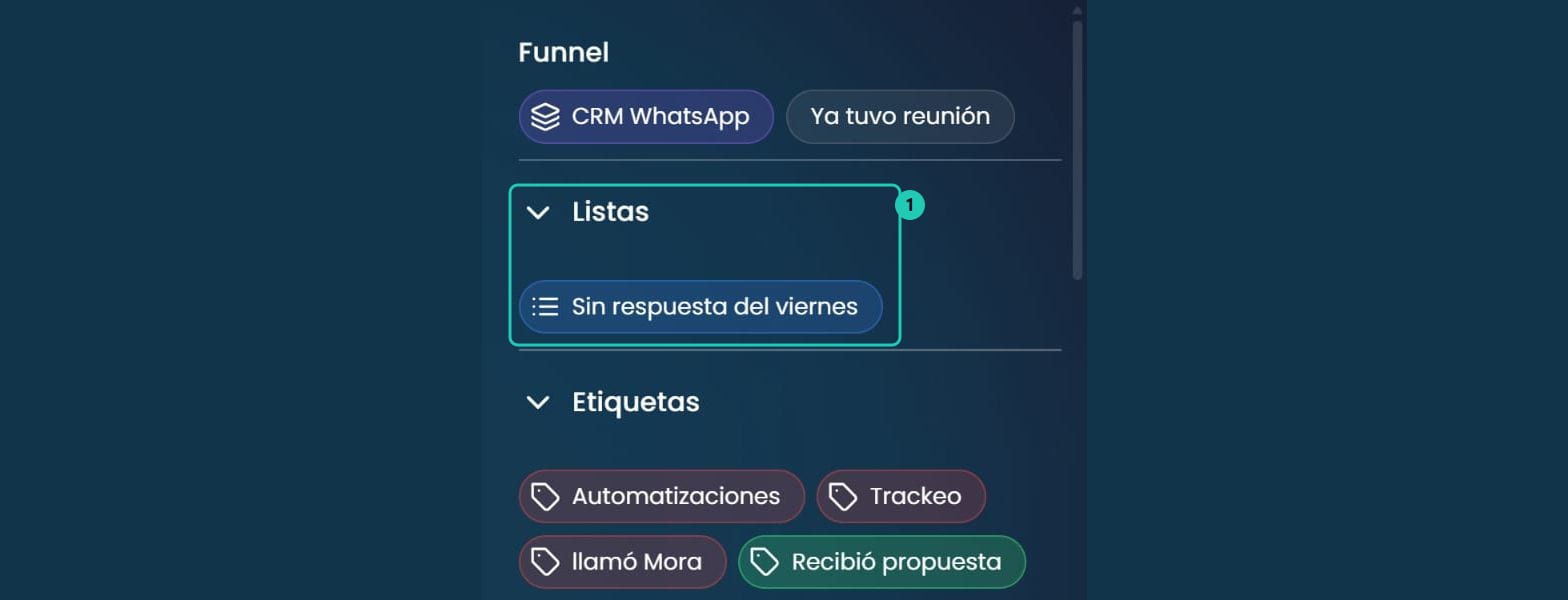
4 · Descargar la base
El botón CSV, en la barra de abajo, baja lo que estás viendo: si hay filtros puestos baja el resultado filtrado, y si no la base completa. Sirve para cruzar con un ERP, mandarle algo a un equipo que no usa Chatty o revisar la base fuera de la plataforma.
El CSV lleva datos de contacto de tus clientes. Tratalo como lo que es: una base personal. Compartilo solo con quien corresponda y no lo dejes dando vueltas en carpetas compartidas.
5 · Acciones masivas desde el listado
Es lo que diferencia esta pantalla de un simple reporte: con la audiencia armada, Acción masiva abre un asistente de cuatro pasos que aplica un trabajo sobre todos esos chats de una sola vez. Y no hace falta que el trabajo mande un mensaje: puede solo etiquetar, mover de embudo o dejar un recordatorio.
Elegir a quiénes
Hay dos formas, y no son lo mismo:
- Con el filtro puesto: el trabajo se aplica a toda la audiencia que muestre el contador. El casillero del encabezado de la tabla selecciona el filtro completo, no solo la página que estás viendo.
- Tildando chats a mano: el encabezado cambia a “N chats elegidos a mano · sólo estos van a recibir el trabajo; cambiar un filtro no los toca”.
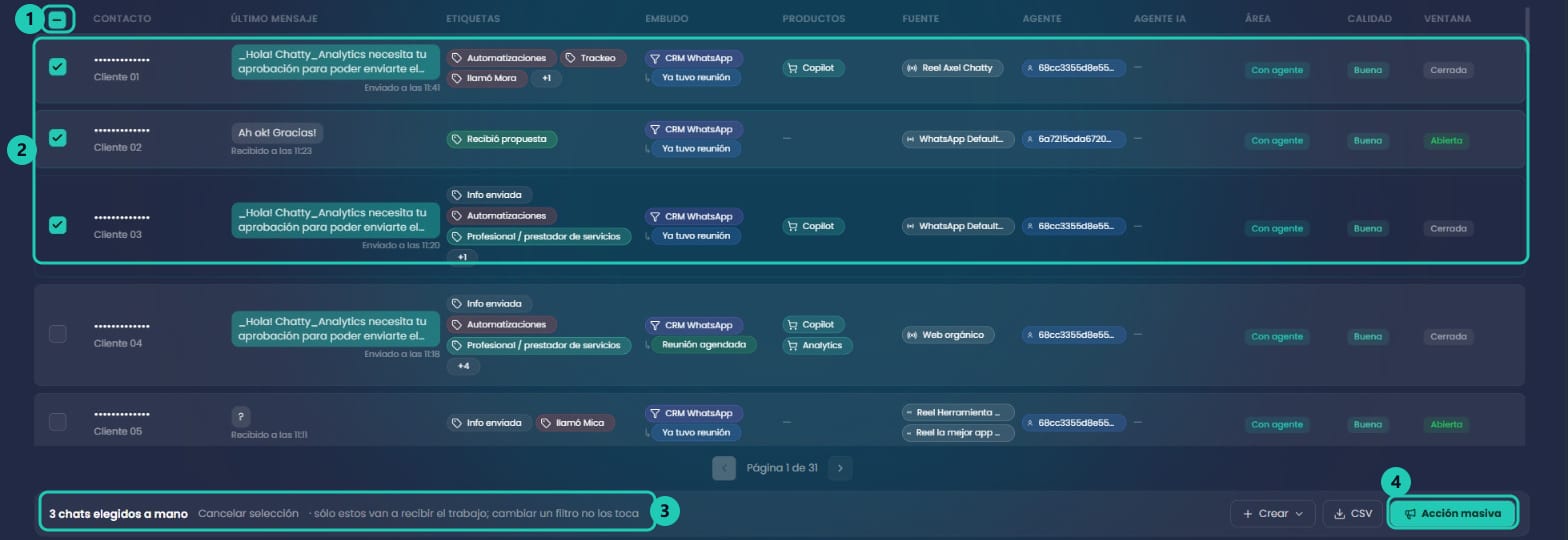
El botón Acción masiva ofrece tres caminos de entrada:

Elegir qué hacer
El paso 2 arranca vacío: un trabajo sin acciones no hace nada. Con Agregar acción se despliega la grilla completa.
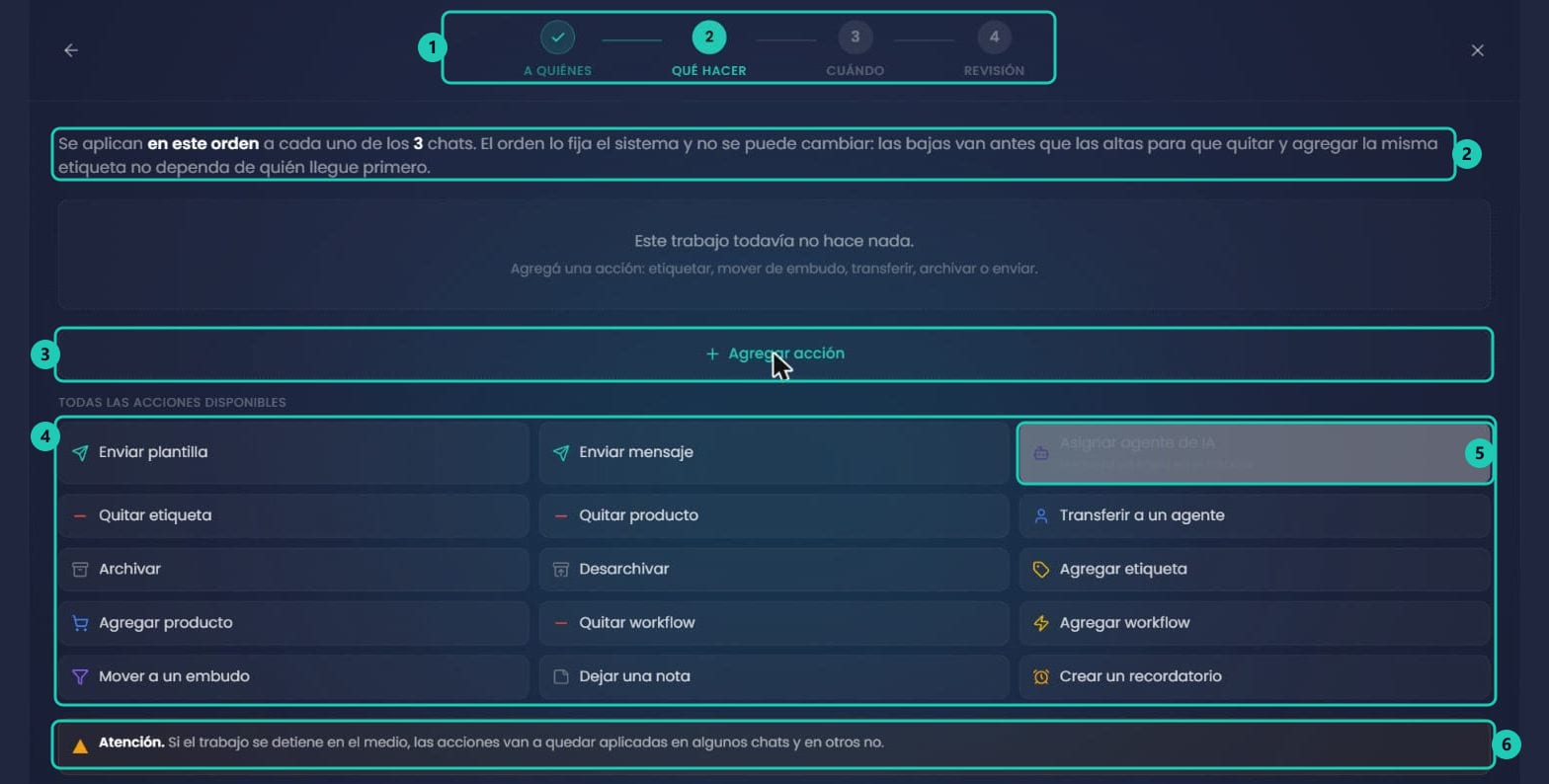
Las acciones masivas posibles son estas quince:
| Acción | Qué hace |
|---|---|
| Enviar plantilla | Manda una plantilla de Meta aprobada. Es la única forma de escribirle a un chat con la ventana cerrada, y tiene costo. |
| Enviar mensaje | Un mensaje libre. Solo llega a los chats con la ventana abierta. |
| Asignar agente de IA | Deja al agente de IA a cargo de las respuestas. Necesita que el trabajo incluya un envío. |
| Agregar etiqueta · Quitar etiqueta | Clasificar o limpiar en bloque. Es lo que deja registro de qué barrido tocó a quién. |
| Agregar producto · Quitar producto | Mismo criterio, con los productos de interés del chat. |
| Mover a un embudo | Lleva todos los chats a una etapa determinada. |
| Agregar workflow · Quitar workflow | Asigna o retira un workflow: la forma de dejar armado el seguimiento automático después del barrido, o de cortar uno que ya no corresponde. |
| Transferir a un agente | Reasigna las conversaciones a una persona del equipo. |
| Archivar · Desarchivar | Limpia la bandeja, o la repuebla. Si el cliente vuelve a escribir, el chat se desarchiva solo. |
| Dejar una nota | Escribe una nota interna en la actividad de cada chat. No la ve el cliente. |
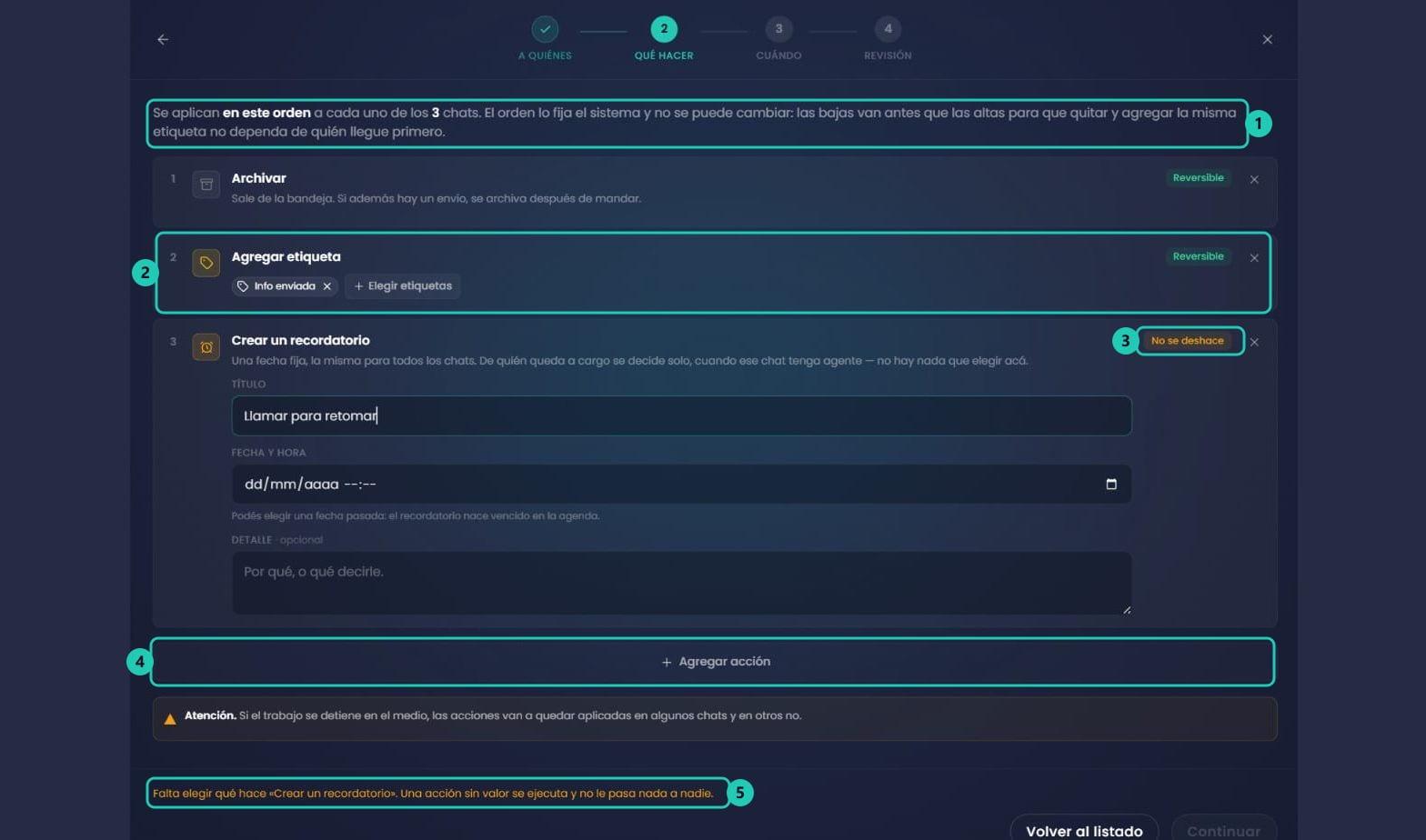
| Crear un recordatorio | Genera un pendiente con la misma fecha y hora en todos los chats. Queda a cargo de quien tenga asignado cada chat. |
Se pueden encadenar varias acciones en un mismo trabajo. Se numeran en el orden en que van a correr y cada una avisa si se puede deshacer.
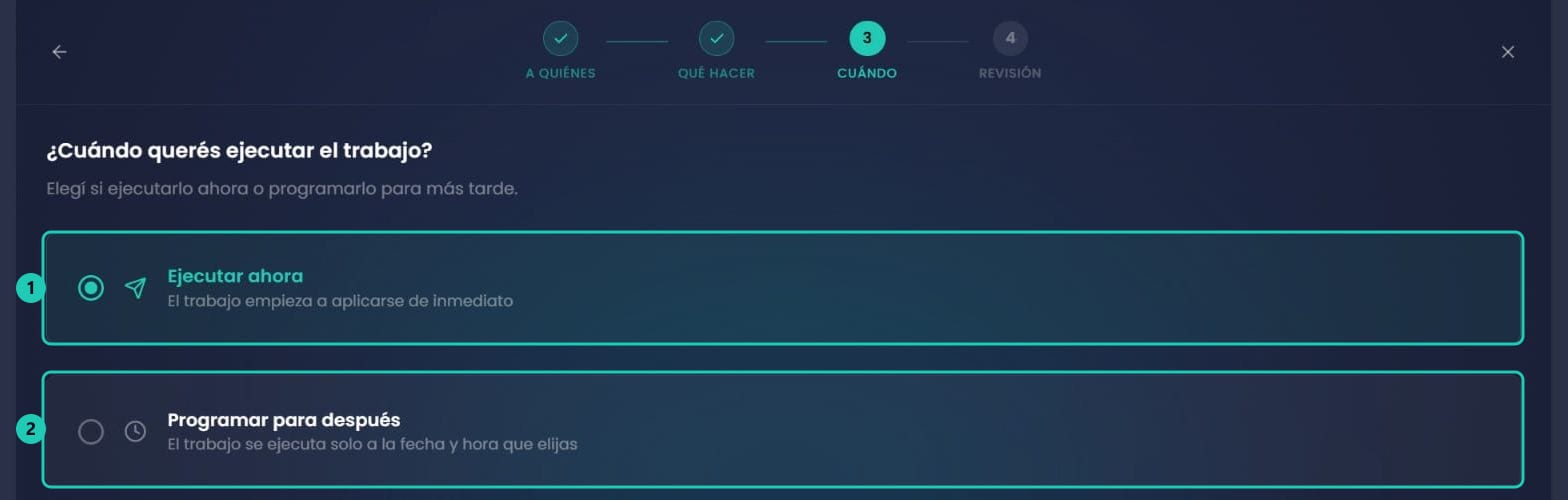
Elegir cuándo
Revisar y ejecutar
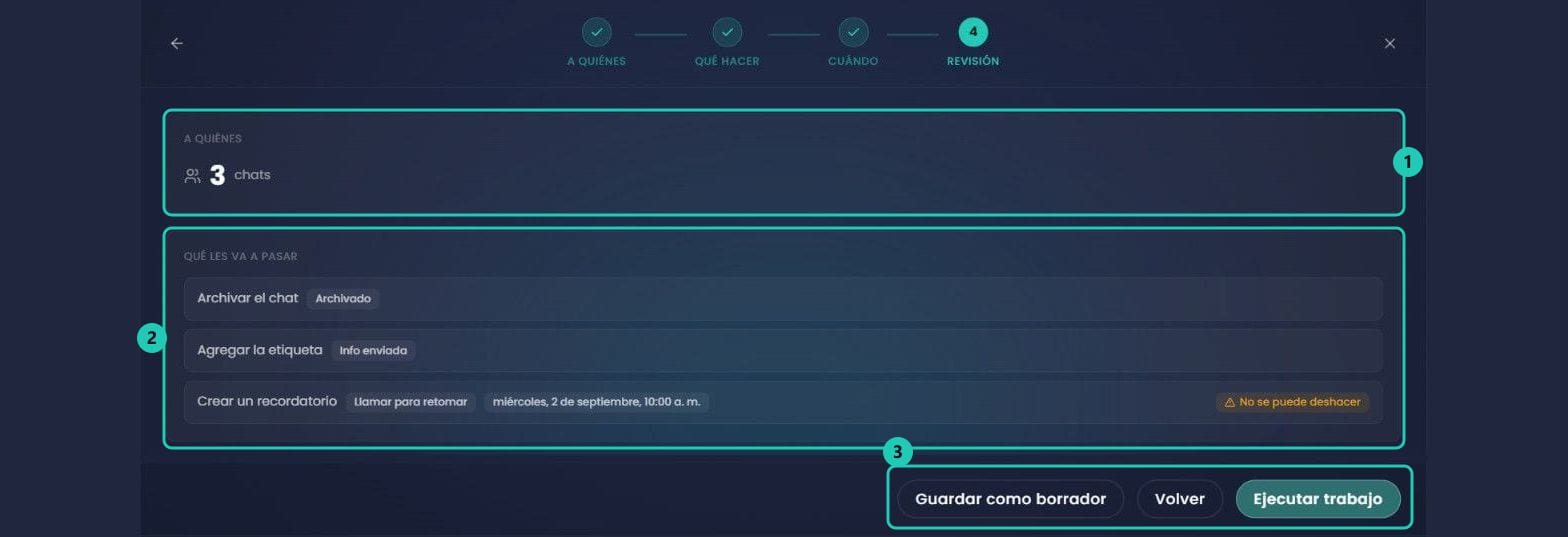
Antes de apretar, mirá el número. Una acción masiva sobre 1.500 chats no se cancela a mitad de camino sin dejar rastro: si se detiene, queda aplicada en algunos y en otros no. Si es la primera vez que armás ese trabajo, probalo con un listado de tres chats tildados a mano.
6 · Escribirle a alguien que no está en la lista
Dos accesos del encabezado resuelven el caso contrario al del filtro: cuando el destinatario todavía no es una fila de la tabla.
Envío único
Para escribirle a un número suelto sin armar una campaña ni cargar el contacto antes.
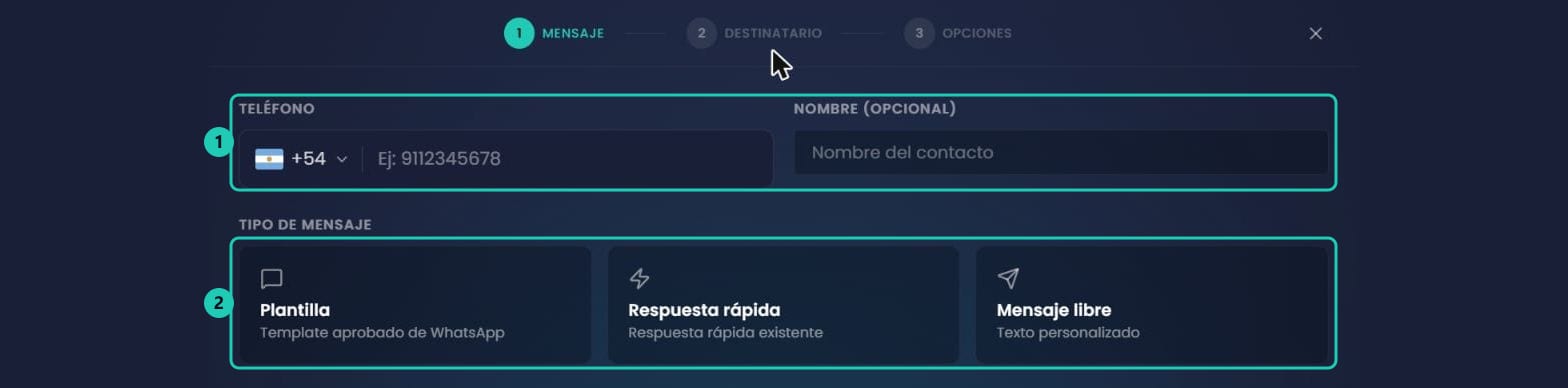
Si el número no tiene conversación abierta, la ventana está cerrada y el único camino es la plantilla. El mensaje libre solo llega a quien te escribió en las últimas 24 h.
Importar contactos
Para subir muchos a la vez desde una planilla, o pegando los números a mano.
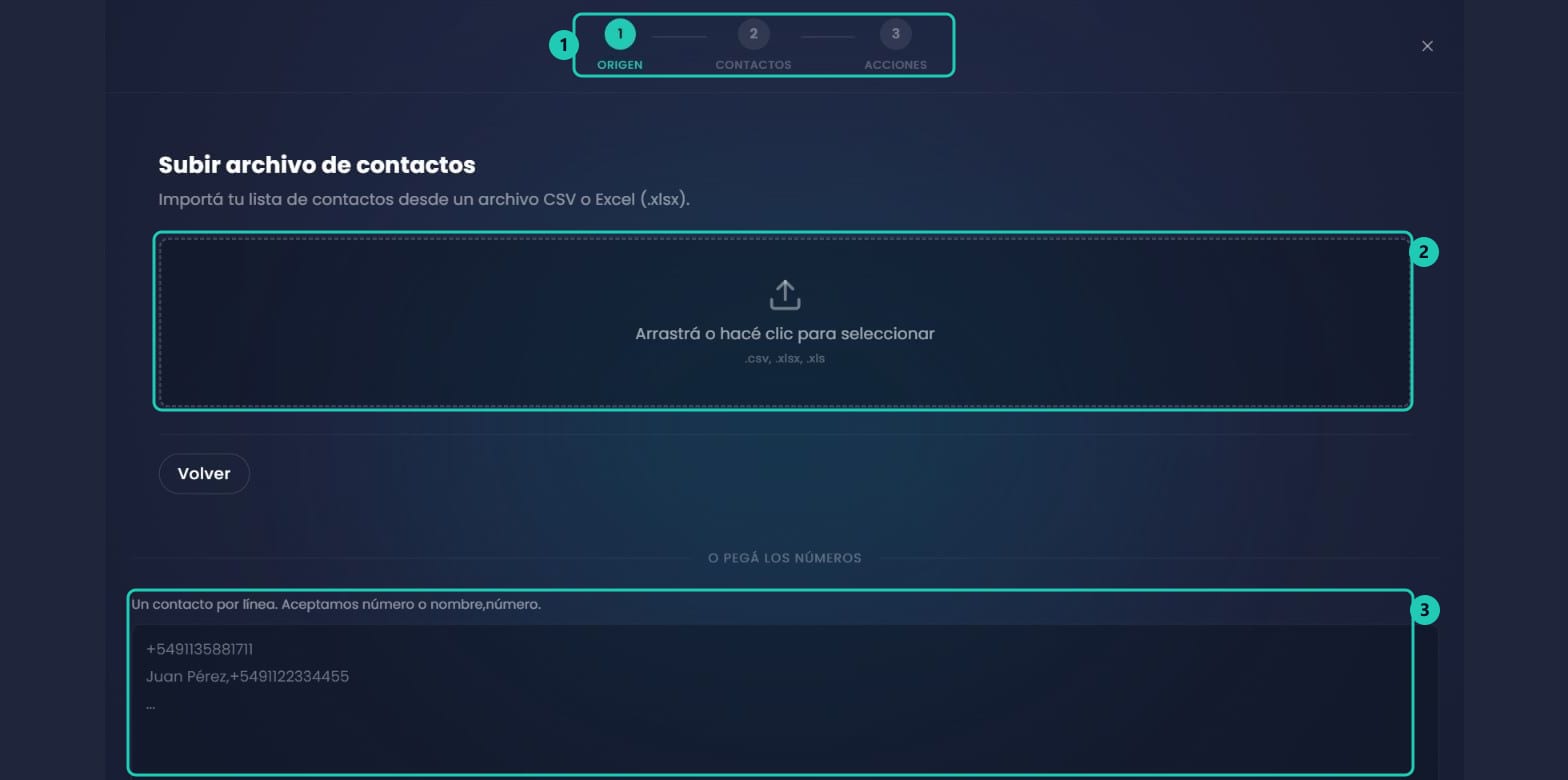
Importar contactos no manda nada por sí solo: crea los chats y en el tercer paso te deja elegir qué hacer con ellos —etiquetarlos, mandarles una plantilla, asignarlos—. Es el mismo motor de Acciones masivas, con la lista subida en vez de filtrada.
7 · Todos los trabajos
El acceso Todos los trabajos, arriba a la izquierda del encabezado, abre una pantalla propia con todo lo que se ejecutó, lo que quedó programado y lo que está a medio armar.
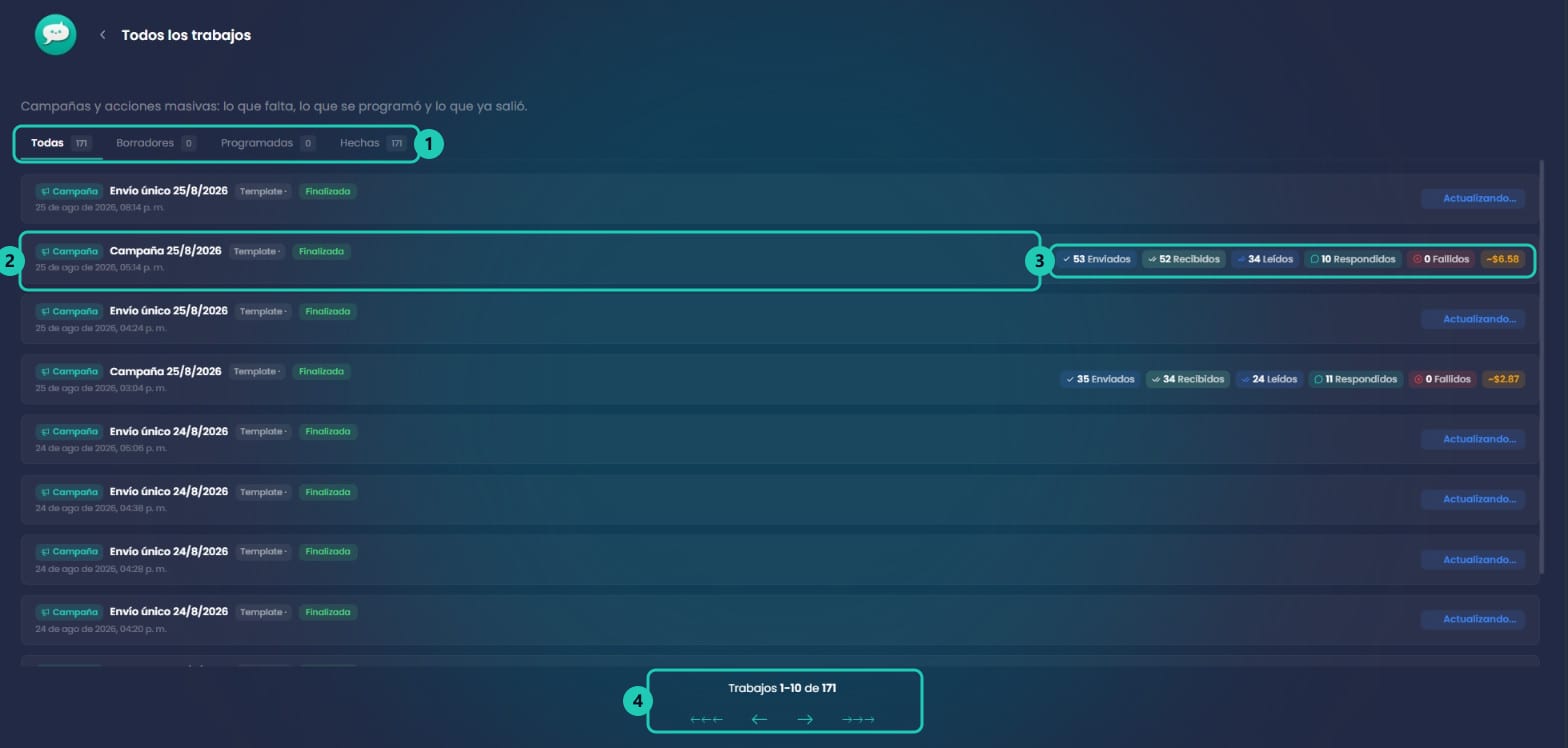
Es la contracara de Acciones masivas: ahí se arma la campaña, acá se ve qué pasó con cada una.
8 · Cuándo usar cada vista
| Si querés… | Andá a… |
|---|---|
| Atender una conversación | Vista WhatsApp |
| Ver dónde está frenada cada oportunidad | Vista CRM |
| Buscar por condiciones cruzadas, contar, bajar la base o actuar sobre muchos | Vista Listado |
| Escribirle a una sola persona que no tiene chat | Envío único, en el encabezado del Listado |
| Escribirle a gente que todavía no tiene chat | Acciones masivas o Importar contactos |
La ventana de 24 horas
WhatsApp no te deja escribirle a alguien cuando quieras. Entender esta regla es lo que separa una operación que conversa gratis de una que gasta plata en plantillas sin necesidad.
El reloj
En cada chat vas a ver un ícono de reloj o un indicador de tiempo. Indica cuánto te queda para responder libremente.
⏰ Ventana estándar — 24 horas
WhatsApp abre una ventana de 24 horas desde el último mensaje del cliente. Dentro de esa ventana escribís lo que quieras, sin costo por mensaje.
🟣 Ventana extendida — 72 horas
Si el cliente llega desde un anuncio de Meta (Click to WhatsApp), Meta otorga 72 horas gratis para enviar plantillas sin costo. En Chatty se identifica con un reloj violeta.
En la lista de chats vas a ver además la etiqueta violeta “Plantilla sin costo” con las horas gratis restantes. Mientras esa etiqueta esté visible, la conversación sigue dentro de la ventana de 72 hs y podés enviar la plantilla sin que te la cobren.
Cómo se lee de un vistazo
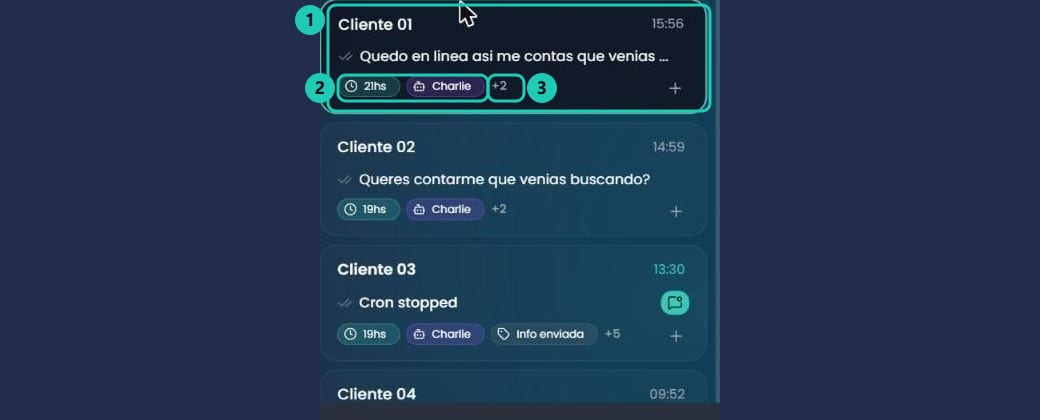
No hace falta abrir el chat para saber en qué estado está: en la Vista WhatsApp, cada conversación de la lista lleva su reloj, y el color dice todo.
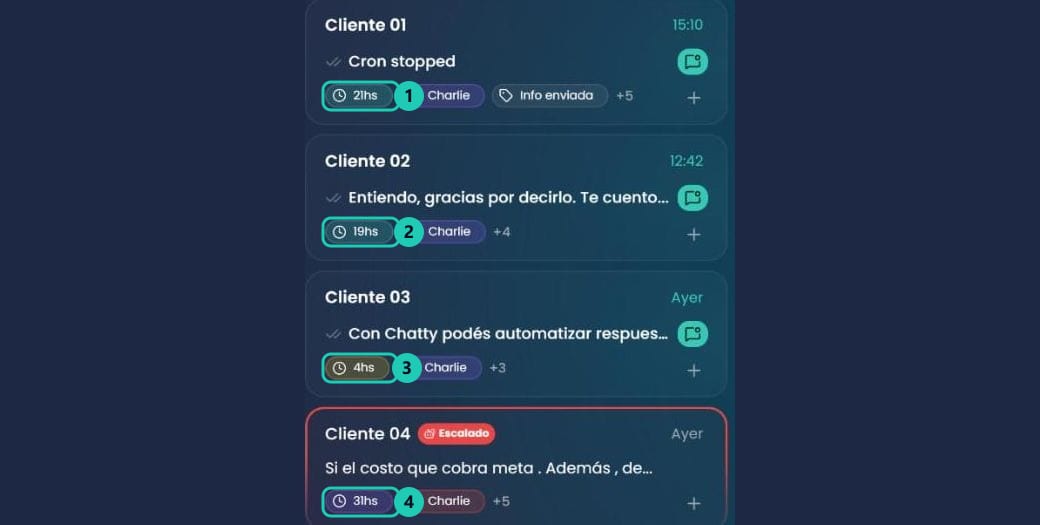
| Color | Qué significa | Qué podés mandar |
|---|---|---|
| 🟢 Verde | Ventana abierta, con margen. | Lo que quieras, sin costo. |
| 🟡 Amarillo | Quedan menos de 4 horas. | Lo mismo, pero apurate: es la última chance de responder gratis. |
| 🔴 Rojo | Está por cerrar. | Todavía sí, pero es cuestión de minutos. Priorizá estos. |
| 🟣 Violeta | Ventana de plantilla sin costo (72 h por anuncio Click to WhatsApp). | Una plantilla, sin que te la cobren. |
| ⚪ Gris — “Chat cerrado” | La ventana venció. | Solo plantilla paga o Conversación Continua. |
Dentro de la conversación el mismo reloj aparece en el panel superior, al lado de la calificación del lead:

Priorizar por tiempo
Usá el filtro del Reloj en la lista de chats para ordenar por tiempo restante. Las conversaciones a punto de vencer aparecen primero. Es la rutina más simple para no dejar ventanas cerrarse sin respuesta.
Para trabajar varias a la vez, el mismo dato está en la columna Ventana de la Vista Listado, y hay un filtro Ventana de 24 h para quedarte solo con las abiertas antes de armar un envío.
Cuando la ventana se cierra
Si el tiempo llega a cero, no podés enviar mensajes libres. Hay dos caminos.
🔄 Conversación Continua
Enviás una solicitud de Conversación Continua: una plantilla pre-aprobada que muestra un preview que el cliente puede aprobar o rechazar.
- ✅ Si la aprueba: se envían todos los mensajes encolados en la conversación y la ventana vuelve a abrirse.
- En el historial del chat vas a ver registros como “Continuous conversation request sent” cuando esta acción se ejecuta.
📤 Enviar una plantilla
Si necesitás que el mensaje completo llegue sí o sí, sin depender de que el cliente acepte nada, enviás una plantilla aprobada por Meta. Esta opción tiene costo por mensaje.
Cuál usar. La Conversación Continua es más barata y menos invasiva, pero depende de que el cliente la acepte. La plantilla llega siempre pero se paga. Para reactivaciones a 7 o 30 días, donde la ventana venció hace rato, la plantilla es la única opción realista.
Cómo se refleja en las automatizaciones
La ventana aparece explícitamente en los workflows:
- La condición Envío de mensajes gratuito verifica que el chat esté dentro de la ventana de 24 h. Conviene marcarla como crítica en seguimientos que no querés que se conviertan en un envío pago.
- La política de seguimientos del agente permite elegir entre permitir plantillas pagas o solo seguimientos gratuitos.
Cancelar y programar mensajes
Dos funciones que resuelven problemas opuestos: una detiene lo que ya saliste a enviar, la otra deja listo lo que querés que salga después.
Cancelar un mensaje en cola
Meta no permite editar mensajes una vez enviados. Esta función es la forma de corregir anticipándose: detiene mensajes mandados por error antes de que lleguen al dispositivo del cliente.
- Enviás los mensajes
Al enviar varios consecutivos, entran en una cola de salida.
- Aparece la opción Cancelar
Inmediatamente después, vas a ver un botón Cancelar sobre los mensajes que todavía están en proceso.
Solo está disponible durante el breve período previo a la entrega. Si el mensaje ya llegó, no hay vuelta atrás.
- Cancelás
Hacé clic en Cancelar sobre el mensaje específico que querés detener.
- Verificás el estado
- Los mensajes previos que no cancelaste llegan normalmente.
- El mensaje cancelado cambia su estado a “Mensaje cancelado”.
- Enviás la corrección
Redactás y mandás el mensaje correcto de inmediato.

Programar mensajes
Podés programar mensajes espontáneos (incluso en chats cerrados), plantillas de WhatsApp con o sin parámetros, y respuestas rápidas con multimedia.
Un mensaje espontáneo
- Abrí el chat y escribí
Entrá a la conversación —aunque esté cerrada— y escribí el texto en el cuadro de mensaje.
- Desplegá las opciones de envío
Al lado del botón verde de enviar hay una flecha desplegable ▾. Hacé clic y elegí Programar envío.
- Elegí cuándo
Aparece un menú con opciones rápidas:
Mañana 9:00Mañana 14:00Lunes 9:00 En 24 hEn 48 h1 semana2 semanas Hora personalizada - Configurá el envío forzado opcional
Marcá “Enviar aunque el usuario escriba” si querés que el mensaje salga sí o sí en la fecha programada, aun cuando el cliente haya escrito antes.
- Confirmá
El mensaje queda programado y aparece en el panel de Actividad del chat, con el ícono de reloj y la fecha estimada de envío.
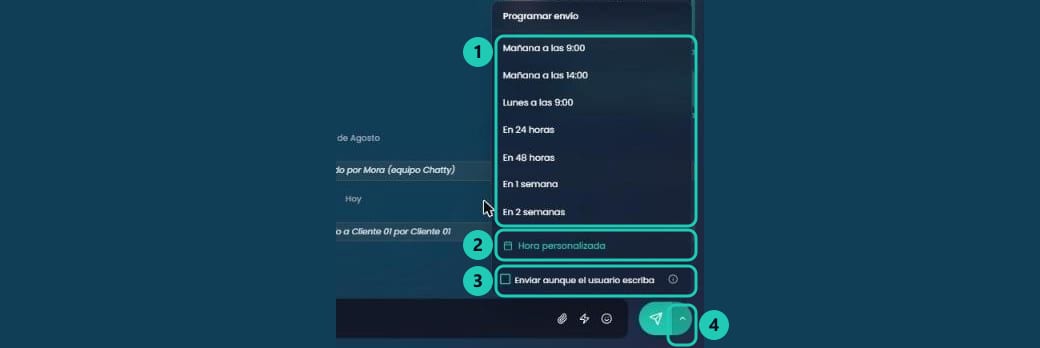
Editar o cancelar un mensaje programado
- Buscalo en el chat (aparece con ícono de reloj) o en el panel lateral de Actividad.
- Hacé clic sobre él para abrir Editar mensaje programado: podés cambiar fecha y hora, editar el texto o activar/desactivar el envío forzado. Guardá con Guardar cambios.
- Para cancelarlo, usá el ícono de papelera. Queda marcado como “Mensaje programado cancelado” y no se envía.
Programar plantillas y multimedia
El flujo es el mismo. En el modal de Envío de Plantillas, completá los parámetros dinámicos y —si corresponde— marcá Envío forzado para enviarla aunque no haya conversación activa; junto al botón Enviar ahora tenés la misma flecha desplegable.
Para multimedia, adjuntá el archivo con el clip 📎 o elegí una respuesta rápida que ya lo contenga, y usá la misma flecha. El archivo y el mensaje salen juntos en la fecha que definas.
¿Cuándo conviene usarlo?
- Recordatorios de turnos o reuniones.
- Seguimientos a chats cerrados sin esperar a otro agente.
- Campañas escalonadas a lo largo del día o la semana.
- Envío de archivos o catálogos en horarios específicos.
Manual de Workflows
Un workflow es una automatización que se asigna a un chat, chequea condiciones de forma continua y, cuando se cumplen, ejecuta un conjunto de acciones: enviar un mensaje, etiquetar, mover de etapa, asignar un agente.
La pantalla es nueva
Los workflows ahora se editan como una cadena: las condiciones arriba, los planes abajo y una línea que une cada condición con el plan al que lleva. Lo que antes eran tres columnas fijas —Condiciones, Plan A, Plan B— ahora admite tantos planes como condiciones tengas, y cada condición define por su cuenta qué pasa si no se cumple.
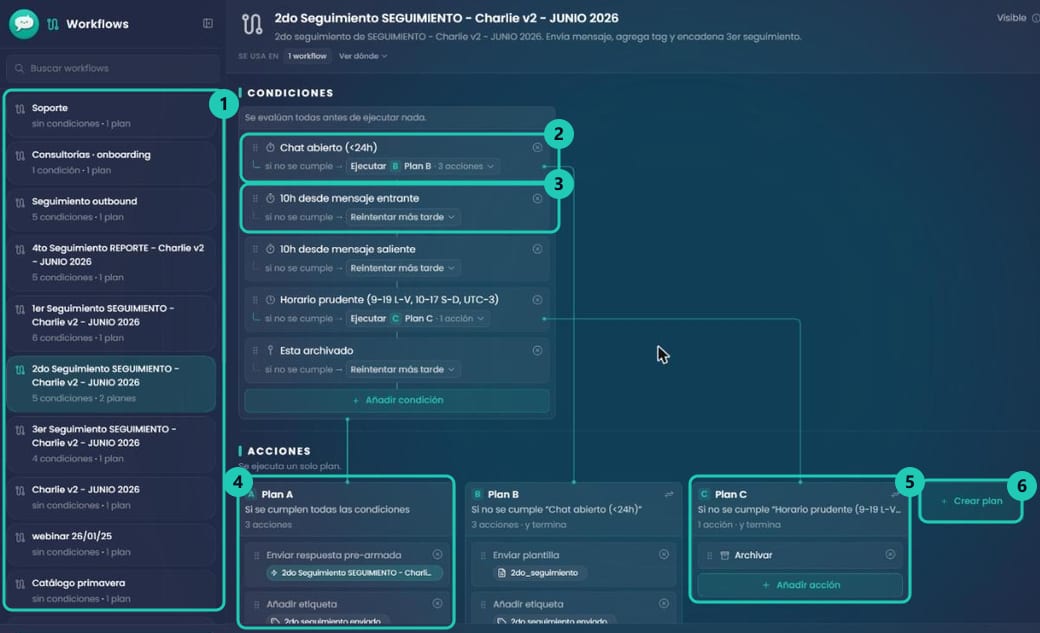
1 · La pantalla
A la izquierda está la lista de todos los workflows de la cuenta, con buscador y con el resumen de cada uno (“5 condiciones · 2 planes”). Abajo, Nuevo workflow. A la derecha se edita el que tengas seleccionado.
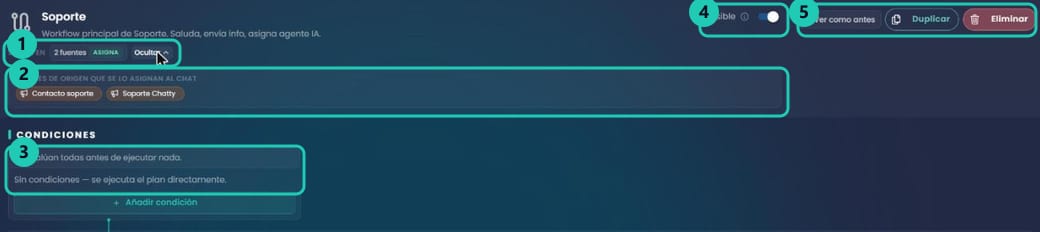
¿Extrañás la vista vieja? Ver como antes muestra el workflow en las tres columnas de siempre, en modo lectura. Es útil para revisar de un vistazo, pero para editar hay que volver a la cadena con Ver como cadena.
Los cambios no se aplican hasta apretar Guardar cambios, abajo a la derecha. Si te fuiste de la pantalla sin guardar, el workflow quedó como estaba.
2 · Los dos caminos de creación
El botón Nuevo workflow, abajo de la lista, primero pregunta cómo querés armarlo.

Desde plantilla
Arma un workflow completo de bienvenida + hasta 3 seguimientos automáticos en pocos pasos. Es el atajo recomendado para empezar.
Desde cero
Un workflow vacío, para configurar manualmente condiciones y acciones a medida.
3 · Crear desde plantilla
La plantilla sirve para el workflow de bienvenida más los seguimientos. Desde las respuestas rápidas elegís el saludo y los mensajes de cada seguimiento, y además podés sumar un agente de IA para que continúe la conversación.
Configuración principal
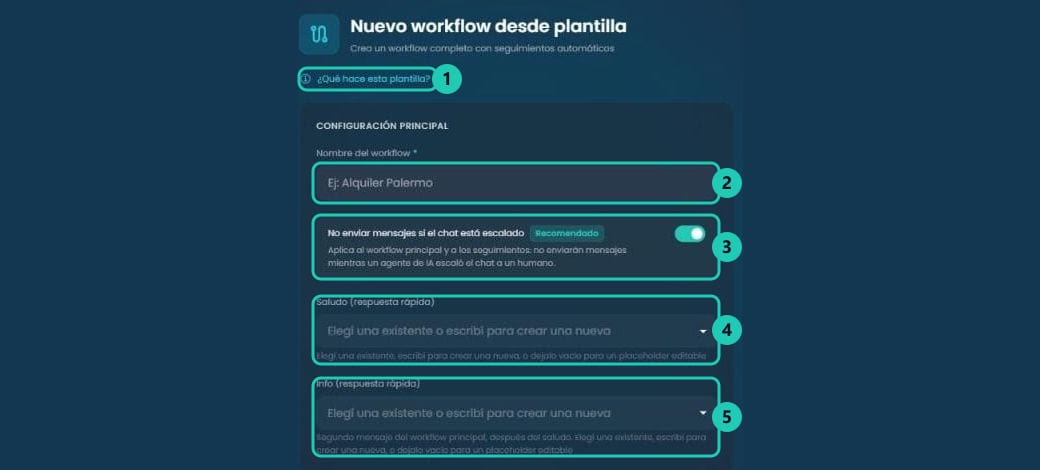
🚨 “No enviar mensajes si el chat está escalado” — dejala activa
Esta opción existe porque el agente de IA puede escalar el chat para que lo atienda un humano. Si no está tildada, se van a enviar seguimientos sobre un chat cuyo último mensaje lo dio la IA: es decir, le vas a hacer seguimiento a un usuario que todavía no fue atendido.
Más abajo, el bloque Agente IA opcional: si elegís uno, el workflow se lo asigna al chat para que continúe la conversación. Si no, funciona igual, sin agente.
Seguimientos
Activás el switch de workflows de seguimiento y elegís la cadena (por ejemplo, crear 3 seguimientos nuevos). Después definís cómo se comportan:
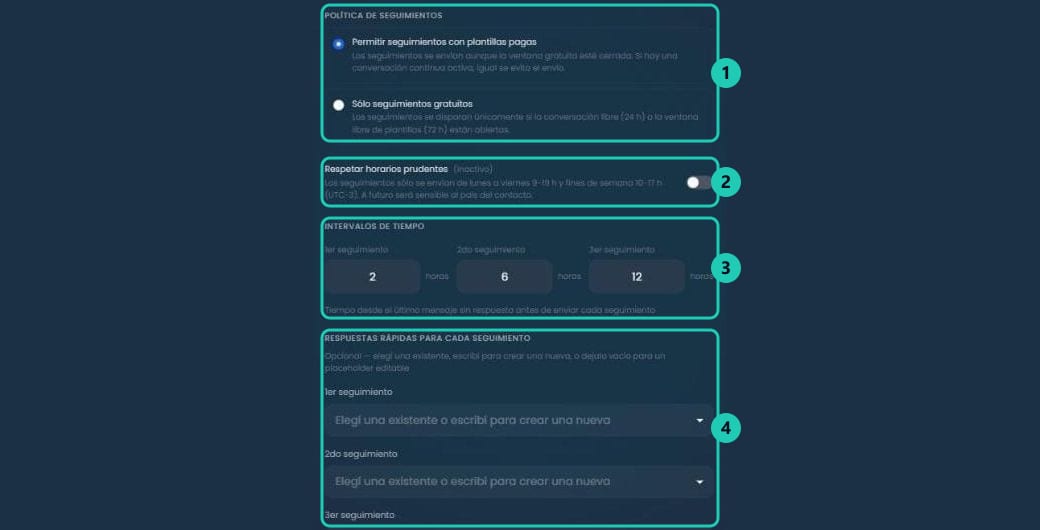
| Ajuste | Qué hace |
|---|---|
| Política de seguimientos | Permitir seguimientos con plantillas pagas (se envían aunque la ventana gratuita esté cerrada; si hay una Conversación Continua activa, igual se evita el envío) o solo seguimientos gratuitos (se disparan únicamente dentro de la ventana libre de 24 h o la ventana libre de plantillas de 72 h). |
| Smart Follow Up | Si el usuario vuelve a escribir, los seguimientos se reemplazan automáticamente por el Smart Follow Up del agente de IA. |
| Respetar horarios prudentes | Los seguimientos solo salen de lunes a viernes de 9 a 19 h y fines de semana de 10 a 17 h (UTC-3). |
| Intervalos de tiempo | Cuánto tiene que pasar desde el último mensaje sin respuesta antes de cada seguimiento (por ejemplo 2 h, 6 h y 12 h). |
| Respuestas rápidas | Cuál se envía en cada seguimiento. Podés elegir existentes o crear placeholders editables. |
La plantilla no es una caja negra: al terminar te deja cuatro workflows encadenados —el principal más los seguimientos— y cada uno se abre y se edita como cualquier otro. Es un punto de partida, no un formato cerrado.
4 · Crear desde cero
Al crear desde cero definís el nombre, la descripción y dos switches importantes.
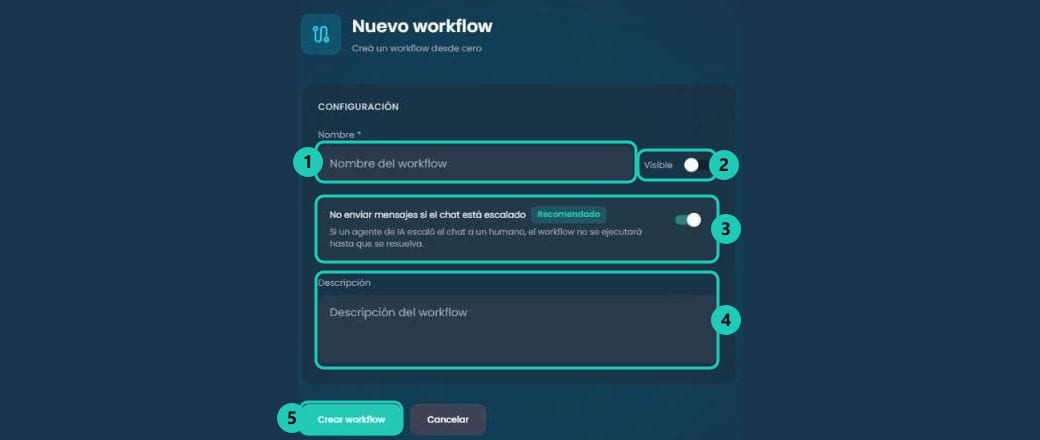
- Visible: hay que marcarlo para que el workflow figure en la lista de opciones disponibles del equipo.
- No enviar mensajes si el chat está escalado: mismo criterio que en la plantilla. Recomendado dejarlo activo.
Una vez creado, el workflow se edita en la cadena: Condiciones arriba y Acciones —los planes— abajo.
5 · Condiciones: cada una define su propia salida
Las condiciones se chequean todas antes de ejecutar nada, y se evalúan de forma continua mientras el workflow esté asignado al chat. Lo nuevo es que cada condición decide, por su cuenta, qué pasa si no se cumple.
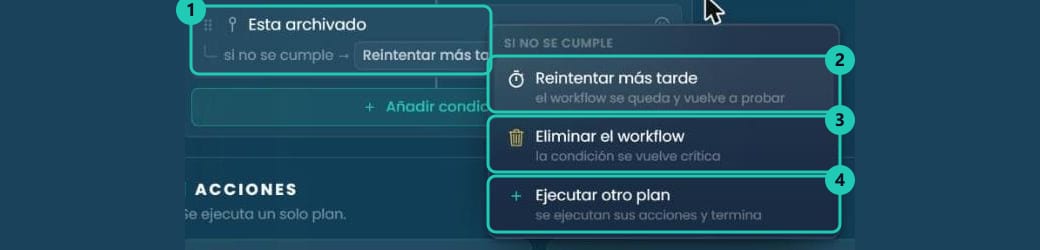
| Salida | Qué hace | Cuándo usarla |
|---|---|---|
| Reintentar más tarde | El workflow sigue asignado y vuelve a chequear más adelante. | Condiciones que solo demoran la ejecución: tiempo transcurrido, horario prudente. Querés que espere, no que se descarte. |
| Eliminar el workflow | Se quita del chat y deja de chequearse para siempre. Es la vieja condición crítica. | Cuando ya sabés que no se va a cumplir y no querés que ese workflow se ejecute nunca más: el chat salió de la etapa, apareció la etiqueta No recontactar. |
| Ejecutar otro plan | Corre las acciones del plan que le asignes y termina. | Cuando “no se cumple” también merece una respuesta: fuera del horario de atención, país distinto, ventana cerrada. |
Cómo se traduce lo que ya tenías
Un workflow armado con la lógica vieja se lee igual: la condición crítica con Plan B pasó a ser una condición cuya salida es Ejecutar otro plan, y una crítica sin Plan B es ahora Eliminar el workflow. No hay que rehacer nada.
Las condiciones más útiles
| Condición | Cuándo usarla |
|---|---|
| Área del chat | Evalúa si el chat está archivado, si lo tiene un agente asignado o si no lo tiene nadie. Útil para no interrumpir una conversación que ya está siendo atendida por una persona. |
| Primer contacto | Se cumple solo la primera vez que el usuario escribe. Es la condición base del workflow de bienvenida; se suele combinar con Hora actual para diferenciar el saludo dentro y fuera del horario de atención. |
| Último mensaje enviado / recibido | Mide cuánto tiempo pasó desde el último mensaje para disparar seguimientos. Ej: “Último mensaje recibido 2 hs”, o “24 hs desde último mensaje enviado” para mover el chat a una etapa de salida. |
| Tiempo desde la asignación del workflow | Chequea que pasaron X días desde que el workflow se asignó y que el usuario no envió ningún mensaje adicional. Ideal para secuencias largas: 5 días para pasar a posventa, 7 para pedir reseña, 30 para reactivar una suscripción cancelada. |
| País del usuario | Para mensajes personalizados por país (idioma, moneda, links de pago, showroom local). Buena candidata a tener su propio plan. |
| Etiquetas del chat | Filtra por presencia o ausencia de etiquetas. Sirve para incluir (“tiene cotización enviada”) y también para excluir: “NO tiene la tag Pide no recontactar”. |
| Hora actual | Define una franja horaria. Se usa como horario prudente para no enviar de madrugada, y también al revés: con salida a otro plan, ese plan responde los horarios de atención fuera de hora. |
| Envío de mensajes gratuito | Verifica que el chat esté dentro de la ventana gratuita de 24 h. Conviene con salida Eliminar el workflow en seguimientos que no querés que se conviertan en un envío pago. |
| No enviar si el chat está escalado | Evita que el workflow actúe sobre un chat que el agente de IA escaló a un humano. |
| Embudo / Etapa del chat | La candidata número uno a Eliminar el workflow. Hace que el workflow se aplique solo a los chats que siguen en la etapa que necesitás. |
Por qué la etapa del embudo debería eliminar el workflow
El workflow puede haber quedado asignado cuando el chat estaba en esa etapa; si lo movés, el workflow sigue asignado. Ejemplo: pasás un chat a “hacer seguimiento post envío de cotización” y se le asigna el workflow. El cliente responde antes de que se ejecute y lo movés a “venta exitosa”. Sin esta salida, el seguimiento post cotización se enviaría igual.
6 · Los planes: A, B, C…
Debajo de las condiciones están las Acciones, organizadas en planes. La regla es una sola y está escrita en la pantalla: se ejecuta un solo plan.
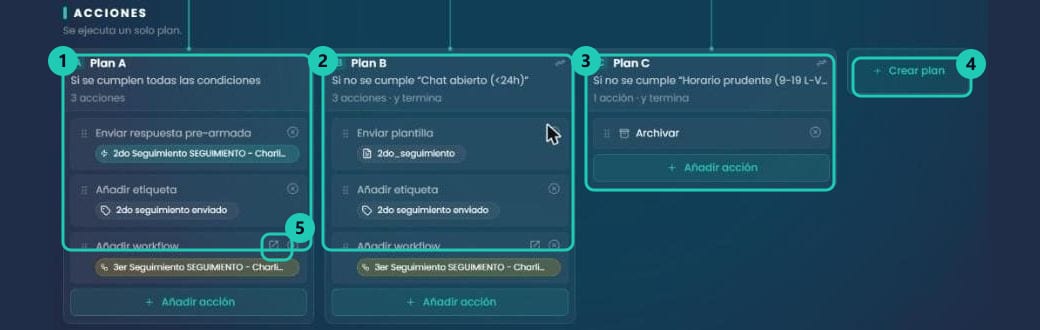
- Plan A es siempre el de “todo bien”: corre cuando se cumplen todas las condiciones. No se borra.
- Los demás planes cuelgan de una condición: son la respuesta a “esta no se cumplió”. Por eso su título dice de cuál dependen, y por eso terminan el workflow cuando corren.
- Un plan sin acciones significa “no hacer nada — el workflow se retira del chat”. Es lo mismo que la vieja regla del Plan B vacío.
- Dentro de cada plan las acciones corren en orden, de arriba hacia abajo, y se reordenan arrastrándolas del manijón de la izquierda.
Crear un plan
- Crear plan
Aparece una tarjeta nueva marcada como “Plan sin condición — todavía no se ejecuta: falta la condición”, y abajo un aviso: “Hay un plan sin condición. Asignale una, o borralo, para poder guardar.”
- Elegir condición
El rótulo Elegir condición despliega la lista bajo el título “Se ejecuta si no se cumple”. Las condiciones que ya tienen plan aparecen marcadas con Ya tiene plan: cada condición puede llevar a un solo plan.
- Sumar acciones
Con Añadir acción. Si lo dejás vacío, el plan retira el workflow del chat.
- Guardar cambios
Recién ahí se aplica. Mientras haya un plan sin condición el botón queda bloqueado.
Cada plan se ejecuta una sola vez. Si querés que la secuencia continúe, la última acción tiene que ser Añadir workflow para encadenar el paso siguiente.
Cuando una acción Añadir workflow ya tiene su workflow elegido, la tarjeta muestra un botón ↗ que abre ese workflow encadenado. Es la forma de recorrer una cadena de seguimientos —1er, 2do, 3er— sin volver a la lista ni acordarse de los nombres.
7 · Acciones disponibles
Añadir acción abre un panel que hace dos cosas: reutilizar una acción que ya existe en la cuenta o crear una nueva.
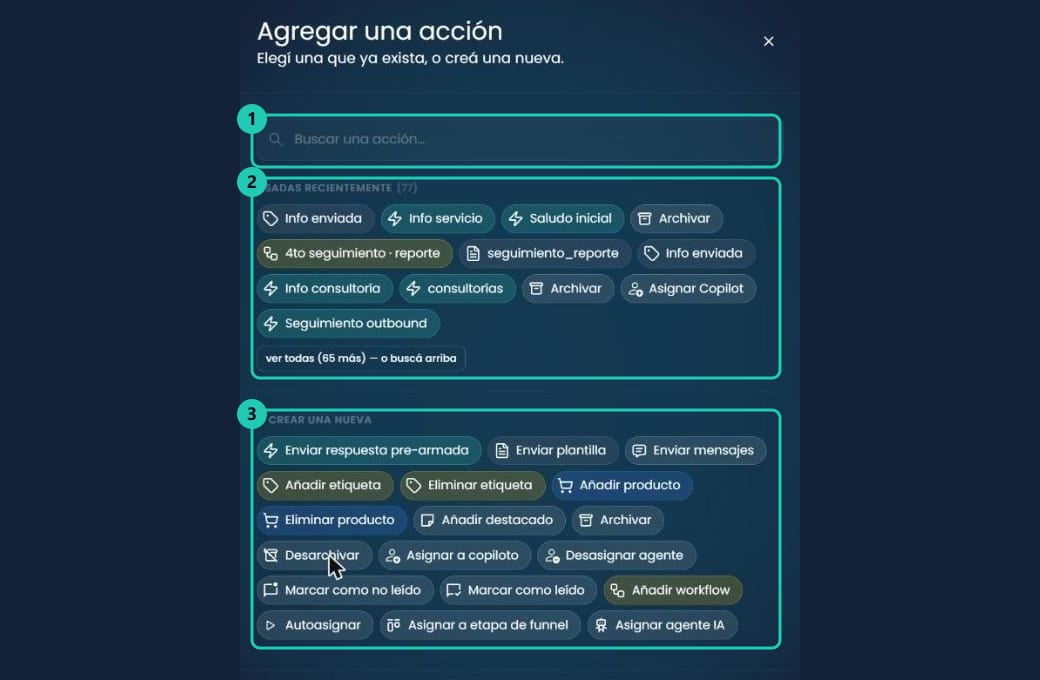
| Acción | Qué hace |
|---|---|
| Enviar respuesta pre-armada | Envía una respuesta rápida ya creada. Es la acción más usada. Como el texto vive en la respuesta rápida, podés editarlo sin tocar el workflow. |
| Enviar plantilla | Para seguimientos fuera de la ventana de 24 h. Se envía el mensaje completo, en lugar de una Conversación Continua (que muestra un preview para aprobar o rechazar). |
| Enviar mensajes | Un mensaje escrito en el propio workflow, sin pasar por una respuesta rápida. |
| Añadir etiqueta | Deja registro de lo que hizo el workflow: 1er seguimiento, NPS enviado, reactivación ofrecida. Después podés filtrar por esa etiqueta, usarla como condición o medirla en Analytics. |
| Eliminar etiqueta | Limpia el chat cuando la etapa cambia, para que no queden chats mal segmentados ni se disparen workflows viejos. |
| Añadir / eliminar producto | Mismo criterio que las etiquetas, pero con los productos de interés del chat. Sirve para tener bien atribuidas las ventas por producto. |
| Añadir destacado | Marca el chat como destacado, para que salte a la vista en la bandeja. |
| Archivar / desarchivar | Limpia la bandeja cuando la secuencia terminó. Si el usuario vuelve a escribir, el chat regresa solo a la bandeja. |
| Marcar como leído / no leído | Ajusta el estado de lectura sin abrir el chat. Útil para que un seguimiento automático no “apague” un chat que sí hay que mirar. |
| Añadir workflow | Encadena la secuencia. El workflow del 1er seguimiento agrega el del 2do; el que mueve a posventa deja armado el de reseña. |
| Autoasignar | Activa la autoasignación (Round Robin) entre los usuarios que están atendiendo. Típico cierre de un workflow de bienvenida. |
| Desasignar agente | Saca al agente humano del chat y lo devuelve a la bandeja general. |
| Asignar a etapa de funnel | Mueve el chat de etapa automáticamente. Combinado con las automatizaciones de la etapa, esto puede asignar a su vez nuevos workflows. |
| Asignar agente IA | Deriva la conversación al agente de IA; por ejemplo después de un mensaje de bienvenida estandarizado, para que califique al lead y escale a un humano solo cuando haga falta. |
| Asignar a copiloto | Deja al agente de IA trabajando en modo copiloto: sugiere la respuesta y una persona la aprueba antes de enviarla. |
8 · Cómo se asignan los workflows
Si es un workflow de bienvenida —o cualquiera que quieras que se aplique siempre— hay que asignarlo a la fuente de origen WhatsApp Default (organic). Así se asigna en todas las conversaciones nuevas que no tienen una fuente específica.
Se hace desde Editar fuente → Automatización → Workflows, buscando y seleccionando el workflow.
Otras formas de asignar
- Desde una etapa del funnel: en Automatizaciones a aplicar, además de productos y etiquetas, desplegás Workflows y sumás con el botón + los que se asignan automáticamente al entrar el chat. Se pueden asignar varios a la misma etapa.
- Desde una campaña o desde la Vista Listado: al armar el trabajo, la acción Agregar workflow se lo asigna a todos los chats alcanzados para hacer el seguimiento posterior.
- Desde otro workflow: con la acción Añadir workflow, que es como se encadenan las secuencias.
Para saber de dónde le llega a un chat, usá Ver dónde en el encabezado: lista las fuentes que lo asignan y los workflows que lo encadenan.
También se pueden remover. Las automatizaciones de la etapa funcionan en los dos sentidos. Usá el ícono de papelera junto al workflow para marcarlo como remoción: cuando el chat entre a esa etapa, ese workflow se le va a quitar. Muy útil para cortar seguimientos que ya no corresponden — por ejemplo quitar el de “seguimiento post cotización” cuando el chat pasa a Venta ganada.
9 · Galería de workflows reales
Estos son workflows que usamos en producción. Fijate cómo se repite el patrón: una condición de tiempo con salida reintentar, una de horario prudente igual, y la etapa del embudo con salida eliminar el workflow.
Fuera de horario — bienvenida con doble salida
Primer contacto + horario de atención (con plan propio)
El caso más claro de para qué sirve un segundo plan. La condición del horario tiene salida Ejecutar otro plan: si el usuario escribe dentro del horario se cumple todo y corre el Plan A, que envía la bienvenida normal y autoasigna el chat a un agente. Si escribe fuera del horario, esa condición falla y corre el Plan B, que envía la respuesta pre-armada con los horarios y avisa que le responden al abrir. Un solo workflow cubre las dos situaciones.
En seguimiento — primer recordatorio a las 2 hs
Último mensaje recibido 2 hs + horario prudente + etapa “En seguimiento” (elimina) + envío gratuito
El seguimiento corto, dentro de la ventana gratuita de 24 h. Si pasaron 2 horas sin respuesta, es horario prudente y el chat sigue en la etapa de seguimiento, el Plan A envía el recordatorio y etiqueta 1er seguimiento. Si el cliente respondió y el chat se movió de etapa, esa condición elimina el workflow: nunca le llega un recordatorio a alguien que ya contestó.
Salida post 24 hs — estacionar el chat
24 hs sin respuesta + etapa actual (elimina)
Cuando ya se hicieron los seguimientos y el chat no contesta en 24 horas, este workflow lo mueve a la etapa de salida, quita las etiquetas de seguimiento y archiva la conversación. Sirve para que la bandeja muestre solo lo que está activo, sin perder el historial: si el usuario vuelve a escribir, el chat se desarchiva solo.
Pasar a posventa — 5 días después de la venta
5 días desde la asignación del workflow sin mensajes + etapa “Venta ganada” (elimina)
Se asigna automáticamente desde la etapa Venta ganada. A los 5 días sin actividad mueve el chat a la etapa de seguimiento posventa y encadena el workflow de consulta de experiencia. Es el puente entre el embudo de ventas y el de fidelización, sin que nadie tenga que arrastrar chats a mano.
Seguimiento posventa / reseña — 7 días
7 días desde la asignación + horario prudente + sin etiqueta “No recontactar” (elimina)
Una semana después de la compra pregunta cómo fue la experiencia y pide una reseña. La condición que corta es la etiqueta de exclusión: si el cliente pidió no ser recontactado o hubo un reclamo, el workflow se elimina y el pedido nunca se envía. Al ejecutarse etiqueta Reseña solicitada, así podés medir la tasa de respuesta.
Primera compra — recompra a los 7 días
7 días desde la primera compra + etiqueta “Primera compra” (elimina)
Apunta a la segunda compra, que es donde se construye la recurrencia. A los 7 días envía una plantilla con la recomendación o el beneficio de recompra (fuera de la ventana de 24 h ya hace falta plantilla) y mueve el chat a la etapa de recompra. Si el cliente ya volvió a comprar, la etiqueta cambió y el workflow se descarta.
Suscriptor cancelado — reactivación a los 30 días
30 días desde la cancelación + etapa “Cancelado” (elimina)
El ciclo más largo. Un mes después de la baja envía una plantilla de reactivación con una oferta de regreso y etiqueta el intento. La etapa es indispensable: si en el medio el cliente se reactivó y salió de Cancelado, el workflow se elimina y evitás mandarle un descuento de recuperación a alguien que ya está pagando.
Cómo configurar tu Agente de IA
Configurar un agente no es un trámite de una sola vez: es un ciclo de definir personalidad y contexto → crear ejemplos → testear → corregir con chats reales.
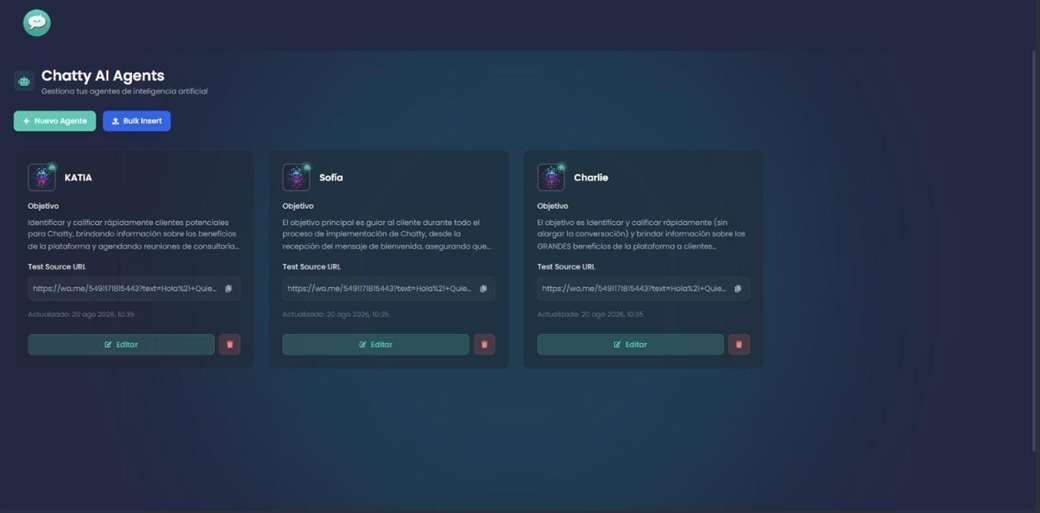
Las pestañas del editor
Al entrar en Editar, el agente se configura en ocho pestañas. Cada una responde una pregunta distinta.
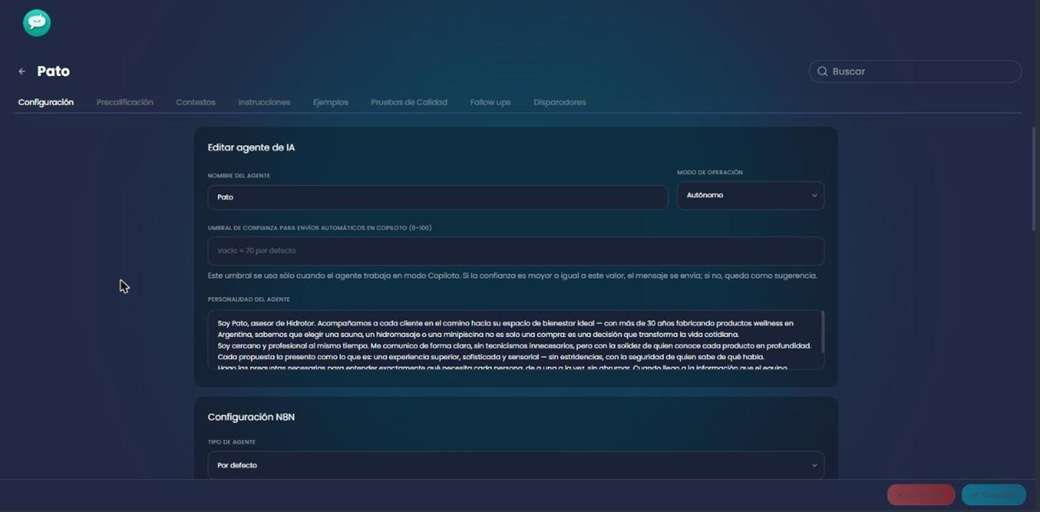
| Pestaña | Qué define |
|---|---|
| Configuración | Quién es: nombre, modo de operación, personalidad, objetivo y reglas. |
| Contextos | Qué sabe: la base de conocimiento del negocio. |
| Instrucciones | Cómo actúa en situaciones concretas: objetivos pequeños y reglas de comportamiento. |
| Ejemplos | Conversaciones modelo que le enseñan a responder. |
| Follow ups | Cómo reactiva conversaciones que se quedaron en silencio. |
| Disparadores | Qué frases activan qué contextos, ejemplos o productos. |
En el editor vas a ver también Precalificación y Pruebas de Calidad. Son pestañas heredadas que van a quedar en desuso, así que no las cubrimos en este manual.
1 · Nombre y modo de operación
Lo primero es darle identidad. Tenés dos opciones: nombre propio (Charlie, Laura, Katia) o nombre funcional (Asistente de Ventas, Soporte Técnico).
💡 Recomendación: usá un nombre propio. Ayuda a introducirse mejor en la conversación, genera más empatía y mejora el flujo de la charla.
Modo de operación
| Modo | Comportamiento |
|---|---|
| Autónomo | El agente responde directamente al usuario, sin intervención humana. |
| Sugerencias | No responde solo: te muestra respuestas sugeridas para que las apruebes. |
| Copiloto | Trabaja con un umbral de confianza (0-100): si la confianza del agente es mayor o igual a ese valor, el mensaje se envía solo; si no, queda como sugerencia. Vacío equivale a 70. |
| Desactivado | El agente no interviene. |
Qué se ve cuando está en modo sugerencias
En Sugerencias —y en Copiloto cuando no llega al umbral— el agente no manda nada: deja la respuesta armada arriba de la barra de escritura, con el razonamiento que la explica, y espera tu decisión.
Las tres salidas de una sugerencia
| Qué hacés | Qué pasa |
|---|---|
| Aceptar tal cual | El mensaje sale como lo escribió el agente. Es la confirmación de que esa respuesta estuvo bien. |
| Editar y enviar | Podés modificar el texto antes de mandarlo. Se envía tu versión, y la diferencia entre lo que propuso y lo que finalmente saliste a decir queda registrada como feedback. |
| Solicitar cambios | Le pedís otra versión explicándole qué corregir. Rehace la respuesta sin que tengas que escribirla vos. |
En autónomo esto no existe: el mensaje sale sin que nadie lo revise. El feedback pasa a ser el 👎 sobre el mensaje ya enviado, corrigiendo el razonamiento y la respuesta como debería haber sido. Está todo en 9 · Entrenar al agente con los chats reales, más abajo.
Corregir la sugerencia es entrenar al agente. Cada vez que aceptás con cambios o pedís una versión distinta, esa corrección se acumula como ejemplo real y el agente la tiene en cuenta la próxima vez que enfrente un caso parecido — sin que tengas que reescribir contextos ni reglas. Por eso el modo sugerencias es el mejor punto de partida para un agente nuevo: cada chat atendido lo mejora.
El razonamiento es la otra mitad de eso: ahí ves si le faltó un contexto, si aplicó mal una instrucción o si entendió otra cosa, y sabés qué ir a tocar. Ver cómo se opera desde el chat.
Recordá cómo interactúa el modo con las bandejas: en modo autónomo el agente solo responde automáticamente mientras la conversación está en Esperando Agente. Si el chat está asignado a un humano, pasa a sugerencias: le propone la respuesta al agente en lugar de enviarla. Ver cómo se comporta según la bandeja.
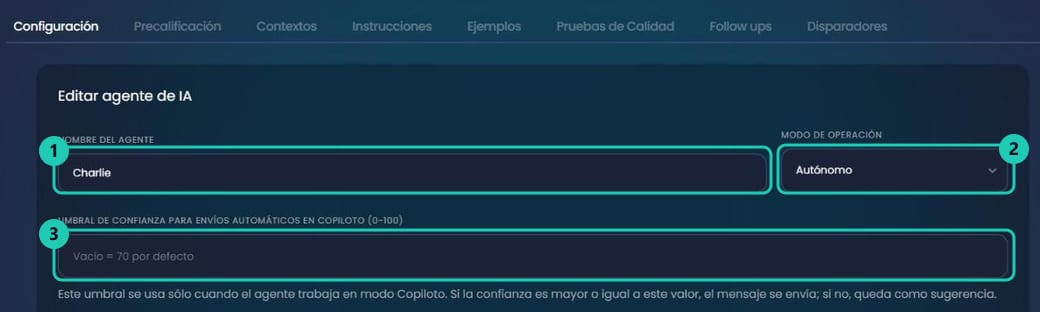
2 · Personalidad y rol
Acá definís quién es el agente:
- Rol: qué función cumple (asesor comercial, agente de ventas, soporte técnico).
- Tono: los adjetivos de su comunicación (amigable, profesional, conversacional, empático, serio).
- Formalidad: ¿trata al cliente de vos/tú o de usted?
- Uso de emojis: crucial para WhatsApp. Indicá si debe usarlos, de qué tipo y en qué cantidad.
- Longitud de respuesta: para WhatsApp, indicá explícitamente que los mensajes deben ser cortos y concisos.

El campo Configuración N8N es para integraciones avanzadas (webhooks, bases de datos) acordadas con tu equipo de tecnología. Si no las tenés, se deja por defecto.
3 · Objetivo general
La meta principal del agente: ¿para qué está hablando con el cliente?
- Identificar y calificar al usuario (lead scoring) para derivarlo a un vendedor humano ya “calentito”.
- Gestionar todo el proceso de venta hasta el pago.
- Soporte técnico y aclaración de dudas.
- Agendar citas o turnos.
También podés darle un lineamiento de flujo: cómo llegar a ese objetivo (ej: “Hacé preguntas para filtrar antes de ofrecer el producto”).
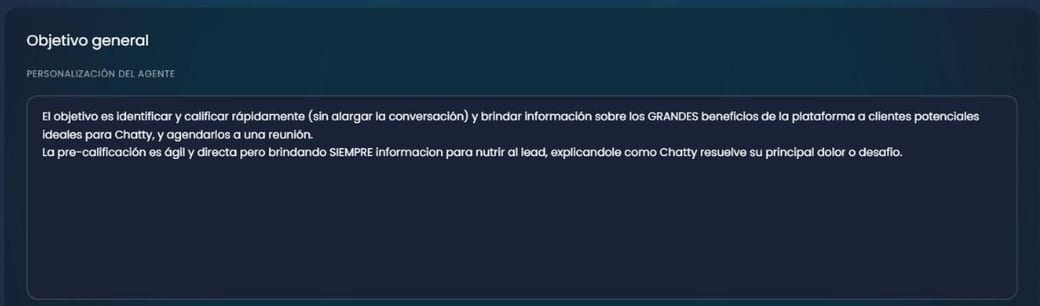
4 · Reglas irrompibles (guardrails)
Los “siempres” y los “nuncas”. Son límites estrictos que la IA no debe cruzar bajo ninguna circunstancia.
- Siempre saludar de cierta manera.
- Nunca saludar repetitivamente si la conversación continúa del mismo día.
- Nunca inventar precios ni prometer plazos de envío que no estén en el contexto.
- Nunca dar información confidencial a menos que se solicite explícitamente.
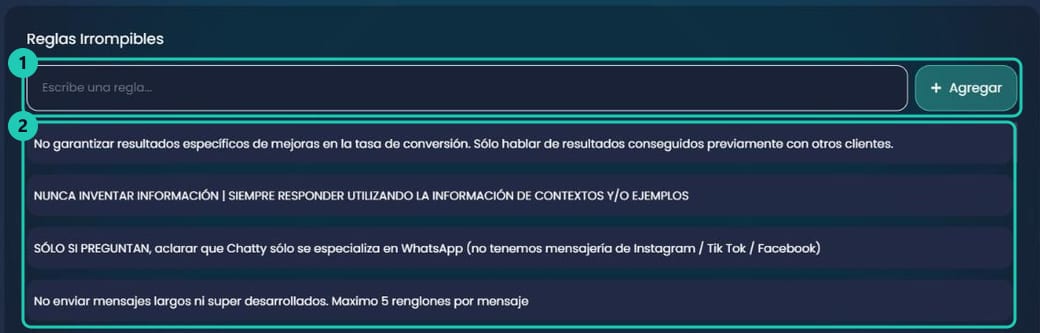
Esta sección se actualiza y perfecciona a medida que testeás al agente y encontrás errores.
5 · Derivación a humano (control triggers)
Cuándo la IA debe detenerse y pasarle la conversación a una persona real.
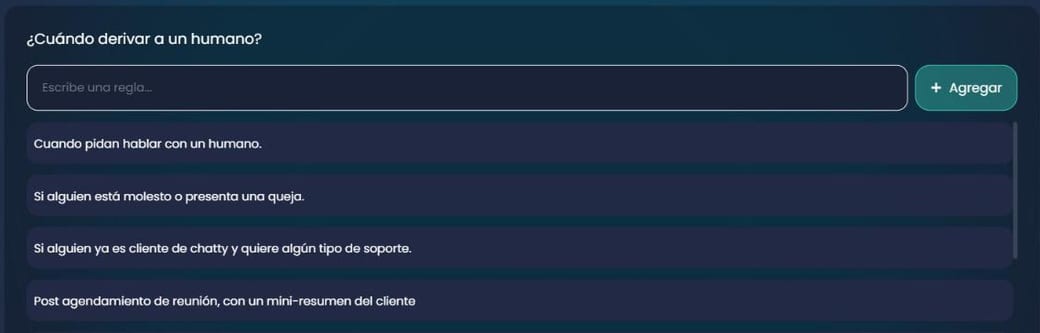
Cuando el agente escala un chat, aparece en el contador de Escalados del panel principal. Es la métrica que te dice si el agente está pasando demasiado —o demasiado poco— a humanos.
6 · Contextos: la base de conocimiento
Mientras que en los pasos anteriores definimos cómo habla el agente, en Contextos definimos qué sabe.
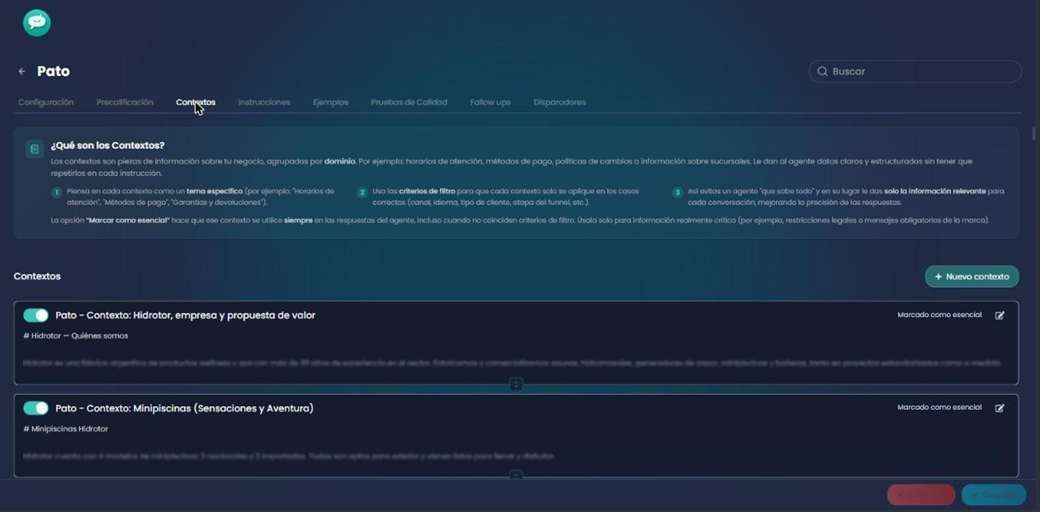
Qué información incluir
- Información institucional: todo lo que iría en el “Sobre nosotros” de tu web. Historia de la empresa y, muy importante, por qué se destacan sobre la competencia.
- Logística y envíos: medios de envío disponibles, zonas de cobertura y tiempos estimados.
- Medios de pago: qué tarjetas aceptan, transferencias, financiación.
- Políticas: cambios, devoluciones y garantías.
💡 Tip de organización. Pensá cada contexto como un tema específico (“Horarios de atención”, “Métodos de pago”, “Garantías y devoluciones”) e ingresá la información con títulos. Eso ayuda a la IA a saber dónde buscar cada dato.
Criterios de filtro
Cada contexto puede tener criterios de filtro para que solo se aplique en los casos correctos: por canal, idioma, tipo de cliente, etapa del funnel. Así evitás un agente “que sabe todo” y en su lugar le das solo la información relevante para cada conversación, mejorando la precisión de las respuestas.
Marcar como esencial
La opción “Marcar como esencial” hace que ese contexto se utilice siempre, incluso cuando no coinciden los criterios de filtro. Usala solo para información realmente crítica: restricciones legales, mensajes obligatorios de la marca, o el flujo de calificación que el agente debe tener siempre presente para hacer seguimientos coherentes.
Si marcás todo como esencial, perdés el beneficio de los filtros: el agente vuelve a recibir toda la información en cada conversación.
7 · Instrucciones
Mientras los contextos son información, las instrucciones son objetivos pequeños y reglas de comportamiento. Le dicen al agente qué debe priorizar, qué cosas nunca debe hacer y cómo responder en situaciones concretas.
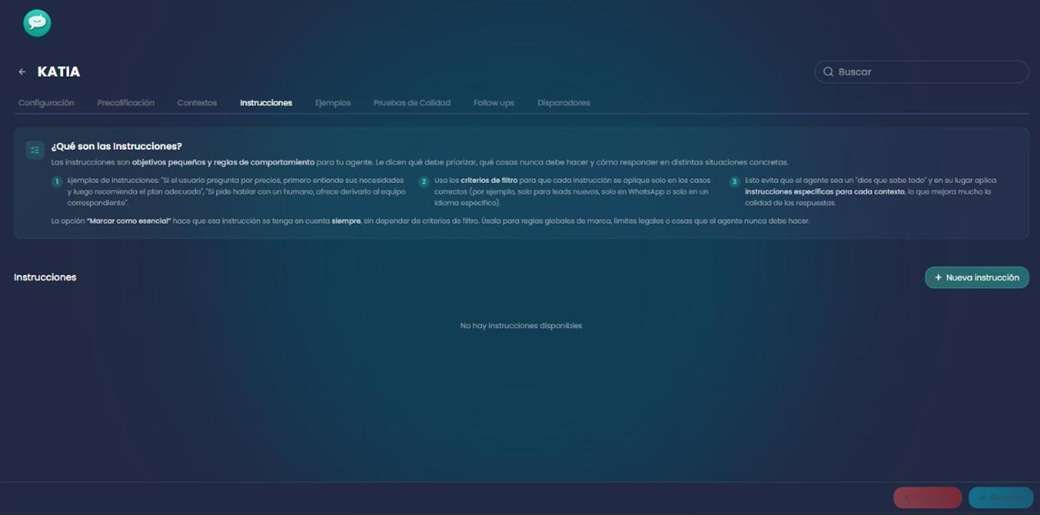
Ejemplos de instrucción
- “Si el usuario pregunta por precios, primero entendé sus necesidades y luego recomendá el plan adecuado”.
- “Si pide hablar con un humano, ofrecé derivarlo al equipo correspondiente”.
Criterios de filtro
Igual que los contextos, cada instrucción puede llevar criterios de filtro para aplicarse solo en los casos correctos: por canal, por tipo de cliente, solo para leads nuevos, solo en WhatsApp o solo en un idioma específico. Así evitás que el agente sea un “dios que sabe todo” y en su lugar aplicás instrucciones específicas para cada contexto, lo que mejora mucho la calidad de las respuestas.
La opción “Marcar como esencial” hace que esa instrucción se tenga en cuenta siempre, sin depender de criterios de filtro. Usala para reglas globales de marca, límites legales o cosas que el agente nunca debe hacer.
8 · Ejemplos de entrenamiento
En la pestaña Ejemplos le enseñamos al agente por simulación. En lugar de una regla abstracta, le mostramos un caso concreto: “si el usuario dice X, vos razonás Y, y respondés Z”.
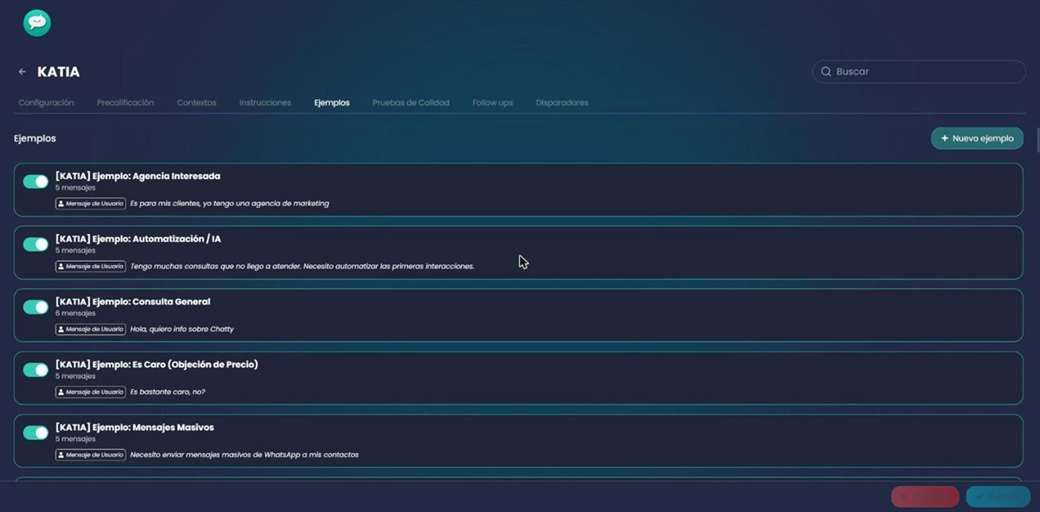
Estructura de un ejemplo
- Mensaje del usuario
Lo que escribe el cliente.
- Razonamiento (pensamiento interno)
Qué debe pensar la IA antes de hablar.
- Mensaje de la IA
La respuesta ideal que esperás que dé.
💡 Podés usar llaves { } para indicar que ciertos datos —nombres, fechas— se autocompletan según el contexto real de la conversación.
Ejemplos condicionales
No todos los clientes son iguales. Podés crear ejemplos específicos por caso:
- Clientes recurrentes: si el usuario ya tiene la etiqueta Cliente, el agente saluda con más familiaridad.
- Fuente de origen: si vienen de un anuncio específico (Promo Verano), el agente sabe de qué promoción se habla.
- Estado de venta: si ya compró, el trato es distinto.
9 · Entrenar al agente con los chats reales
Un agente no mejora escribiendo reglas cada vez más largas: mejora con lo que hace tu equipo en cada conversación. Esa es la parte del trabajo que no se hace en el editor, y es la que más rinde con el tiempo.
El feedback depende del modo
Lo primero es saber en qué momento puede intervenir tu equipo, porque cambia según el modo de operación que le hayas puesto:
| Modo | Cuándo interviene | Cómo le llega el feedback |
|---|---|---|
| Sugerencias y Copiloto por debajo del umbral | Antes de que salga el mensaje | El agente edita la respuesta propuesta y envía su versión, o pide otra con Solicitar cambios. |
| Autónomo | Después: el mensaje ya se envió | 👍 / 👎 sobre el mensaje. El 👎 abre la corrección: el razonamiento y, sobre todo, la respuesta como debería haber sido. |
Si lo ponés en autónomo, alguien tiene que calificar. En autónomo nadie revisa antes de que el mensaje salga: si además nadie marca 👍/👎, el agente repite el mismo error todos los días y se congela en la calidad del día que lo configuraste. Es el error más caro de esta sección.
Por eso conviene arrancar un agente nuevo en sugerencias: cada chat atendido lo corrige, y recién cuando las sugerencias salen bien sin tocarlas lo pasás a autónomo.
Qué se corrige con un 👎
La calificación negativa no es solo un voto: abre la corrección, con dos campos que el agente guarda juntos.
| Campo | Para qué sirve |
|---|---|
| El razonamiento | Cómo pensó antes de responder. Corregirlo endereza la lógica: qué tenía que haber tenido en cuenta, qué dio por sentado de más. |
| La respuesta como debería haber sido | Lo más importante. El mensaje exacto que tenía que salir. Es lo que el agente reutiliza cuando vuelve a aparecer un caso parecido. |
Ese par —razonamiento + respuesta— es la misma estructura de un ejemplo de entrenamiento (ver 8 · Ejemplos de entrenamiento). Por eso calificar desde el chat rinde tanto: es armar un ejemplo sin salir de la conversación.
Cómo escribir la respuesta corregida
Da lo mismo si la corrección llega editando una sugerencia o con un 👎: lo que se guarda es el mensaje que tenía que haber salido, listo para enviar. Un comentario sobre la respuesta no se puede reutilizar.
| En vez de | Escribí |
|---|---|
| “Está mal” | “El envío a Córdoba es 3 a 5 días hábiles, no 24 hs.” |
| “Muy largo” | “Contestá el precio en una línea y recién si preguntan, explicá qué incluye.” |
| “No entendió” | “Cuando piden ‘el más barato’ están pidiendo el plan Starter, no un descuento.” |
Vale la pena bajarle esta regla al equipo: escribí la respuesta que hubieras mandado vos, tal cual, lista para copiar y pegar. Es la diferencia entre un feedback que se convierte en ejemplo y uno que se pierde.
Convertir un chat entero en ejemplo
Cuando la corrección da para más que un mensaje suelto —un flujo completo que el agente resolvió bien, o uno que resolvió mal de punta a punta— conviene guardarlo como ejemplo de entrenamiento. No hace falta inventarlo: se arma desde la conversación real.
- Andá al historial de conversaciones
Desde la pestaña de Chats.
- Elegí una conversación
Donde la IA respondió bien (o mal y querés corregirla).
- Seleccionar chats para entrenamiento
Marcá los mensajes específicos: la pregunta del usuario y la respuesta de la IA.
- Crear Entrenamiento
El sistema te lleva al editor de ejemplos con los campos ya rellenos: copia el mensaje del usuario, te muestra el razonamiento real que tuvo la IA en ese momento, y te deja editar la respuesta para perfeccionarla.
Si guardás ese nuevo ejemplo, la IA aprende de esa interacción real para la próxima vez.
Cuándo el feedback no alcanza y hay que tocar la configuración
El feedback corrige casos; la configuración corrige causas. Si el mismo error vuelve después de varias correcciones, el problema es de fondo y hay que ir al editor. El razonamiento de la respuesta te dice adónde:
| Lo que ves en el razonamiento | Qué tocar |
|---|---|
| Se inventó un dato, o dijo que no lo sabía | Falta un contexto, o el que existe no cubre ese caso. |
| Tenía el dato pero no lo usó | La búsqueda no lo encontró: creá un disparador con la frase típica del cliente. |
| Respondió bien pero de la forma equivocada | Es una instrucción o la personalidad — tono, largo, orden en que pregunta. |
| Hizo algo que nunca debería hacer | Falta una regla irrompible, o hay otra que la contradice. |
| Siguió hablando cuando debía cortar | Falta un caso en ¿cuándo derivar a un humano? |
💡 Este es el ciclo completo del agente: configurás → el equipo corrige en los chats → leés el razonamiento de lo que se repite → volvés al editor. Las primeras semanas se gira rápido; después, cada vez menos.
10 · Disparadores Nuevo
Los disparadores relacionan frases clave con los assets (contextos, ejemplos, productos, respuestas rápidas) que el agente debe consultar cuando un usuario escribe algo similar. Funcionan por similitud semántica: si la frase del usuario se parece a la del disparador, el agente carga automáticamente los assets vinculados.
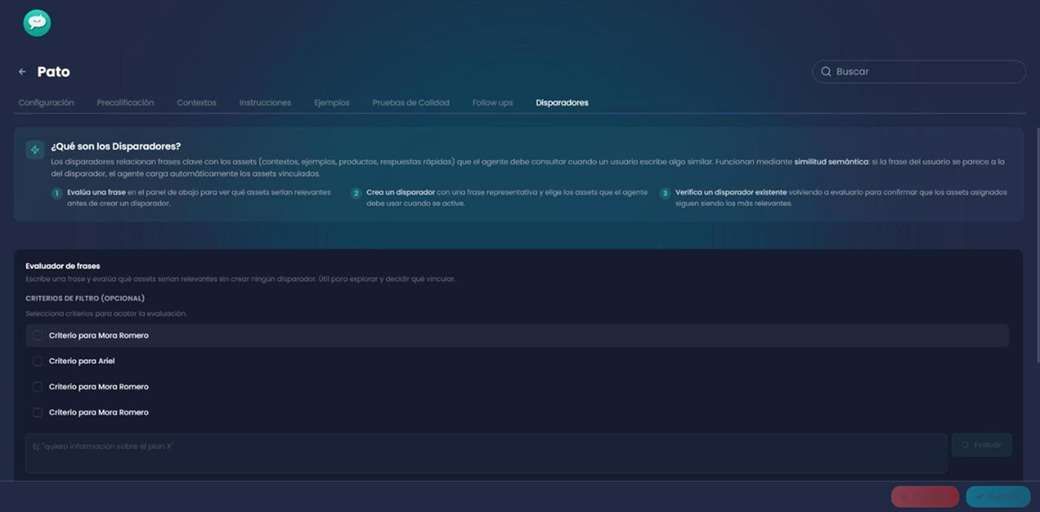
- Evaluá una frase
Escribí una frase en el evaluador y mirá qué assets serían relevantes, sin crear ningún disparador. Útil para explorar y decidir qué vincular. Podés acotar la evaluación con criterios de filtro.
- Creá el disparador
Con una frase representativa, y elegí los assets que el agente debe usar cuando se active.
- Verificá uno existente
Volvé a evaluarlo para confirmar que los assets asignados siguen siendo los más relevantes.
Los disparadores son la solución cuando la búsqueda semántica sola no alcanza: si el agente no está encontrando un contexto que sabés que tiene cargado, un disparador con la frase típica del cliente lo resuelve.
11 · Estrategia de seguimientos (follow up)
El objetivo no es molestar, sino reactivar conversaciones. Configurás al agente para que envíe mensajes proactivos si el usuario se queda en silencio.
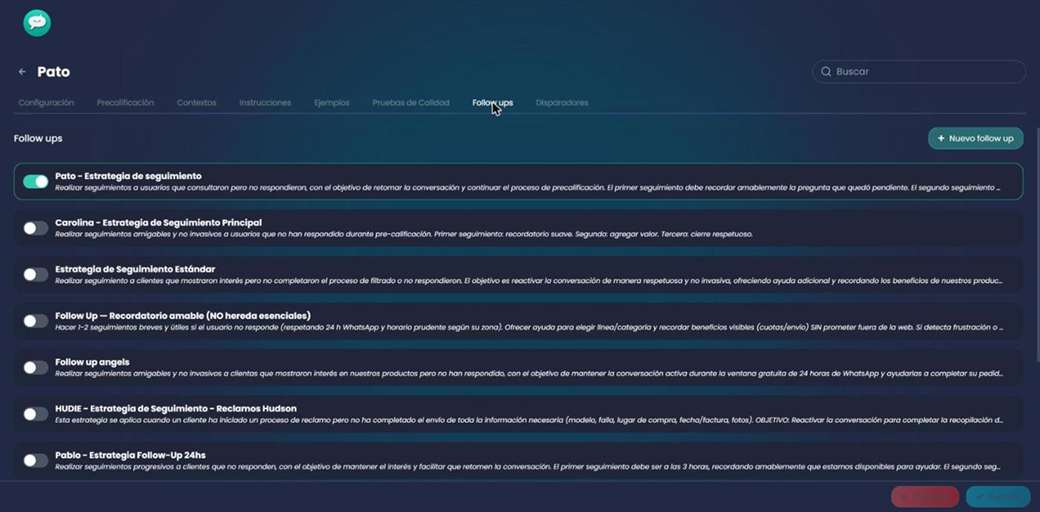
Definir objetivo e instrucciones
En lugar de mandar un “Hola” genérico, decile al agente para qué está haciendo el seguimiento.
- Objetivo: reactivar conversaciones de leads calificados enfocándose en sus puntos de dolor o necesidades ya mencionadas.
- Personalización: la clave es que el mensaje no parezca automático. El agente debe leer lo que se habló antes y retomar el tema donde quedó.
Estructura de la secuencia
- Seguimiento 1 — corto plazo
Algo simple y casual para ver si siguen ahí.
- Seguimiento 2 — medio plazo
Profundizar en el problema del cliente u ofrecer un beneficio o incentivo.
- Seguimiento 3 — cierre
Una invitación final a contactar si lo necesitan, para no ser invasivos (break-up message).
Configuración técnica
- Tiempos de espera: por ejemplo el primero a las 2 horas, el segundo a las 4 y el tercero a las 12.
- Máximo de seguimientos consecutivos: cuántos mensajes seguidos puede mandar sin respuesta del usuario. Se recomienda un límite (ej: 3) para evitar spam.
- Seguimientos totales: si el usuario responde y luego vuelve a desaparecer, ¿se reinicia el ciclo? Acá definís cuántas veces puede ocurrir (ej: hasta 10).
- Acción final: mover a Sin Agente para que quede en la bandeja general, o a Archivados para limpiar la bandeja y dejar de insistir.
Sobre plantillas. Si tus seguimientos ocurren fuera de la ventana de 24 horas, vas a necesitar habilitar el envío de plantillas para que los mensajes lleguen.
Ejemplos específicos para follow up
Al igual que entrenamos las respuestas normales, hay que entrenar los seguimientos. Andá a Ejemplos y creá casos donde el usuario deja de responder; en el campo de Mensaje de la IA escribí cómo debería retomar la charla basándose en el contexto anterior. Etiquetá el ejemplo como Follow-up para que el sistema sepa que esa lógica aplica solo cuando el cliente está en silencio.
Crear plantillas en Meta
Las plantillas (HSM) son los mensajes que Meta aprueba de antemano y que te permiten iniciar una conversación o retomarla fuera de la ventana de 24 horas. Se crean en el WhatsApp Manager de Meta, no en Chatty.
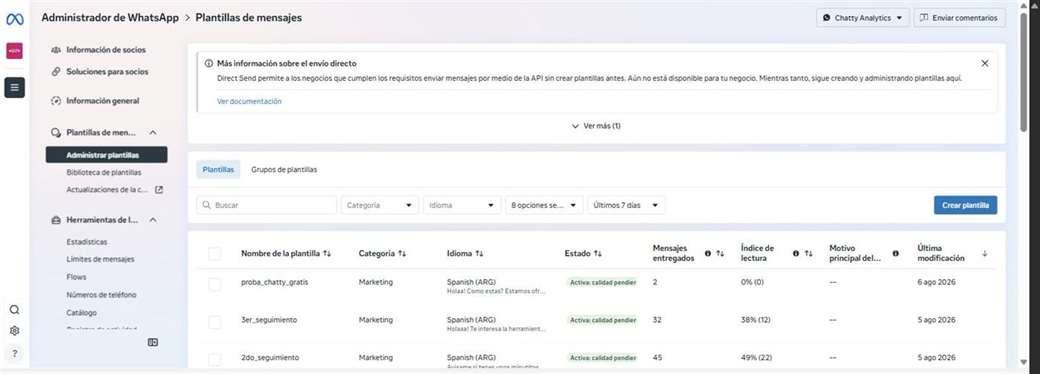
- Acceder al administrador de plantillas
Entrá a tu cuenta comercial en Meta y andá a Administrador de WhatsApp. En el menú lateral, elegí Plantillas de mensajes → Administrar plantillas y hacé clic en el botón azul Crear plantilla.
Desde el menú lateral también llegás a Estadísticas, Límites de mensajes, Números de teléfono y Catálogo.
- Configurar plantilla
El asistente tiene tres pasos: Configurar plantilla → Editar plantilla → Enviar para revisión. En el primero elegís la categoría y el tipo de mensaje.
- Categoría: Marketing, Utilidad o Autenticación. Para abrir conversación, Marketing.
- Tipo: elegí Predeterminado — las opciones Catálogo, Flows y Solicitud de permisos de llamada no se usan desde Chatty.
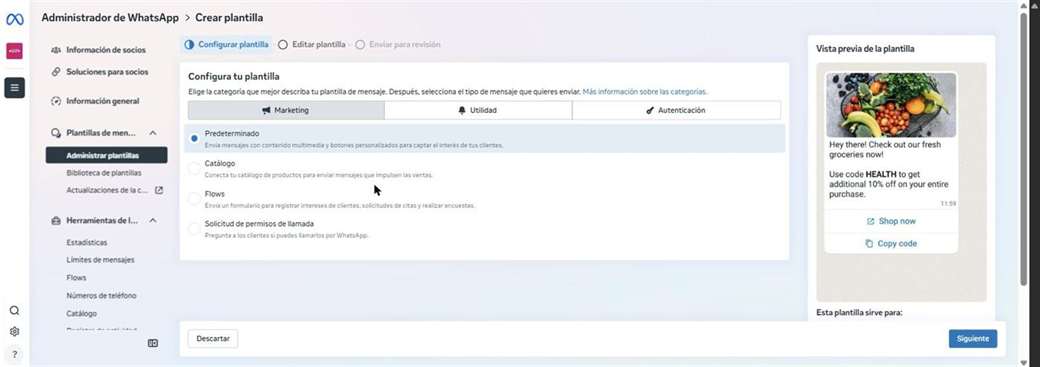
Paso 1: categoría y tipo. A la derecha, la vista previa se va actualizando con lo que elegís. - Nombre e idioma
- Nombre: un nombre interno (ej:
abrir_conversacion). Usá minúsculas y guiones bajos — no se permiten espacios ni mayúsculas. - Idioma: elegí específicamente Spanish (ARG).
- Nombre: un nombre interno (ej:
- Redactar el cuerpo
En el bloque Contenido → Cuerpo, escribí el texto. Por ejemplo:
Hola {{nombre}}! Como estas? Espero que muy bien.
Queria comentarte algo, respondeme este mensaje asi charlamos!
Variables dinámicas: hacé clic en + Agregar variable. Para que aparezca el nombre del cliente, escribí la variable como
{{nombre}}.Tipo de variable: arriba del cuerpo, en el desplegable Tipo de variable, seleccioná Nombre (en lugar de “Número”) para que Meta entienda que corresponde al nombre del contacto.
Podés usar negritas, cursivas y emojis con los íconos que aparecen debajo del cuadro de texto.
Título y pie de página opcional: el Título es el encabezado que sale arriba del mensaje y el Pie de página, el texto chico de abajo. Los dos son opcionales y los dos se envían bien desde Chatty. Si vas a usar el encabezado, dejalo en formato Texto.
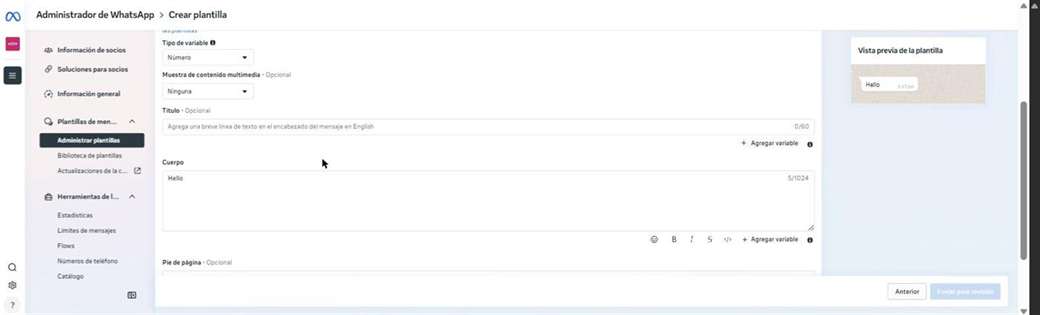
El editor de contenido: Tipo de variable, Título, el Cuerpo con su barra de formato y + Agregar variable, y el Pie de página. Título (encabezado), cuerpo y pie de página se envían sin problema desde Chatty. Podés usar los tres. Lo único que todavía no sale son las plantillas con archivos multimedia en el encabezado —imagen, video o documento—: está próximamente.
- Muestras de variables
Más abajo, en Muestras de variables, cargá un ejemplo del valor que va a tomar cada variable (por ejemplo, escribir “Flor” para
{{nombre}}).Es obligatorio: Meta lo usa únicamente para revisar la plantilla. No incluyas datos reales de clientes.
- Botones de respuesta rápida opcional
En Botones podés hacer clic en + Agregar botón y elegir Respuesta rápida para sumar opciones predefinidas. Seleccioná el tipo Personalizado y escribí el texto (ej: “Dale, charlemos” y “No puedo ahora”).
El período de validez del mensaje podés dejarlo como está.
- Revisar y enviar
Mirá la Vista previa a la derecha para verificar cómo se va a ver en WhatsApp. Cuando esté listo, hacé clic en Enviar para revisión abajo a la derecha y confirmá el idioma si te lo pide.
- Aprobación
Vas a ver “La plantilla de mensaje se envió para su revisión” y la plantilla aparece en el listado con estado En revisión. Cuando Meta la apruebe, el estado cambia a Activa: calidad y ya está lista para usarse desde Chatty.
Sincronizar con Chatty
Desde Acciones masivas → Plantillas consultás el estado actual de cada plantilla (aprobada, pendiente o rechazada), su categoría, idioma y calidad. Si acabás de crear o modificar una en Meta, usá Sincronizar para forzar la actualización y verla al instante en Chatty.
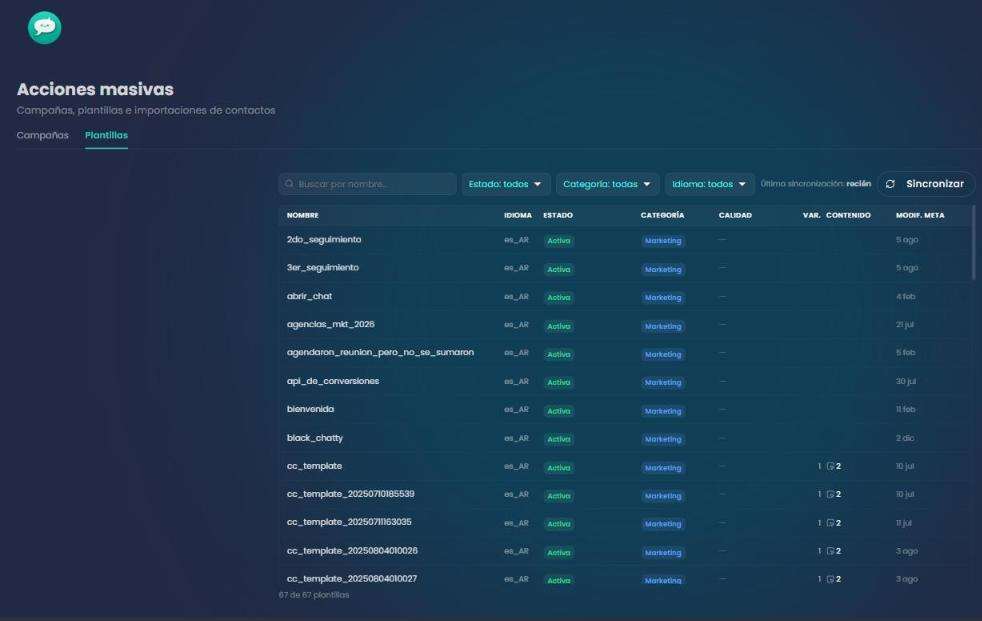
Las plantillas quedan asociadas al número donde se crearon. Si testeaste con un número y después salís en vivo con otro, hay que volver a crearlas y aprobarlas en el número definitivo. Es uno de los errores más caros de la implementación.
Acciones masivas
Desde Acciones masivas salís a buscar conversaciones: campañas a muchos contactos, envíos únicos a una sola persona e importación de bases externas sin enviar nada.
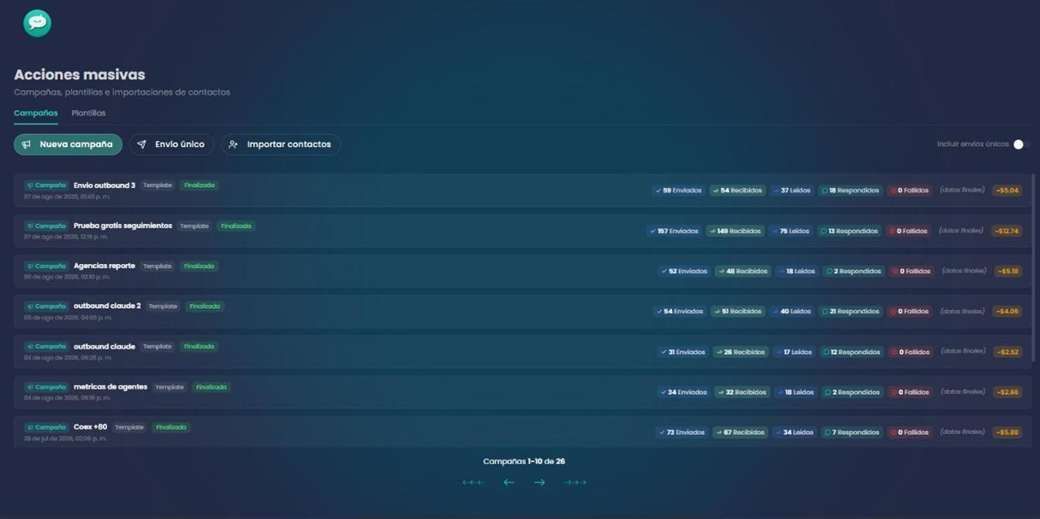
¿Acá o en la Vista Listado?
Las dos pantallas terminan disparando el mismo tipo de trabajo, pero se entra por distinto lado:
- Acciones masivas — cuando la audiencia viene de afuera: una planilla de contactos, gente que todavía no tiene chat en Chatty. También es donde vive el historial de campañas y la sincronización de plantillas.
- Vista Listado — cuando la audiencia ya está en Chatty: la armás filtrando tus chats, la guardás como audiencia y le aplicás el trabajo desde ahí. Y no está obligada a mandar un mensaje: puede solo etiquetar, mover de embudo o dejar un recordatorio.
1 · Campañas masivas
Un mismo mensaje a varios contactos a la vez. El asistente tiene cuatro pasos: Configurar → Destinatarios → Automatización → Revisión.
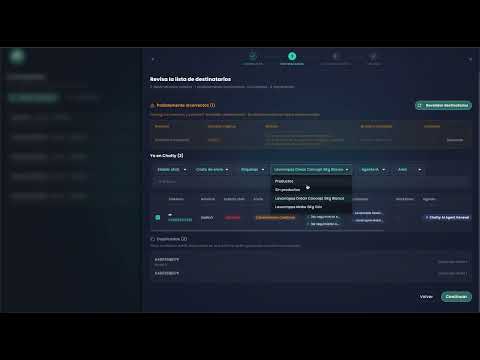
- Nueva campaña
Ingresá a Acciones masivas y hacé clic en Nueva campaña.
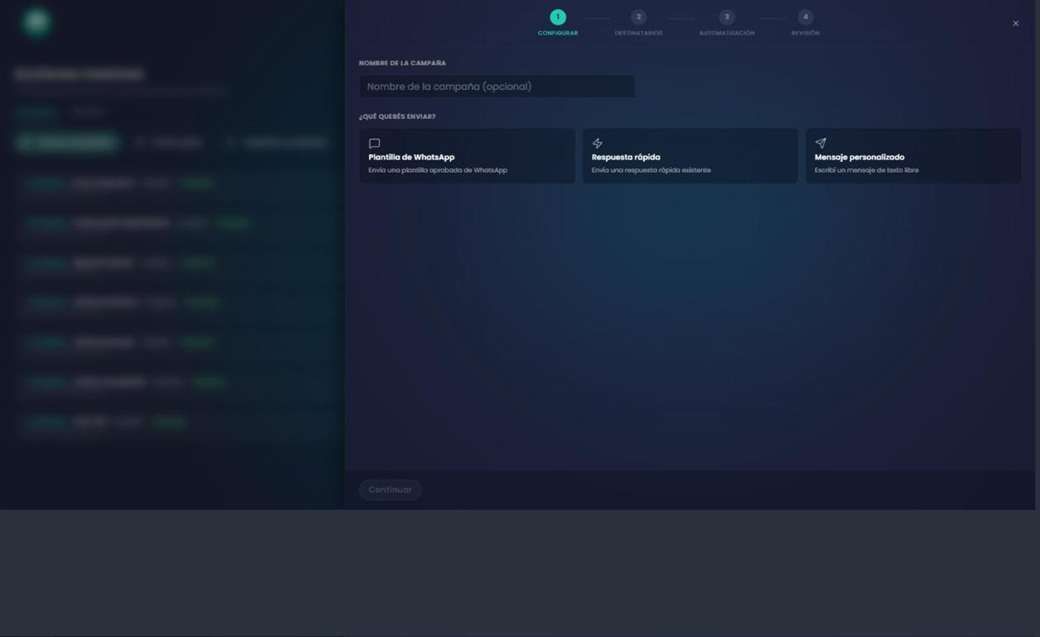
El asistente: Configurar → Destinatarios → Automatización → Revisión, y las tres cosas que podés enviar. - Configurar el mensaje
Asigná un nombre (opcional) para identificarla después y elegí qué enviar:
- Plantilla de WhatsApp: una plantilla aprobada por Meta.
- Respuesta rápida: una respuesta guardada existente.
- Mensaje personalizado: un mensaje libre (texto, imágenes, videos, documentos o audio).
- Cargar y revisar destinatarios
Subí tu archivo o seleccioná los contactos. Chatty valida la lista y la separa en tres grupos:
Grupo Qué hacer Ya en Chatty Contactos válidos listos para recibir el envío. Podés filtrarlos por estado de chat, costo de envío, etiquetas, productos, agente IA o área. Posiblemente incorrectos Números con problemas de formato. Corregilos en la columna Número corregido (ej: agregar el prefijo +54) y presioná Revalidar destinatarios, o usá Forzar inclusión / Excluir.Duplicados Se detectan automáticamente y se ignoran al enviar. - Automatización opcional
Definí qué acciones se ejecutan al enviar la campaña:
- Área de destino: mover los chats a un área específica o dejarlos donde están.
- Etiquetas, productos y notas para clasificar a los contactos.
- Workflows o funnels a los que asignar a los destinatarios.
- Agente IA que responderá automáticamente.
Asignar un workflow de seguimiento en este paso es lo que convierte una campaña en una secuencia: si el usuario no responde en X horas y estamos dentro de la ventana gratuita, sale el recordatorio automático.
- Revisión y envío
Vas a ver un Resumen de envío con el total de destinatarios, cuántos son gratis vs. pagos y el presupuesto estimado en USD. Elegí Enviar ahora o Programar para después con fecha y hora, y confirmá con Enviar campaña.
- Seguimiento de resultados
La campaña aparece al inicio del listado. Usá Actualizar para ver el progreso en vivo y hacé clic sobre ella para ver las Estadísticas de entrega: enviados, recibidos, leídos y respondidos, el detalle por destinatario y la opción de exportar a CSV.
2 · Envío único
Para una plantilla, respuesta rápida o mensaje libre a una sola persona. Tres pasos: Mensaje → Destinatario → Opciones.
- Iniciar
En Acciones masivas, hacé clic en Envío único.
- Configurar el mensaje
- Ingresá el teléfono con prefijo de país (ej:
+54) y, opcionalmente, el nombre del contacto. - Elegí el tipo: plantilla, respuesta rápida o mensaje libre.
- Si elegiste plantilla, completá los parámetros (
{{nombre_cliente}},{{producto}}). Vas a ver una vista previa en tiempo real.
- Ingresá el teléfono con prefijo de país (ej:
- Verificar el destinatario
Chatty te indica si el contacto ya existe y muestra su info: estado del chat, etiquetas, productos, workflows y agente asignado. También te avisa si esa plantilla ya fue enviada antes a ese destinatario.
- Opciones y automatización
Definí el área de destino (Archivado, Ventas, Soporte) y sumá etiquetas, productos, workflows, funnel y agente IA (Autónomo, Sugerencias, Copiloto, Simplificado o Desactivado).
- Enviar
Hacé clic en Enviar ahora. Vas a ver la notificación de “Envío iniciado” y el chat queda disponible en el área asignada.
3 · Importar contactos
El tercer botón de Acciones masivas sube una base de contactos a Chatty sin enviarles nada. Sirve para migrar desde otro sistema, cargar una lista antes de segmentarla o dejar los chats creados y etiquetados para trabajarlos después. Por cada número nuevo se crea un chat vacío; los que ya existen se omiten.
Importar no consume presupuesto ni abre la ventana de 24 h: no se envía ningún mensaje. Si además querés escribirles, usá una campaña.
El asistente tiene tres pasos: Origen → Contactos → Acciones.
- Elegir el origen
Subí un archivo
.csv,.xlsxo.xlsarrastrándolo a la zona punteada, o pegá los números a mano en el cuadro de abajo —uno por línea, en formatonúmeroonombre,número—.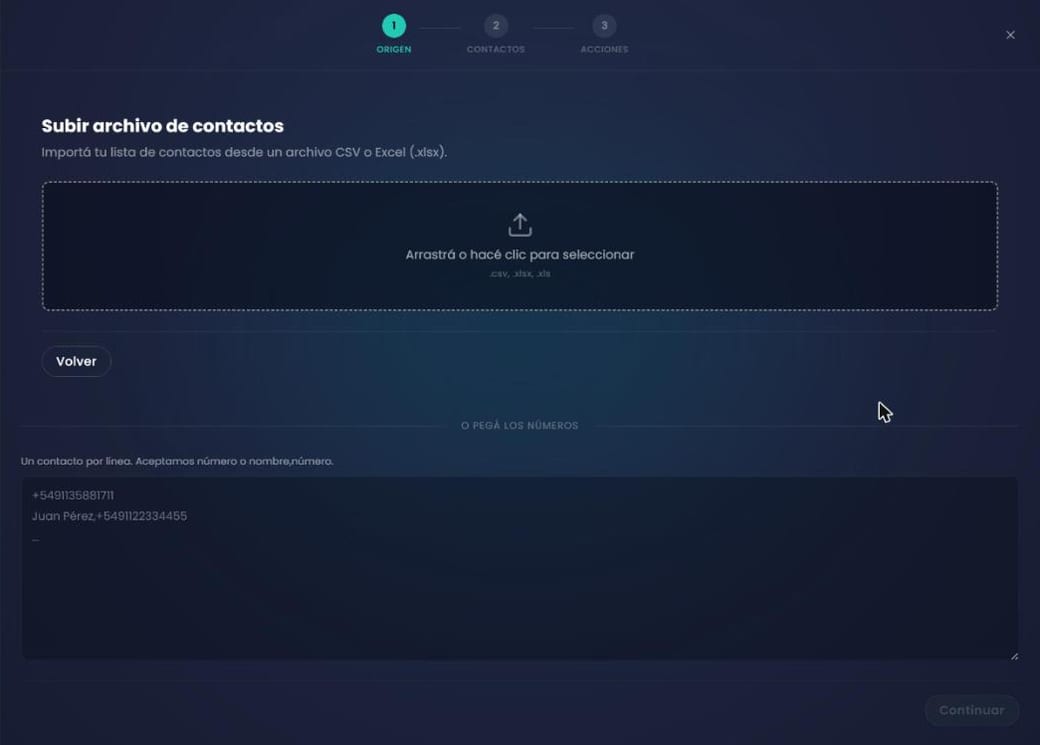
Dos caminos para el mismo resultado: subir la planilla o pegar la lista. - Mapear las columnas
Si subiste un archivo, Chatty lee los encabezados y te muestra a qué campo suyo corresponde cada columna. Reconoce solos los nombres habituales —una columna
nombrese mapea a Nombre del contacto y unanumeroa Número de teléfono—, y en la columna Ejemplo ves el primer valor real de tu planilla para confirmar que no se corrió nada. Lo que no quieras traer, marcalo como Ignorar.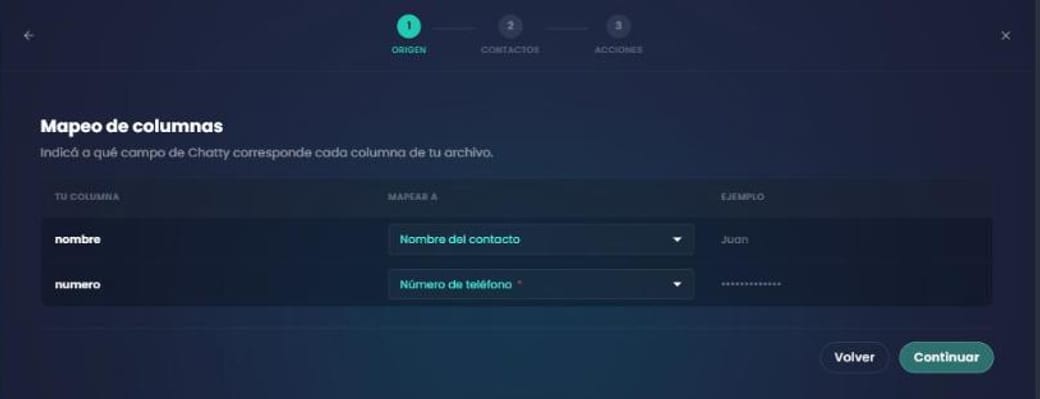
El número de teléfono es el único campo obligatorio; el resto es opcional. La planilla mínima son dos columnas:
nombreynumero. Guardá los números con prefijo de país y sin espacios ni guiones (5491122334455). Si Excel te convierte la columna en notación científica o te come el cero inicial, formateala como Texto antes de guardar. - Revisar los contactos
Antes de crear nada, Chatty valida la lista y la separa en grupos, con el conteo arriba de todo. Podés buscar dentro de la lista por número o por nombre.
Grupo Qué pasa con ellos Nuevos contactos Se crea un chat vacío para cada uno. Son los únicos que se importan. Ya en Chatty Ese número ya tiene un chat. Se omite: no se duplica ni se pisa la conversación existente. Posiblemente incorrectos Números con problemas de formato, casi siempre por falta de prefijo de país. Inválidos No son números de teléfono. Se descartan. Duplicados Repetidos dentro de tu propio archivo. Se importan una sola vez. 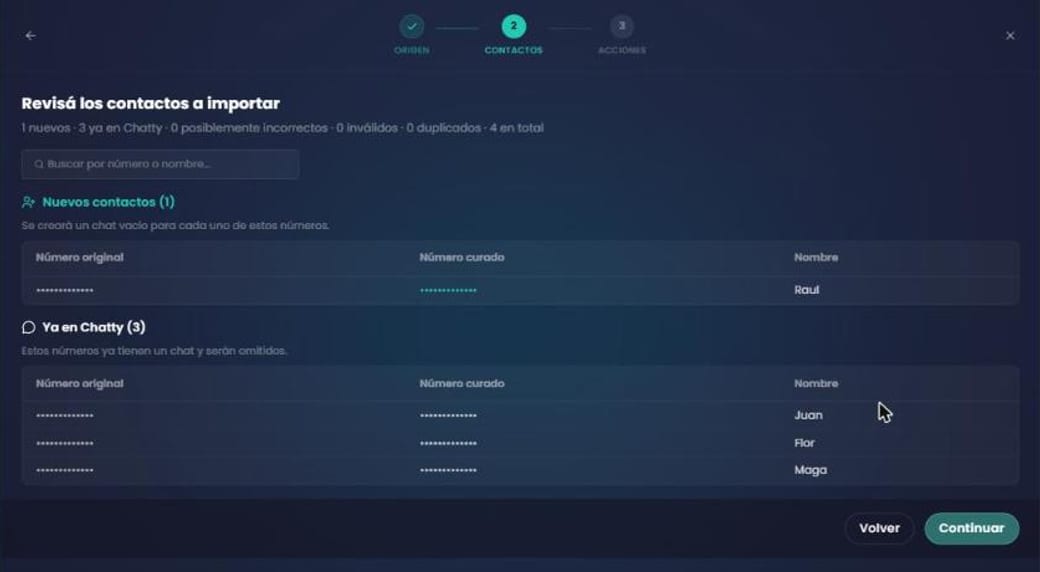
La columna Número curado muestra cómo quedó cada número después de la normalización, al lado del original. Si todos los números de tu archivo ya están en Chatty, vas a ver “No hay contactos nuevos para importar” y el botón Continuar queda deshabilitado. No es un error: significa que esa base ya estaba cargada.
- Automatización opcional
Lo que definas acá se aplica a todos los chats creados en esta importación:
- Etiquetas y productos para clasificarlos desde el arranque.
- Funnel al que entran, para que aparezcan en la vista CRM.
- Agente de IA que va a atenderlos cuando respondan.
- Nota, que queda destacada en cada chat de la importación.
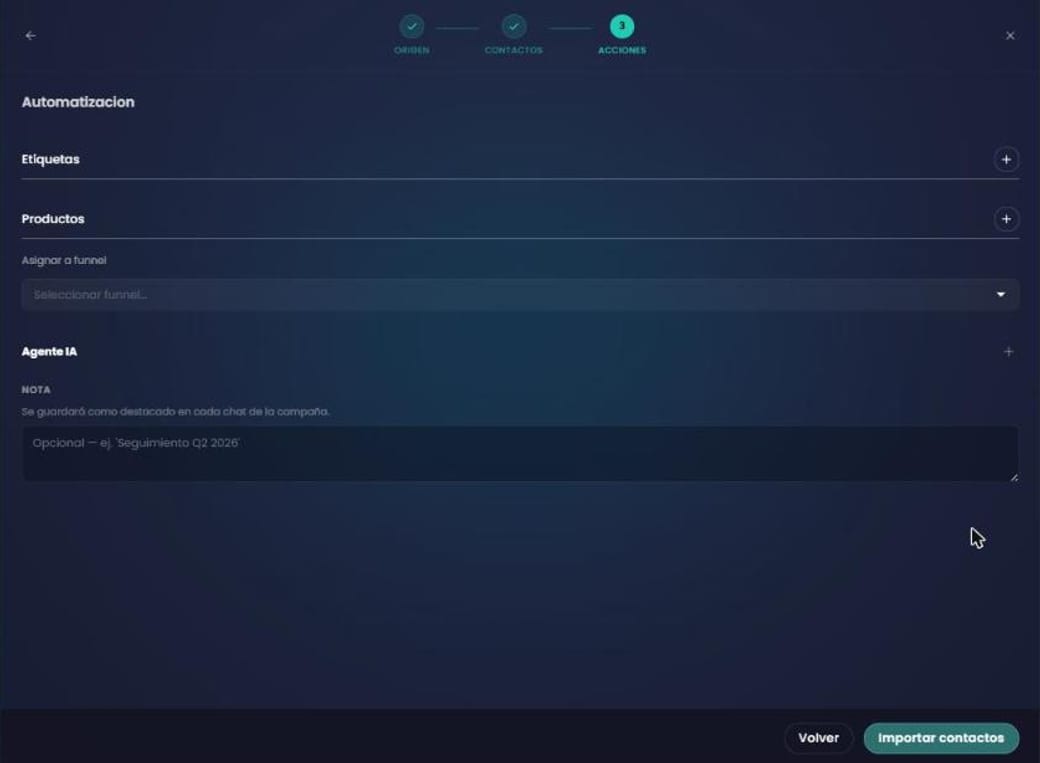
Etiquetar en la importación es lo que después te permite filtrar esa base y salir a buscarla con una campaña. Etiquetá siempre. Una etiqueta del tipo
base-2026-agostoomigración-crm-viejoes la única forma de volver a encontrar exactamente esos contactos más adelante, sin arrastrar al resto de la base. - Importar y seguir el avance
Hacé clic en Importar contactos. La creación corre en segundo plano: vas a ver el aviso de “Importación iniciada” y una fila Importación al inicio del listado de Acciones masivas, primero En curso con un contador y después Completada con el resumen final: creados, existentes, inválidos, duplicados, fallidos y total.
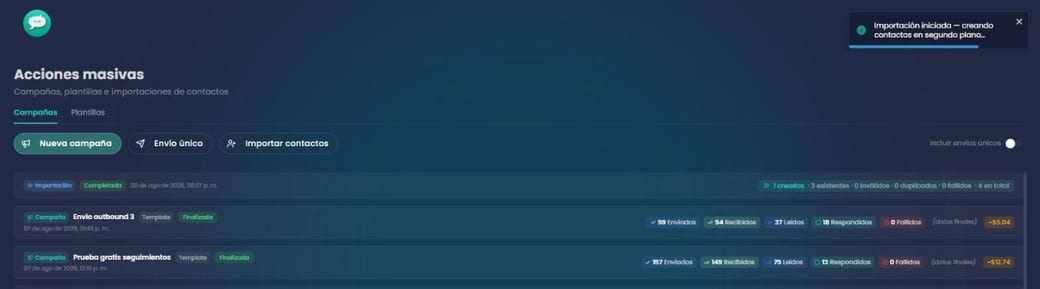
Las importaciones quedan en el mismo listado que las campañas, con su fecha y su resumen. Los chats nuevos ya están disponibles en la bandeja, vacíos y con las etiquetas, el funnel y el agente que hayas elegido.
4 · Límites de envío de Meta
Los portfolios nuevos comienzan con un límite de 250 mensajes iniciados por el negocio en 24 horas. El límite sube automáticamente según la calidad y el volumen de tus envíos.
La calidad manda. Un envío mal segmentado no solo rinde poco: quien no esperaba el mensaje bloquea o reporta el número, Meta penaliza la calificación de calidad de la línea, baja los límites y puede llegar a restringir la cuenta. Se pierde la capacidad de comunicarse incluso con quienes sí querían recibirlo.
5 · Historial de campañas
Desde Acciones masivas accedés al registro completo de las campañas enviadas con sus métricas —enviados, recibidos, leídos, respondidos y fallidos— junto con la fecha, la plantilla utilizada y el costo.
Para armar audiencias segmentadas antes de enviar, mirá cómo usar la descarga de Detalle Consultas.
Fuentes de origen y Smart Messages
Una fuente de origen le dice a Chatty de dónde vino cada lead: un anuncio, un link de WhatsApp, tu web. Con eso puede etiquetar el chat, moverlo de etapa y asignarle un agente de IA sin que toques nada.
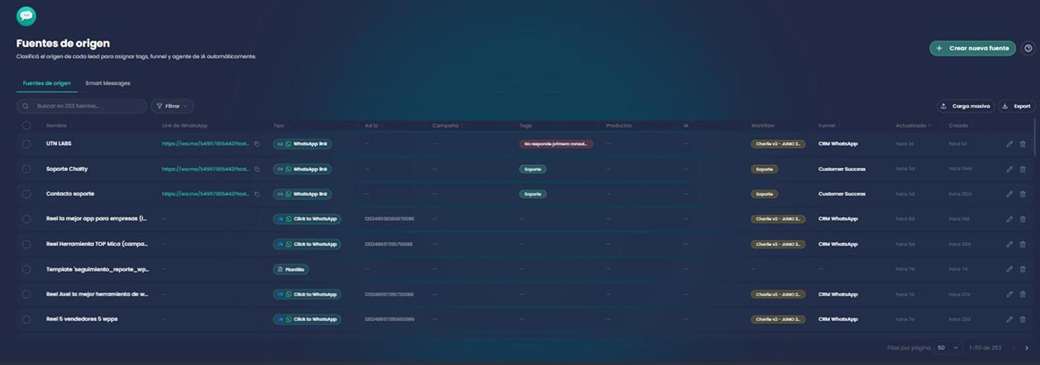
Las tres guías se abren sobre la plataforma y van señalando cada campo. Si nunca configuraste fuentes, empezá por la primera; si la misma fuente quedó cargada dos veces y las métricas no cierran, andá directo a la de unificar.
Los tipos de fuente
| Categoría | Cuándo se usa |
|---|---|
| Anuncios Click to WhatsApp (Meta) | Campañas con objetivo Interacción, Ventas o Tráfico con destino a WhatsApp. Se carga con el Ad ID provisto por Meta. |
| Meta Ads con destino web | Campañas de Tráfico o Ventas que van al sitio. También usan el Ad ID de Meta. |
| Google Ads con destino web | Campañas de Search, Display o Video. Usan el Ad ID de Google. |
| Fuentes personalizadas con link a WhatsApp | Canales orgánicos: email marketing, influencers, Instagram, Facebook, TikTok, webinars. |
| Primer contacto | Chat nuevo sin fuente de origen identificable. |
| Topics sin fuente de origen | Cuando el lead llega de forma orgánica al sitio web sin UTMs asociadas. |
| Website con UTM (Chatty Pixel) | Se crea automáticamente cuando llega una consulta desde un sitio con parámetros UTM. |
Carga masiva desde el administrador de anuncios Nuevo
Si tenés diez, cincuenta o doscientos anuncios activos, cargar el Ad ID de cada uno a mano no es una opción. Chatty importa las fuentes directo desde el archivo que exporta el administrador de anuncios: subís el export, elegís qué anuncios querés y salen creados como fuentes de origen, con sus automatizaciones ya asignadas.
- Exportá los anuncios desde Meta
En el Administrador de anuncios, seleccioná las campañas que te interesan y andá a Más → Importar y exportar configuración de anuncios → Exportar → Exportar todo.
Si solo querés algunas, usá Exportar selección. Con Personalizar exportación podés elegir las columnas, pero asegurate de dejar las que Chatty necesita.
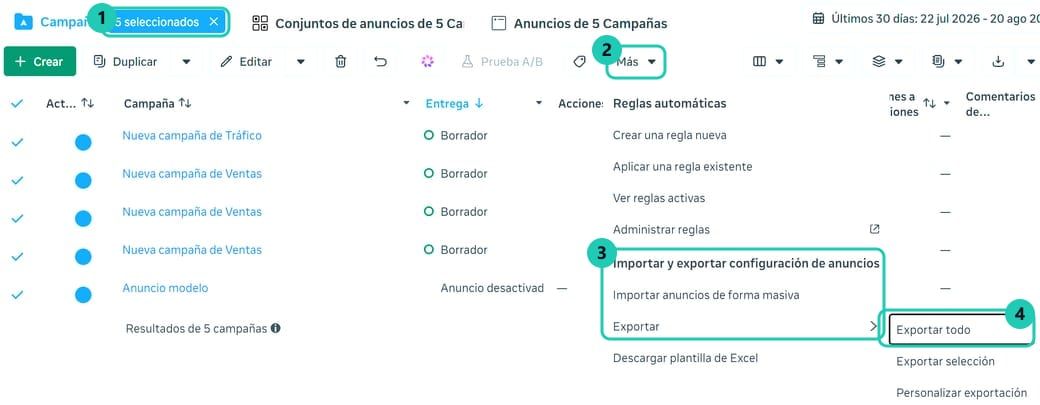
1 las campañas tildadas · 2 el menú Más · 3 el bloque Importar y exportar configuración de anuncios → Exportar · 4 Exportar todo, que baja el archivo con los anuncios de esas campañas. Para Google Ads el camino es el equivalente: exportar el informe de anuncios con el Ad ID incluido.
- Abrí la carga masiva en Chatty
En Fuentes de origen, el botón Carga masiva (arriba a la derecha, al lado de Export) abre un asistente de cuatro pasos: Plataforma → Seleccionar → Automatizaciones → Resultado.
- Elegí la plataforma y subí el archivo
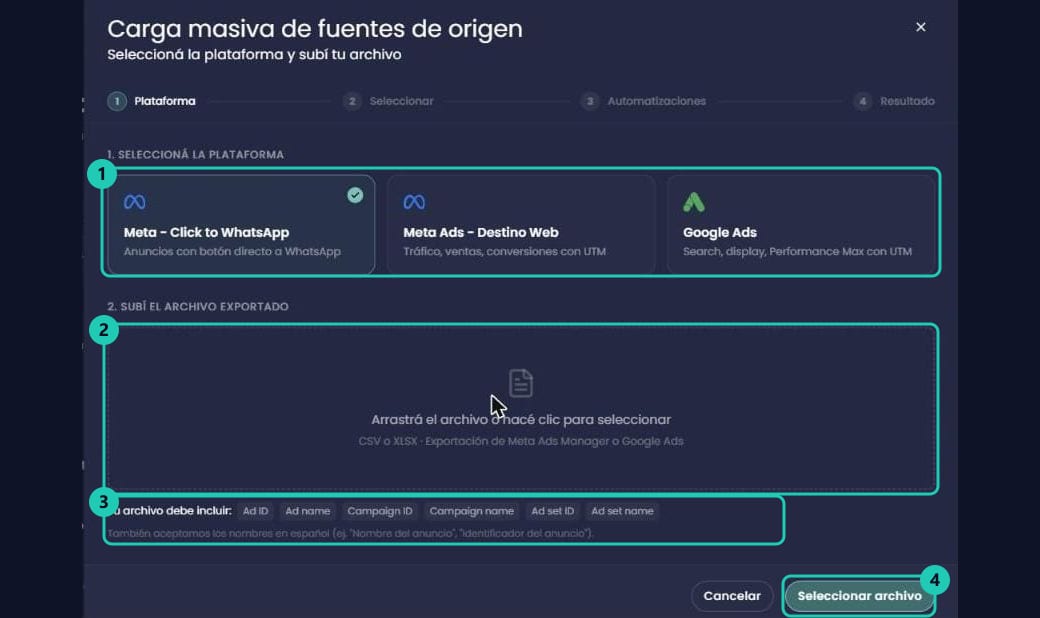
1 la plataforma: Meta – Click to WhatsApp, Meta Ads – Destino Web o Google Ads · 2 la zona donde arrastrás el archivo (CSV o XLSX) · 3 las columnas obligatorias · 4 Seleccionar archivo si preferís buscarlo en el disco. La plataforma que elijas define el tipo de fuente que se va a crear, así que tiene que coincidir con el objetivo real de esos anuncios: los Click to WhatsApp traen la conversación al número; los de destino web se atribuyen por UTMs.
- Revisá y seleccioná los anuncios
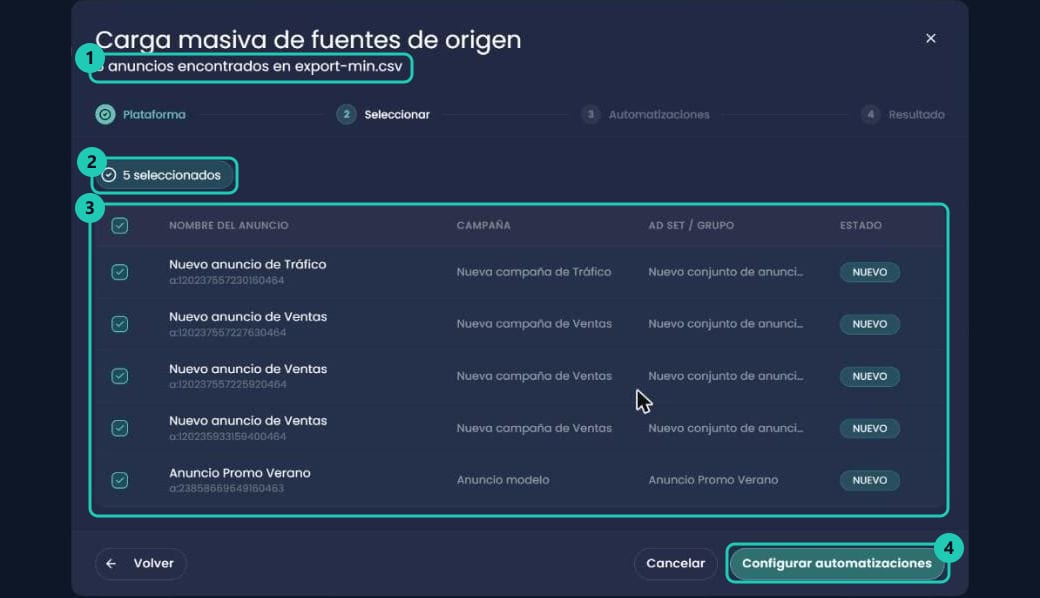
1 cuántos anuncios encontró y en qué archivo · 2 el contador de seleccionados · 3 la tabla: nombre del anuncio con su Ad ID, campaña, ad set y el estado NUEVO · 4 seguir a las automatizaciones. Vienen todos tildados. Destildá los que no quieras traer: anuncios pausados viejos, pruebas, creatividades que ya no se usan. Cada anuncio que dejes tildado va a ser una fuente de origen.
- Definí las automatizaciones
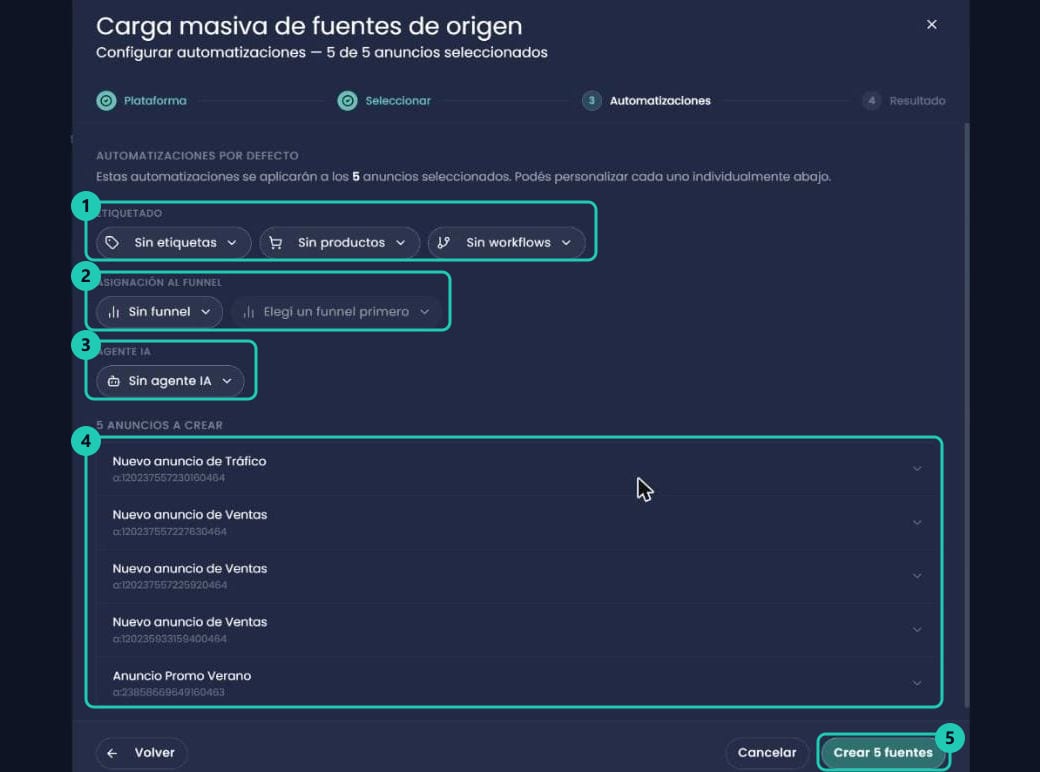
1 etiquetas, productos y workflows · 2 el funnel y la etapa de entrada · 3 el agente de IA · 4 la lista de anuncios: cada uno se despliega para pisar el valor por defecto con algo propio · 5 crear todas las fuentes de una. Lo que configurás arriba se aplica a todos los anuncios seleccionados. Después, si hace falta, abrís uno en particular y le cambiás lo que corresponda.
💡 Lo más útil de este paso es cargar de entrada el funnel y el agente de IA. Un lead que entra por un anuncio y cae directo en la etapa correcta, con el agente que sabe de ese producto, no necesita que nadie lo toque.
- Crear
El paso Resultado te dice cuántas fuentes se crearon. Desde ahí ya aparecen en el listado de Fuentes de origen con su Ad ID y sus automatizaciones, igual que si las hubieras cargado a mano.
Qué tiene que traer el archivo
Chatty busca estas columnas en el export:
También acepta los nombres en español (“Identificador del anuncio”, “Nombre del anuncio”), así que no importa en qué idioma tengas el administrador de anuncios.
Si te avisa “No se encontraron columnas de Ad ID o Ad Name”, casi siempre es el formato del archivo, no las columnas. Dos causas típicas:
- Exportaste a nivel campaña y el archivo no baja hasta el anuncio. Volvé a exportar desde la vista de Anuncios, o con Exportar todo.
- El CSV de Meta viene con una codificación que no se lee. Abrilo en Excel o Google Sheets y volvé a guardarlo como XLSX o como CSV UTF-8. Con eso entra sin problemas.
Una fuente por anuncio, no por campaña. Es tentador crear una sola fuente para toda la campaña, pero entonces perdés el dato más valioso: qué creatividad trae los leads que compran. La carga masiva existe justamente para que tener una fuente por anuncio deje de ser un trabajo manual.
Fuentes personalizadas con link a WhatsApp
Se usan para poner links directos a WhatsApp en distintos canales orgánicos. Asignás un nombre a la fuente y establecés un método para identificar el mensaje del cliente, idealmente por coincidencia exacta dentro del mensaje.
💡 Definí un mensaje conciso y claro para que el cliente no lo modifique y el trackeo funcione. Cuanto más largo o raro, más probable es que lo borre.
Categorías
Conviene crear categorías para agrupar canales y facilitar el análisis. Por ejemplo, una categoría Instagram puede agrupar mensajes de distintos productos:
"Hola! Vengo de Instagram y quiero más información del producto A..."
"Hola! Vengo de Instagram y quiero más información del producto B..."
Podés crear categorías personalizadas para canales que no estén en la lista por defecto. Si no se impactan en el tablero de Analytics, contactá a soporte.
Trackeo por UTMs
Los parámetros UTM permiten rastrear con precisión el origen de las visitas a tu web, identificando campañas, medios y fuentes.
| Parámetro | Qué identifica | Ejemplo |
|---|---|---|
utm_source | De dónde viene el usuario. Cuanto más específico, mejor. | utm_source=Google |
utm_medium | El tipo o naturaleza del medio. | utm_medium=paid |
utm_campaign | La campaña o promoción que se está ejecutando. | utm_campaign=navidad |
utm_term | Palabra clave en búsqueda paga. En Chatty sirve para identificar a qué ad set corresponde el anuncio. | utm_term=estrategias_marketing |
utm_content | Diferencia anuncios o enlaces que llevan a la misma URL. | utm_content=anuncio1 |
utm_id | Identificador de la campaña. | utm_id={{campaign.id}} |
Plantillas de UTM listas para copiar
Meta Ads:
utm_source=ig&utm_medium=paid&utm_campaign={{campaign.name}}&utm_content={{ad.id}}&utm_term={{adset.id}}&utm_id={{campaign.id}}Google Ads — opción 1:
{lpurl}?utm_id={campaignid}&adgroupid={adgroupid}&utm_content={creative}Google Ads — opción 2 (suma la palabra clave que activó el anuncio):
{lpurl}?utm_source=google&utm_medium=cpc&utm_campaign={campaignid}&utm_content={creative}&utm_term={keyword}Importante: la información que provee cada UTM tiene que coincidir con los tipos de fuente Meta Ads con destino web y Google Ads con destino web que cargaste previamente. Si no coinciden, la atribución se rompe.
Smart Messages y Topics
Los Smart Messages son mensajes predeterminados —o triggers— que forman parte de un topic y varían aleatoriamente. Cada mensaje dentro de un grupo es distinto, pero tiene la misma intención y significado, lo que los hace intercambiables.
Cuando alguien hace clic para enviarte un WhatsApp desde tu web, Chatty le asigna un mensaje distinto a cada usuario. Eso permite distinguir de qué punto de la web vino cada consulta.
Ejemplo · Topic “Producto A”
- “Hola! Quiero información acerca del Producto A…”
- “Hola! Necesito conocer más datos sobre el Producto A…”
- “Hola! Busco saber más información para comprar el Producto A…”
El mínimo recomendado son entre 5 y 10 mensajes por topic; mientras más, mejor funciona.
Una vez configurado el topic, Chatty te da un Topic ID que hay que colocar mediante código en tu sitio web.
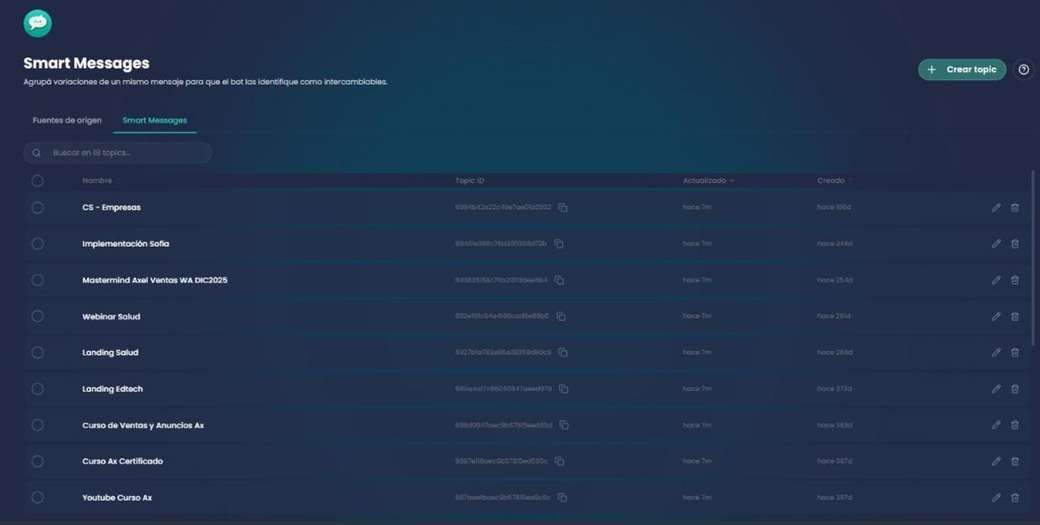
Como lo explica la propia plataforma: “cuánto sale”, “precio?” y “me pasás valores?” son la misma pregunta. Un smart message las agrupa para que Chatty las reconozca como una sola cosa, y de ahí puedan salir la misma respuesta o la misma automatización.
Tres cosas que la guía deja claras
- El nombre del topic es tuyo, no del cliente. Es la etiqueta con la que lo vas a reconocer en la lista y al elegirlo desde una fuente de origen; el cliente nunca lo ve.
- Cargá variantes reales, no sinónimos de diccionario: con y sin signos de pregunta, con errores de tipeo, cortas y largas. Chatty compara por parecido, así que cuanto más variado escribas, mejor las reconoce. El piso son 3 variantes; la recomendación, 5.
- La estrella marca la que se manda. Todas las variantes sirven para reconocer, pero cuando Chatty tiene que escribir ese mensaje usa la que tenga la estrella. Elegí la que mejor suene dicha por vos.
El motivo número uno de que “el bot no reconoce cuando me preguntan el precio” es que el topic tiene pocas variantes cargadas. Antes de tocar el agente, sumá formas de decir lo mismo.
Automatizaciones por fuente
Cada fuente puede disparar acciones automáticas según el origen de la consulta. Es lo que hace que un lead de un anuncio entre ya etiquetado, con el producto correcto y en el embudo que corresponde.
🏷️ Etiquetas
Ej: BlackFriday. El chat entra ya segmentado.
🛍️ Productos
Asigna automáticamente el producto de interés.
📝 Notas
Deja una nota al equipo sobre el origen.
⚡ Workflows y funnels
Dispara flujos específicos y mete el chat en la etapa correcta.
Acá también se asigna el workflow de bienvenida general: en la fuente WhatsApp Default (organic), desde Editar fuente → Automatización → Workflows. Ver detalle.
Chatty Pixel
El pixel de Chatty se instala en tu sitio para medir conversiones y origen del tráfico web. Es lo que hace que un visitante que llega con UTMs y hace clic en el botón de WhatsApp llegue a Chatty con su fuente y sus UTMs ya registradas.
Al instalarlo, validá que los clics generen chats con el Smart Message correcto y con la fuente y las UTMs registradas.
Ver la guía completa del Chatty Pixel → — instalación, referencia de configuración, verificación y el código listo para Shopify.
API de Conversiones de Chatty
Cuando un agente califica un lead como de buena calidad o registra una venta en el chat, Chatty le envía automáticamente ese evento a Meta. Así el algoritmo optimiza la entrega de anuncios sobre conversiones reales, no sobre clics.
Esta integración ayuda a que Meta muestre tus anuncios a personas con mayor probabilidad de conversión, mejorando el retorno de la inversión publicitaria. Depende directamente de que tu equipo califique leads y cargue las ventas en el chat.
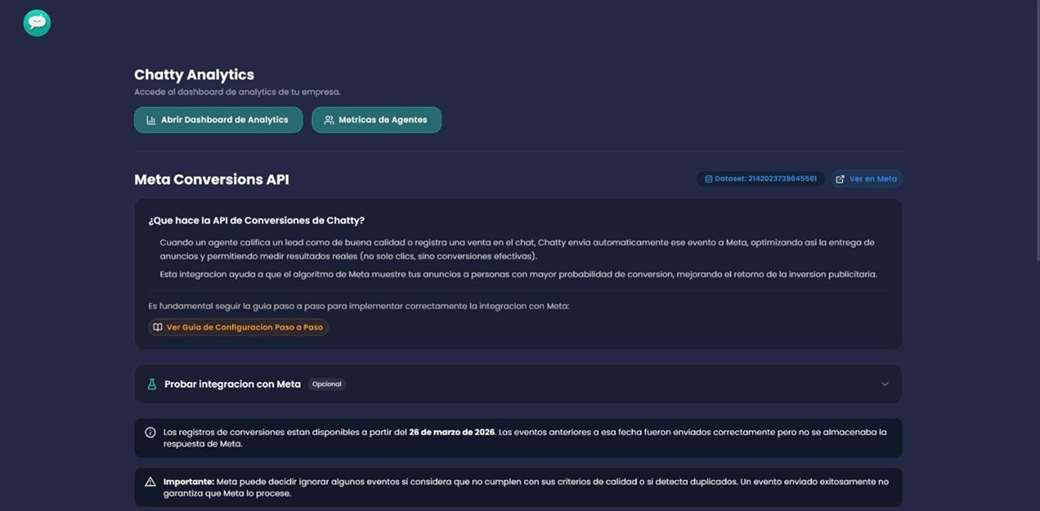
Dos avisos que muestra la propia pantalla: los registros de conversiones están disponibles a partir del 26 de marzo de 2026 (los eventos anteriores se enviaron bien, pero no se guardaba la respuesta de Meta), y Meta puede decidir ignorar algunos eventos si considera que no cumplen sus criterios de calidad o detecta duplicados. Un evento enviado con éxito no garantiza que Meta lo procese.
Revisar qué eventos se están enviando
La misma pantalla de Analytics lleva el registro de cada evento que Chatty le mandó a Meta y qué contestó Meta. Es el primer lugar donde mirar cuando las conversiones no aparecen del otro lado.
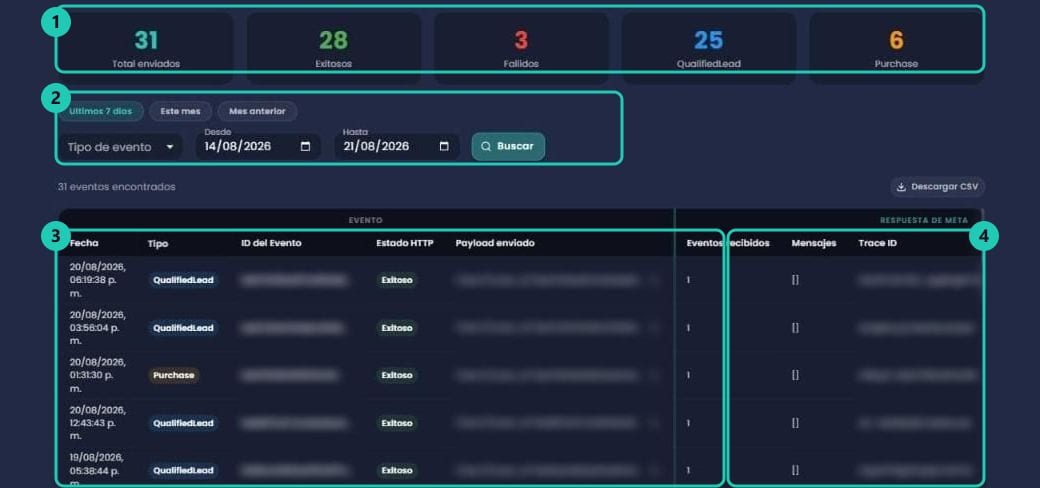
| Qué ves | Qué te dice |
|---|---|
| Exitoso + Eventos recibidos: 1 | El evento salió y Meta lo aceptó. Es el caso normal. |
| Fallido con un error | Meta lo rechazó. El texto del error dice por qué — suele ser un dato de usuario faltante o mal formado. |
| Trace ID | El identificador que pide el soporte de Meta si hay que reclamar un evento puntual. Copialo tal cual. |
| Payload enviado | El JSON exacto: nombre del evento, momento, el ctwa_clid del anuncio y los datos del usuario ya hasheados. |
Con Descargar CSV te llevás el listado filtrado, útil para cruzarlo con lo que ves en el Administrador de Eventos de Meta.
Cero eventos no siempre es un problema técnico. Si el registro está vacío, lo primero a revisar no es la integración sino la operación: los eventos se generan cuando alguien califica un lead como bueno o carga una venta. Sin ese hábito no hay nada que enviar.
Videos: la configuración completa en Meta
1 · Configuración de negocio
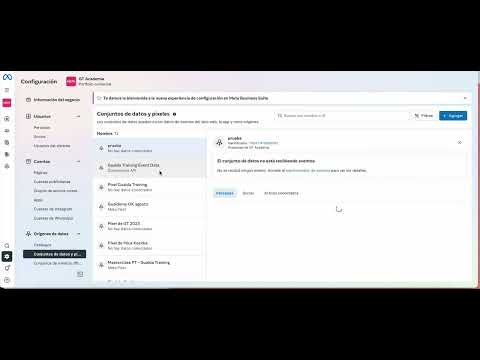
2 · Administrador de eventos
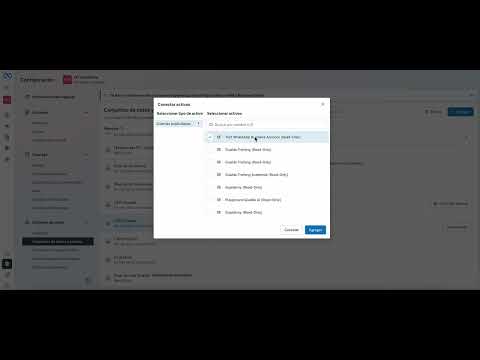
3 · Asignar personas al dataset
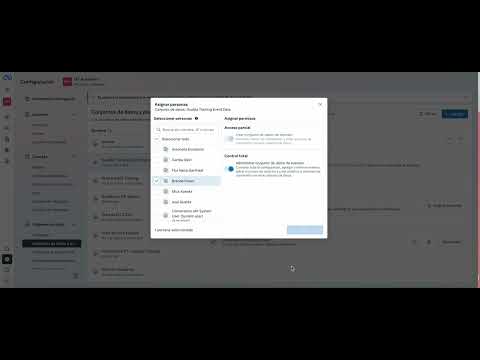
4 · Conectar la cuenta publicitaria
5 · Integrar con FanPage e Instagram
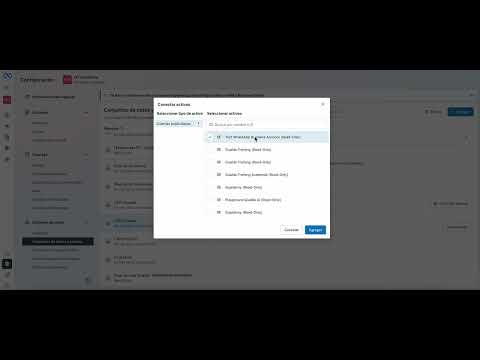
6 · Confirmar los eventos
1 · Encontrar el dataset provisto por Chatty
Buscá el dataset “NombreDeTuNegocio Event Data”. Hay dos caminos:
- Opción A · Configuración de negocio: Orígenes de Datos → Conjuntos de Datos.
- Opción B · Administrador de Eventos: entrar directamente ahí.
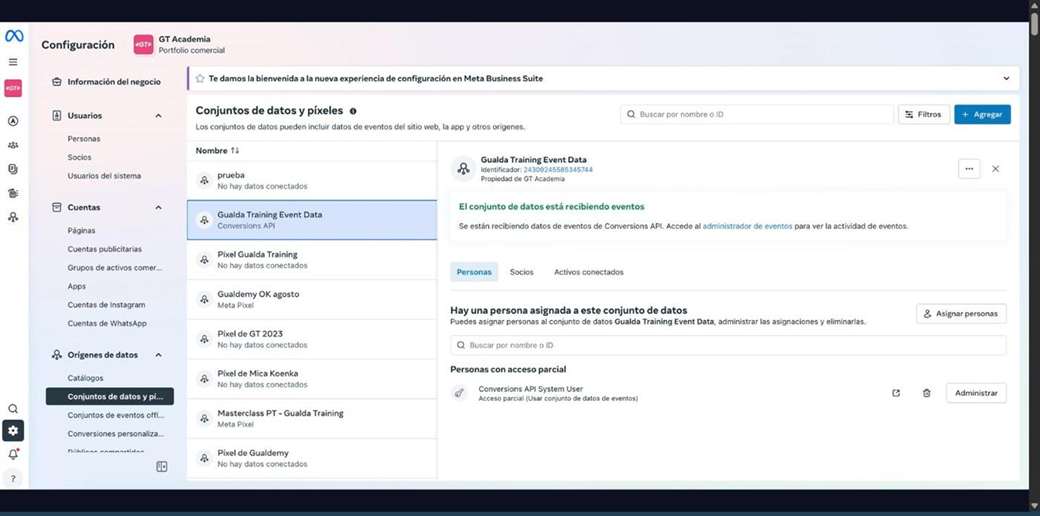
El dataset se genera automáticamente cuando empezás a usar Chatty y se notifica el primer evento. Tu número tiene que estar activo en Chatty. Si después de estos pasos y estando en vivo todavía no lo ves, pedilo al equipo de Chatty.
2 · Asignar personas y conectar la cuenta publicitaria
Asignar personas al dataset
- Entrar
Orígenes de datos → Conjuntos de datos.
- Seleccionar y asignar
Elegí el dataset de Chatty y pulsá Asignar Personas.
- Dar permisos
Asigná Control total o el nivel que corresponda.
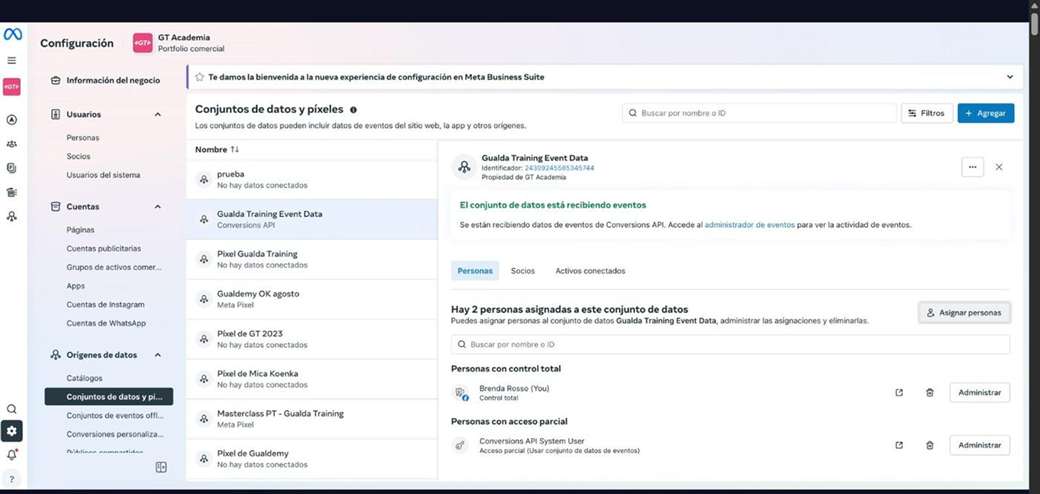
Conectar la cuenta publicitaria
Tenés que asignar tu cuenta publicitaria habitual como Activo Comercial del dataset (requiere permisos de control total). En la pestaña Activos conectados, pulsá Conectar activos, seleccioná Cuentas publicitarias y elegí la tuya.
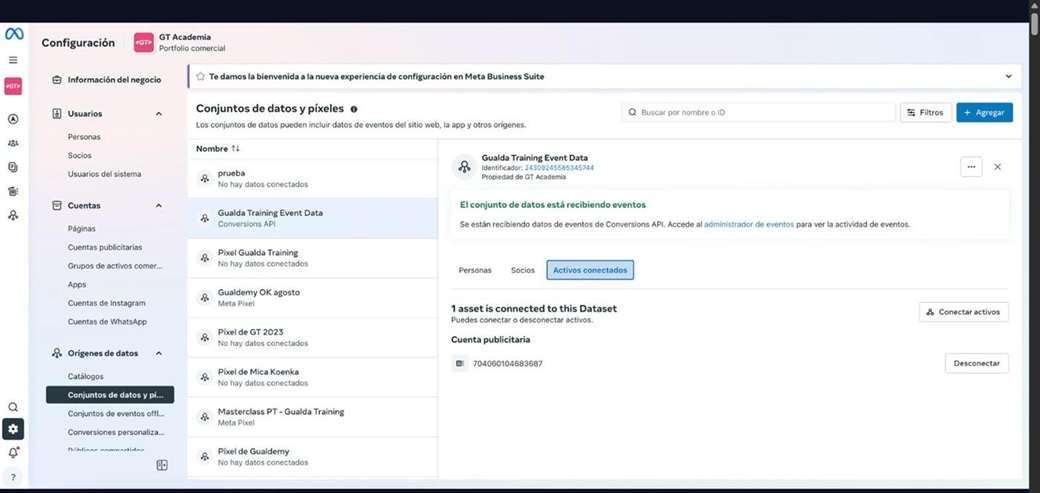
3 · Integrar con la FanPage e Instagram
Vinculá tu origen de eventos con tus activos de Meta para optimizar el rendimiento.
- Administrador de Eventos → Resumen
El Resumen muestra los eventos de cada dataset. Ahí vas a ver QualifiedLead y Purchase con su calidad de coincidencias. - Buscá la recomendación
“Completa algunos pasos para compartir actividad de chat…” y hacé clic en Ver pasos.
- Seleccioná tus activos
Elegí tu cuenta de Instagram y tu página de Facebook, y pulsá Iniciar integración.
El asistente pide conectar una página de Facebook o una cuenta de Instagram que cumpla los requisitos.
¿Ya tenés otro píxel? No hay problema. Pueden convivir el Píxel de Meta (web) y la API de Conversiones (Chatty) en la misma cuenta publicitaria. Usarlos en paralelo mejora la trazabilidad.
4 · Confirmar los eventos
En el Administrador de Eventos hay que confirmar que querés usar estos eventos personalizados.
- Revisar la advertencia
“Los eventos personalizados no se pueden usar con funciones de anuncios” → hacé clic en Revisar/Aceptar.
- Confirmar los eventos
Seleccioná el dataset de Chatty y confirmá Qualified Lead y Purchase como eventos personalizados.
Meta pide aceptar las condiciones antes de habilitar los eventos personalizados para funciones de anuncios.
5 · Activar eventos offline
Andá a Configuración del conjunto de datos y, en Seguimiento automático, seleccioná la cuenta publicitaria. También podés activarlo desde el Administrador de Anuncios, en la sección de Seguimiento al configurar un anuncio.
6 · Probar y validar
Verificá en el Administrador de Eventos que Qualified Lead y Purchase estén activos y recibiendo data.
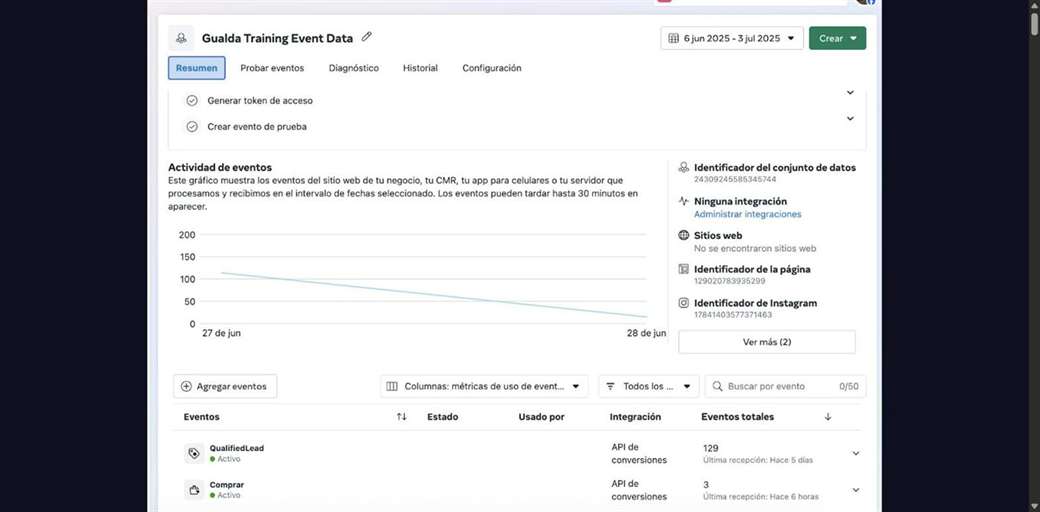
Puede demorar hasta 30 minutos en aparecer el primer evento.
Qué te habilita 🤩
Campaña de Ventas (destino web)
Optimizás para Ventas en tu sitio usando el dataset de Chatty.
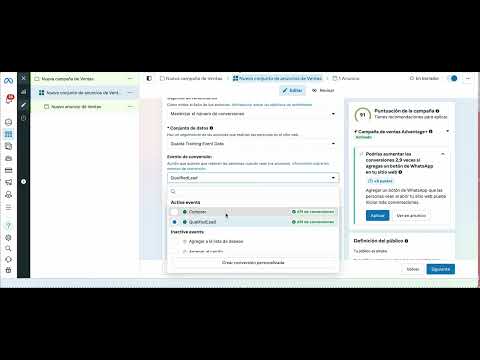
Campaña de Ventas (destino mensajes)
Objetivo Maximizar conversiones usando el dataset de Chatty.
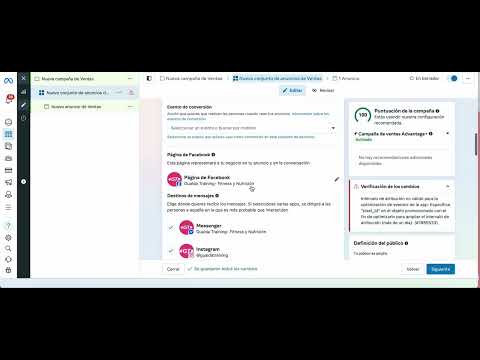
Visualización en el Administrador de Anuncios
Las compras y leads calificados notificados desde Chatty se reflejan en tus columnas de resultados.
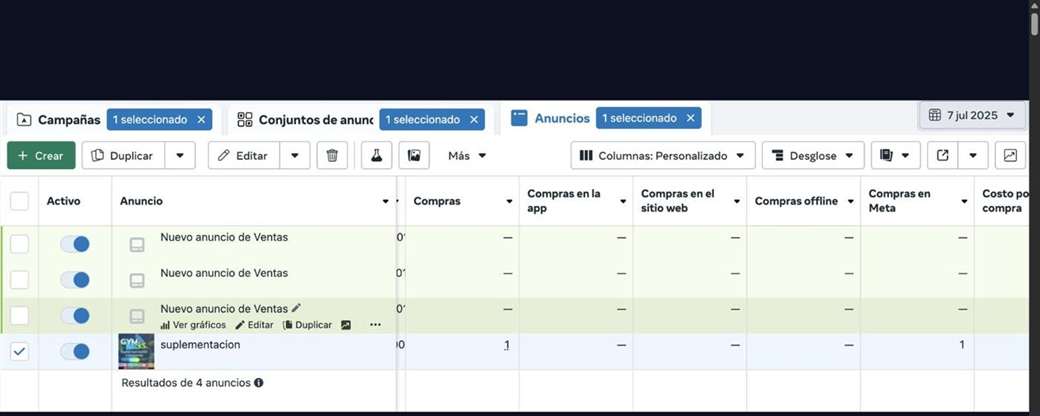
Públicos personalizados
Audiencias Lookalike o de retargeting basadas en eventos de Chatty: gente que compró o fue lead calificado.
⚠️ Si al crear públicos ves una advertencia
Revisá que la cuenta publicitaria esté conectada al dataset, que la página de Facebook e Instagram estén conectadas, y que se estén enviando eventos estándar (Lead, Purchase).
Causa más probable: falta de volumen. Meta requiere un mínimo de eventos (aprox. 100 eventos únicos) para habilitar públicos personalizados. Hay que esperar a tener más tráfico real.
Pendientes y recordatorios
Anotá algo —desde un chat o directo en tu agenda— y Chatty te lo recuerda: en la campana, en el inicio y en Mi agenda. Es la red de seguridad para todo lo que no entra en un workflow.
Es una función nueva y en pruebas. La propia plataforma lo avisa: puede tener errores, y hay un enlace para reportar lo que encuentres.
1 · Dónde se crean
Hay dos lugares, y la diferencia es si el pendiente es sobre una conversación o no.
💬 Desde el chat
En el panel derecho, en Actividad. El pendiente queda atado a esa conversación: al resolverlo entrás al chat con todo el contexto.
🗓️ Desde la agenda
Con Nuevo pendiente, arriba en Mi agenda. Para lo que no es sobre ningún chat: llamar al contador, revisar la lista de precios, preparar la reunión del lunes.
Desde el chat
En el panel derecho, en la sección Actividad, el botón + despliega tres opciones.
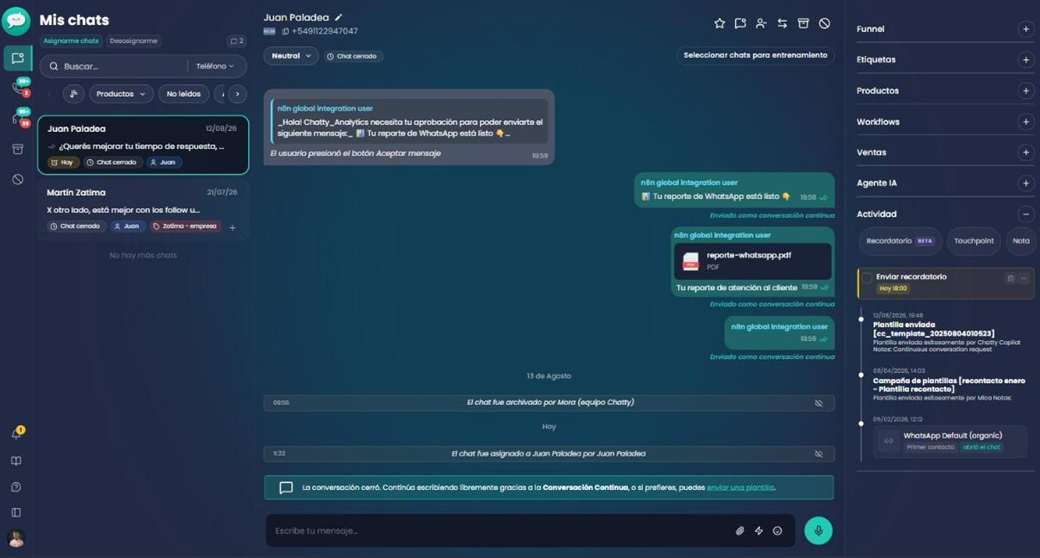
⏰ Recordatorio BETA
Algo que hay que hacer, con fecha y hora. Te va a aparecer en la agenda.
📍 Touchpoint
Registrar un contacto que ocurrió fuera de WhatsApp: una llamada, una reunión, un mail.
📝 Nota
Una anotación interna para vos o para el equipo, sin fecha asociada.
Desde la agenda, sin chat asociado
Un recordatorio no tiene por qué estar atado a una conversación. Desde Mi agenda, el botón Nuevo pendiente abre el mismo formulario, sin chat.
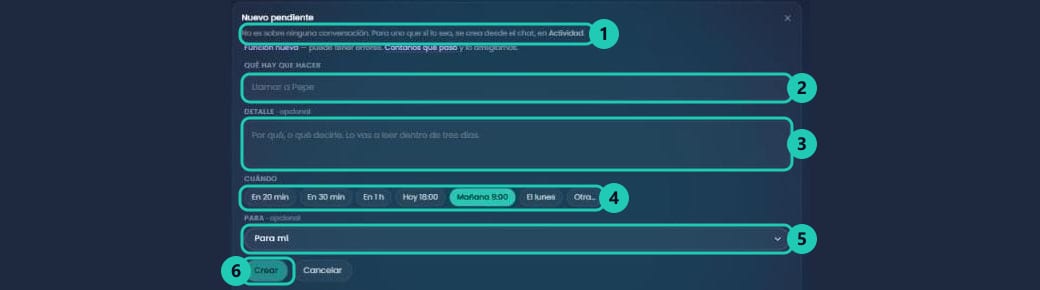
Ese campo Para es lo que convierte la agenda en algo de equipo y no solo personal: le dejás el pendiente a quien corresponde y lo ves en la pestaña Equipo.
2 · Crear un recordatorio
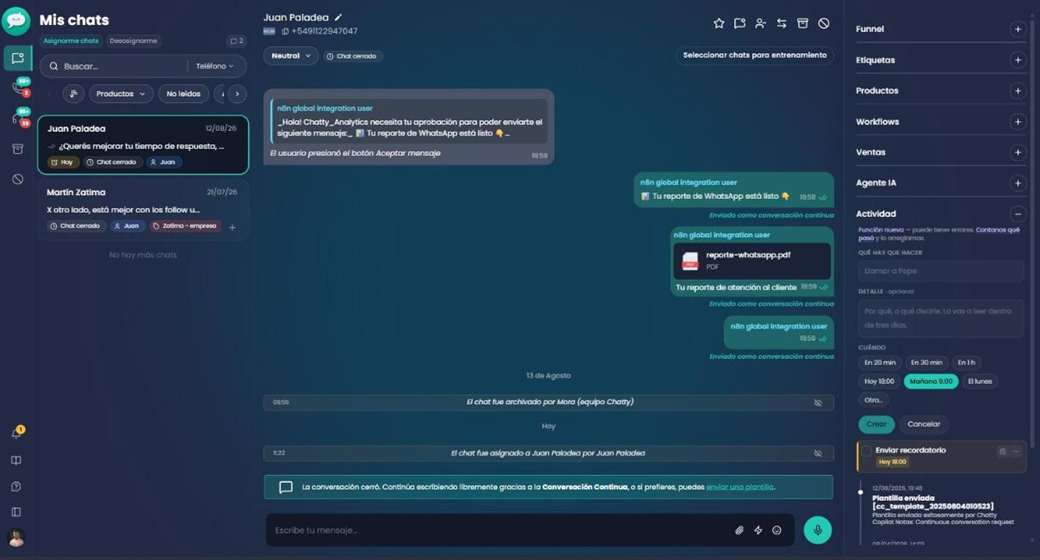
- Qué hay que hacer
El título del pendiente, en una línea y en infinitivo. La plataforma sugiere el estilo con su propio placeholder: “Llamar a Pepe”.
- Detalle opcional
El contexto. Como dice el campo: “Por qué, qué decirle. Lo vas a leer dentro de tres días.” Escribilo pensando en vos del futuro, que no se va a acordar de esta conversación.
- Cuándo
Elegís entre las opciones rápidas o una fecha propia:
En 20 minEn 30 minEn 1 h Hoy 18:00Mañana 9:00El lunesOtro… - Crear
El recordatorio queda fijado arriba de la línea de tiempo de Actividad, con su fecha y hora visibles, y se puede editar o borrar desde ahí mismo.
3 · Mi agenda
Todos los recordatorios se juntan en Mi agenda, los que salieron de un chat y los que anotaste directamente. Se llega desde Ver mi agenda en el inicio de Chatty o desde la campana de notificaciones.
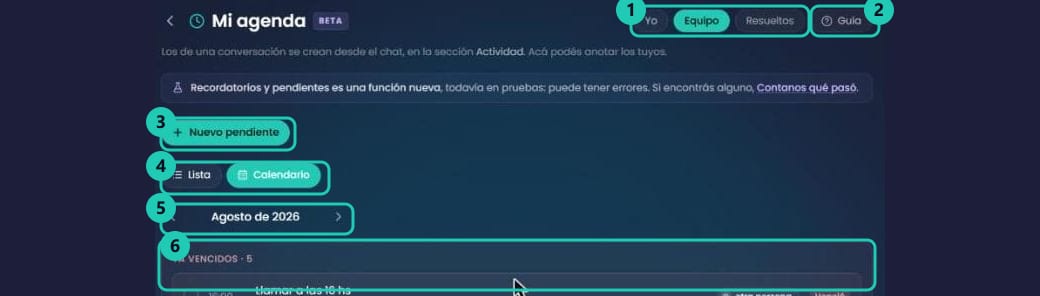
| Filtro | Qué muestra |
|---|---|
| Yo | Tus propios recordatorios. Es la vista por defecto. |
| Equipo | Los pendientes de todo el equipo, para coordinar seguimientos. Cada uno indica de quién es. |
| Resueltos | El historial de lo ya completado. |
| Guía | La ayuda en pantalla de la función. |
Cada pendiente se marca como hecho con el checkbox de la izquierda, y desde el inicio de Chatty vas a ver siempre los del día en el bloque Pendientes y recordatorios.
4 · La vista Calendario Nuevo
El mismo contenido de la agenda, pero en un mes completo. Lista sirve para hoy: qué toca ahora, en orden. Calendario sirve para la semana que viene: dónde se te está amontonando el trabajo y qué días quedaron vacíos.
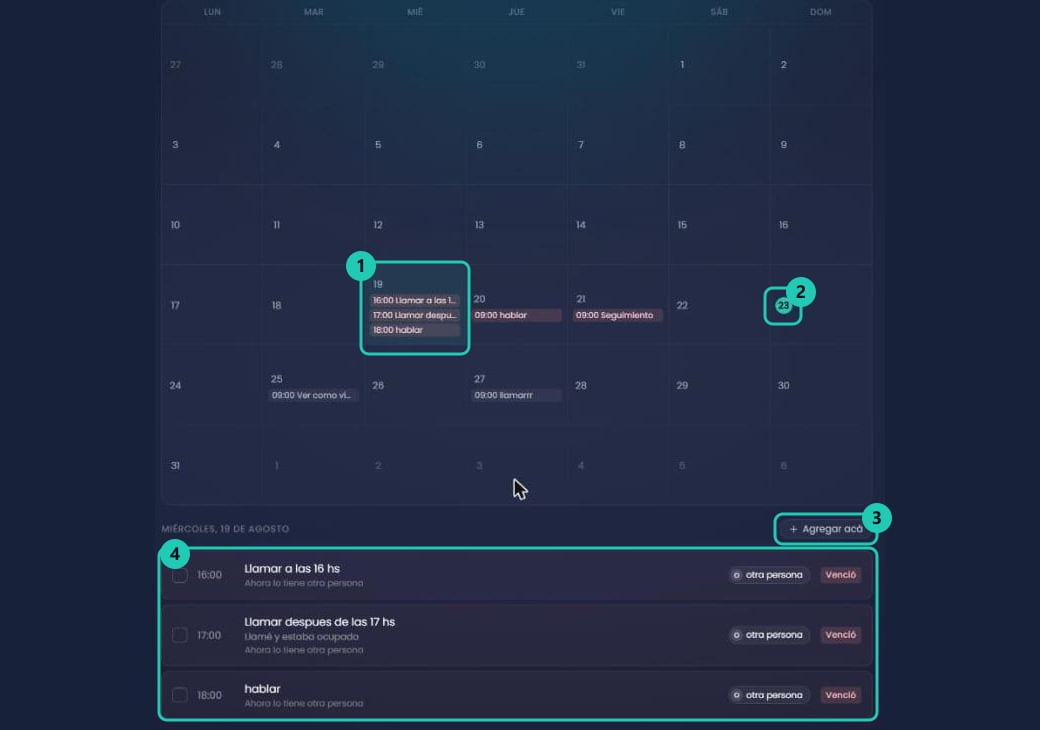
- Se combina con el filtro de arriba. Con Equipo activo, el calendario muestra la carga de todo el equipo: es la forma rápida de ver si alguien quedó con doce llamados el mismo martes.
- Los vencidos no se esconden. Arriba de la grilla queda el bloque Ya vencidos con su conteo, para que no se pierdan entre los meses.
- Tocá un día para verlo y resolverlo sin salir de acá: el panel de abajo lista los pendientes de esa fecha.
Un recordatorio se puede crear con fecha pasada: nace vencido y aparece directamente en el bloque de arriba. Sirve para registrar algo que se te pasó y no perderlo de vista.
5 · Cuándo usarlo y cuándo no
✅ Usalo para
- Un cliente que pidió que lo llamen el martes.
- Un presupuesto que hay que revisar antes de responder.
- Algo que depende de otra persona y hay que volver a chequear.
- Cualquier compromiso puntual que no encaja en una secuencia automática.
⚡ Mejor con workflow
- Seguimientos que se repiten siempre igual (2 h, 6 h, 12 h).
- Reactivaciones a 7 o 30 días sobre muchos chats.
- Cualquier cosa que se dispare por una condición y no por tu criterio.
La regla simple: si el disparador es una condición, es un workflow. Si el disparador es tu criterio sobre este cliente puntual, es un recordatorio.
Chatty Pixel v6.1.1
El pixel convierte los botones de tu sitio en conversaciones de WhatsApp y te dice de dónde vino cada una. En vez de abrir un chat en blanco, abre uno con un mensaje ya escrito, relevante a la página donde estaba la persona, y le avisa a Chatty por qué anuncio llegó.
🆕 Si ya tenés el pixel instalado, la v6 cambia una sola línea. Las versiones anteriores solo mandaban la URL del momento del clic: si la persona navegaba a otra página antes de escribirte, la campaña se perdía y el contacto entraba como orgánico. La v6 la recuerda 90 días. Ver cómo actualizar más abajo.
1 · Qué resuelve
Sin pixel, todo el tráfico web que te escribe entra como “primer contacto sin fuente”. Con pixel:
- Cada clic queda asociado al botón desde el que se hizo (home, ficha de producto, footer).
- Las UTMs y los identificadores de clic de la visita viajan hasta el chat y aparecen en la fuente de origen.
- El cliente escribe con el smart message del topic correcto, así se clasifica solo.
Botón + ruta = Topic
El pixel asocia cada combinación de botón y ruta del sitio con un Topic de Chatty. El topic define el mensaje precargado y las automatizaciones que se disparan. El mismo botón en la página de precios puede abrir una conversación distinta que en la de soporte.
Qué recuerda, y por cuánto tiempo
En cada carga de página el pixel guarda de dónde llegó la persona y lo conserva 90 días, aunque navegue a otras páginas o vuelva días después:
| Qué guarda | Detalle |
|---|---|
| Parámetros de campaña | utm_source, utm_medium, utm_campaign, utm_term, utm_content, utm_id. |
| Identificadores de clic | fbclid, gclid, gbraid, wbraid, ttclid, msclkid, twclid, li_fat_id. |
| El recorrido completo | El primer anuncio que la trajo, el último, y la cadena de hasta 10 anuncios distintos. |
| Cookies de plataforma | Al tocar el botón suma las que estén en la página: _fbp y _fbc de Meta, _ga de GA4, _gcl_au de Google Ads, _ttp de TikTok. Son las que permiten reconocer a la persona y atribuir la conversión al anuncio correcto. |
Al tocar el botón se abre una pestaña en blanco por un instante antes de que cargue WhatsApp. Es esperado: el pixel abre la pestaña primero y resuelve el link después, para que la página no se congele mientras tanto.
2 · Instalación
Los botones en el HTML
Cada botón necesita un selector que lo identifique de forma estable.
<button id="salesButton">Consultar por ventas</button>
<button id="supportButton">Soporte técnico</button>
El script, al final del <body>
<script>
var chattyPixelConfig = {
    displayPhoneNumber: '5491158518801', // sin espacios ni símbolos
    buttons: [
        {
            id: '#salesButton',
            name: 'Botón de ventas',
            topicId: 'TU_TOPIC_ID',
            path: '/ventas' // opcional: si no aplica, sacá la línea
        }
    ]
};
</script>
<script src="https://chatty-analytics-pixel.s3.us-east-1.amazonaws.com/chatty_pixel_v6.1.1.js"></script>
El script va una sola vez por sitio, no una por página.
Video: instalación paso a paso
3 · Referencia de configuración
| Campo | Obligatorio | Qué es |
|---|---|---|
displayPhoneNumber | Sí | Tu número de WhatsApp, sin espacios, guiones ni +. |
buttons[].id | Sí | Selector CSS del botón. Con # para IDs, . para clases, o un atributo como [data-framer-name="boton"]. |
buttons[].name | Sí | Nombre para identificarlo en los reportes. No lo ve el visitante. |
buttons[].topicId | Sí | El Topic de Chatty que define el mensaje precargado y las automatizaciones. |
buttons[].path | No | Restringe el botón a una ruta. Si se omite, funciona en todo el sitio. |
disableStorage | No | true desactiva cookies y almacenamiento. Ver Cookies y consentimiento. |
Reglas de coincidencia de rutas
- Exacta:
/productoscoincide solo con esa ruta. - Comodín:
/productos/*coincide con cualquier subruta. - Sin
path: el botón funciona en todas las páginas.
Cuidado con restringir de más. Si un botón tiene path apuntando a una página y el visitante lo toca en otra, el pixel no lo engancha: el botón igual funciona, pero la conversación entra sin atribuir. Es la causa más común de “el botón anda pero no se trackea”. Ante la duda, no pongas path.
4 · Casos de uso
Un solo botón para todo el sitio
Lo más simple, y suele ser suficiente.
buttons: [
    { id: '#inquiryButton', name: 'Consulta general', topicId: '67979df4c31a093f0e9fd085' }
]
Varios botones para el mismo Topic
Útil cuando hay un botón distinto en escritorio y en celular, y los dos tienen que abrir la misma conversación.
buttons: [
    { id: '#desktopSalesButton', name: 'Ventas escritorio', topicId: 'SALES_TOPIC_ID' },
    { id: '#mobileSalesButton',  name: 'Ventas mobile',    topicId: 'SALES_TOPIC_ID' }
]
Un botón que cambia según la sección
El mismo elemento visual en todo el sitio, con conversaciones distintas según dónde esté la persona. La entrada sin path queda de respaldo para el resto de las páginas.
buttons: [
    { id: '#globalContactBtn', name: 'Ventas',  topicId: 'SALES_TOPIC_ID',   path: '/ventas/*' },
    { id: '#globalContactBtn', name: 'Soporte', topicId: 'SUPPORT_TOPIC_ID', path: '/soporte' },
    { id: '#globalContactBtn', name: 'General', topicId: 'DEFAULT_TOPIC_ID' }
]
Varios botones con propósitos distintos
Cada botón cumple una función propia, sin importar la página.
buttons: [
    { id: '#pricingButton',  name: 'Precios',         topicId: '67979df4c31a093f0e9fd085' },
    { id: '#supportButton',  name: 'Soporte',         topicId: '67979a60c31a093f0e9fcfe3' },
    { id: '#scheduleButton', name: 'Agendar reunión', topicId: '67979da4c31a093f0e9fd07b' }
]
5 · Cookies y consentimiento
El pixel guarda la atribución en una cookie propia del dominio llamada _chatty_attribution, con duración de 90 días, más una copia en el almacenamiento local del navegador. No usa cookies de terceros.
Si tu sitio necesita esperar el consentimiento del visitante, disableStorage desactiva por completo cookies y almacenamiento. El pixel sigue funcionando: la atribución pasa a depender solo de lo que venga en la URL en ese momento.
var chattyPixelConfig = {
    displayPhoneNumber: 'TU_NUMERO',
    disableStorage: true,   // sin cookies: atribución solo por URL
    buttons: [ ... ]
};
En Safari dura menos. Sus protecciones limitan a 7 días las cookies escritas por JavaScript, sin importar los 90 que pidamos. La persistencia larga funciona en Chrome y Firefox; en Safari se acorta sola.
6 · Cómo verificar que funciona
- La cookie existe
En las herramientas de desarrollador (F12), pestaña Application → Cookies, en el dominio del sitio tiene que aparecer
_chatty_attribution. - El pixel engancha el botón
En la pestaña Console, al tocar el botón tienen que aparecer estas dos líneas:
chatty_pixel_v6: Button clicked: <nombre del botón>
chatty_pixel_v6: Sending API request with body: {...}
Si no aparecen, el pixel no interceptó el clic y el selector es el sospechoso número uno.
- La atribución sobrevive al recorrido
Esta es la prueba real, y es la que las versiones anteriores no podían pasar:
- Borrá el estado anterior entrando a
tusitio.com/?chatty_reset=1. - Entrá con un link de campaña, por ejemplo
?utm_campaign=prueba_a. - Cerrá el navegador por completo.
- Volvé a entrar al sitio directo, sin ningún parámetro.
- Tocá el botón de WhatsApp. La campaña tiene que seguir registrada.
- Borrá el estado anterior entrando a
Si el touchpoint aparece vacío en Chatty
Mirá el campo Método en el detalle del touchpoint. Distingue de inmediato dónde está el problema:
| Método | Qué significa |
|---|---|
smart_messages | El pixel participó. Los campos de referer, botón, IP y user agent tienen que estar cargados. |
literal | El pixel no participó: la persona entró por un link wa.me suelto y Chatty atribuyó matcheando el texto del mensaje. No busques el problema en el pixel. |
Borrar la cookie a mano no alcanza. El estado vive en dos lugares —la cookie y el almacenamiento local— y borrar uno lo resucita del otro en la siguiente lectura. Usá siempre ?chatty_reset=1, o chattyPixelReset() desde la consola. Si no, la prueba corre sobre estado viejo sin que te des cuenta.
7 · Problemas frecuentes
El botón abre WhatsApp pero no se trackea nada
El pixel no está enganchando ese botón. En orden de probabilidad:
- El selector no coincide. Verificá mayúsculas y minúsculas: son distintas.
- Framer, Wix y Webflow generan sus propios identificadores y les agregan prefijos. Usá el selector que realmente está en el HTML, no el nombre que le pusiste en el editor. Un atributo como
[data-framer-name="boton-flotante"]suele ser más estable que una clase. - El botón tiene un
pathque no coincide con la página donde se está tocando. - El script no cargó. Miralo en la pestaña Network.
El link de WhatsApp del botón, ¿molesta?
No. Si el botón es un link a wa.me, el pixel cancela esa navegación y hace su propio redirect con el link trackeado. Y conviene dejarlo: si el pixel no carga por cualquier motivo, ese link es lo único que mantiene el botón funcionando.
Aparece la campaña vieja y no la nueva
El primer touch se escribe una sola vez y no se pisa nunca; el último sí se actualiza. Si estás probando, borrá el estado con ?chatty_reset=1 antes de empezar y entrá directo por el link con la campaña, no por la home.
Un chat entra como orgánico teniendo campaña
En Chatty, lo que crea o distingue una fuente de origen es el utm_campaign. El utm_source se guarda pero no participa del matcheo: sin utm_campaign, la atribución se resuelve por la URL de la página. Si querés que una campaña se vea separada, tiene que llevar utm_campaign.
✅ Checklist antes de dar por terminada una instalación
- El script está una sola vez, al final del
<body>, y carga en todas las páginas. - Cada selector coincide con un elemento real de la página.
- Los
topicIdexisten y están activos en Chatty. - Cada botón abre WhatsApp con el mensaje correcto de su Topic.
- La consola no muestra errores en rojo que mencionen
chattyPixelConfig. - La prueba de cerrar el navegador y volver conserva la campaña.
8 · Actualizar a la v6
Si ya tenías el pixel andando, esto es lo único que necesitás leer.
El problema que resuelve
Las versiones anteriores mandaban la URL en el momento del clic y nada más. La campaña que trajo a una persona sobrevivía solo mientras seguía en la barra de direcciones: si navegaba a otra página antes de escribirte, o volvía dos días después, esa información se perdía y el contacto entraba como si hubiera llegado solo.
| Qué llega a Chatty | |
|---|---|
| Versiones anteriores | Solo el teléfono para atribuir la conversión. |
| v6 | Campaña persistida 90 días, cookies de plataforma, IP y user agent reales. |
Cómo actualizar
Cambiás una línea. No importa de qué versión vengas —v1, v3, v4, v5 o alguna variante de Wix—: el reemplazo es el mismo.
- <script src=".../chatty_pixel_v5.0.2.js"></script>
+ <script src="https://chatty-analytics-pixel.s3.us-east-1.amazonaws.com/chatty_pixel_v6.1.1.js"></script>
Se puede volver atrás cambiando la misma línea de vuelta.
Qué no cambia
- Tu bloque
chattyPixelConfig, tal cual está. - Tus botones, sus selectores y sus Topics.
- Tu número de WhatsApp y los mensajes que reciben las personas.
- Cómo lo ves todo en Chatty.
No hay que tocar nada más. Después de cambiar la línea, conviene hacer la verificación una vez.
Revisá en qué versión estás realmente. Nos pasó encontrar un sitio corriendo la v1 sin que nadie lo supiera. Si venías de una versión muy vieja, el salto en atribución va a ser grande de verdad y no es un error de medición: buena parte de lo que figuraba como orgánico era tráfico pago que perdía la campaña al navegar.
9 · Instalación en Shopify
Reemplazá tu botón actual por una versión personalizada compatible con el seguimiento de Chatty.
- Limpieza previa
Antes de tocar código, evitá conflictos visuales o de funcionalidad:
- Andá a Configuración → Aplicaciones y canales de ventas.
- Buscá cualquier app de WhatsApp Button o Floating Chat que estés usando.
- Desinstalala.
💡 Si usás esa app para otras funciones, alcanza con desactivar solo el botón flotante dentro de sus ajustes.
- Crear el componente del botón
Andá a Tienda online → Temas, en tu tema actual hacé clic en … → Editar código. En la columna izquierda bajá hasta Snippets y hacé clic en Agregar un nuevo snippet.
Nombralo exactamente
whatsapp-buttonpara que coincida con el código del paso siguiente, y pegá adentro dewhatsapp-button.liquid:<style> #whatsapp-button { position: fixed; bottom: 25px; right: 25px; width: 60px; height: 60px; background-color: #25D366; color: #FFF; border-radius: 50%; border: none; outline: none; cursor: pointer; box-shadow: 2px 2px 10px rgba(0,0,0,0.2); z-index: 99999; display: flex; align-items: center; justify-content: center; transition: transform 0.3s ease; padding: 0; -webkit-appearance: none; } #whatsapp-button:hover { background-color: #20BA5A; transform: scale(1.1); } #whatsapp-button svg { width: 35px; height: 35px; fill: white; pointer-events: none; } </style> <button id="whatsapp-button" type="button" aria-label="Contactar por WhatsApp"> <svg xmlns="http://www.w3.org/2000/svg" viewBox="0 0 448 512"> <path d="M380.9 97.1C339 55.1 283.2 32 223.9 32c-122.4 0-222 99.6-222 222 0 39.1 …"/> </svg> </button>El
pathdel SVG es el ícono oficial de WhatsApp de Font Awesome; copialo completo desde la documentación. - Renderizar el botón e instalar el pixel
En el editor de código, abrí Layout → theme.liquid, bajá hasta la etiqueta de cierre
</body>y pegá justo antes:{% render 'whatsapp-button' %} <script> var chattyPixelConfig = { displayPhoneNumber: '{{tu numero}}', buttons: [ { id: '#whatsapp-button', name: '{{general web}}', topicId: '{{topicId}}' } ] } </script> <script src="https://chatty-analytics-pixel.s3.us-east-1.amazonaws.com/chatty_pixel_v6.1.1.js"></script>⚠️ Reemplazá los textos entre llaves
{{…}}por tus datos reales antes de guardar. Si los dejás como están, el pixel no va a poder identificar nada. - Guardar y probar
- Hacé clic en Guardar arriba a la derecha.
- Visitá tu tienda: vas a ver el botón verde flotando a la derecha.
- Al hacer clic debería abrir WhatsApp con el smart message cargado, y el pixel registra el evento automáticamente.
Verificá en Chatty que el chat entrante llegue con la fuente correcta. Si entra sin fuente, revisá el
topicId.
Podés repetir el bloque de buttons con varios objetos para trackear distintos botones del sitio por separado: uno en el home, otro en la ficha de producto, otro en el footer. Cada uno con su id, su name y su topicId.
Instalar el pixel en Shopify no requiere la integración de catálogo —son cosas distintas—, así que este paso a paso funciona hoy aunque la sincronización de productos con Shopify todavía no esté disponible.
TiendaNube y Shopify
Conectá tu tienda para que el catálogo de Chatty se mantenga solo. Los productos se importan, y cada alta, cambio o baja en la tienda se refleja en Chatty.
Shopify todavía no está disponible. Hoy la integración operativa es la de TiendaNube. Con Shopify estamos haciendo las gestiones para sumarla; hasta que se habilite, el catálogo de una tienda Shopify se carga a mano desde Productos o con la importación masiva. Dejamos el paso a paso documentado acá abajo para cuando se libere.
Cómo funciona
La integración usa webhooks: la tienda le avisa a Chatty en tiempo real cada vez que ocurre un cambio.
- Los productos se importan automáticamente a Chatty.
- Si actualizás un producto en la tienda, el cambio se refleja en Chatty.
- Si creás o eliminás productos, también se actualizan tras apretar Sincronizar ahora.
Si un producto tiene variantes (talle, color, capacidad), cada variante se carga en Chatty como un producto individual.
Dónde se conecta
Entrá a Productos y abrí el ícono de Configuración (el engranaje, arriba a la derecha). Ahí elegís la tienda y la conectás.
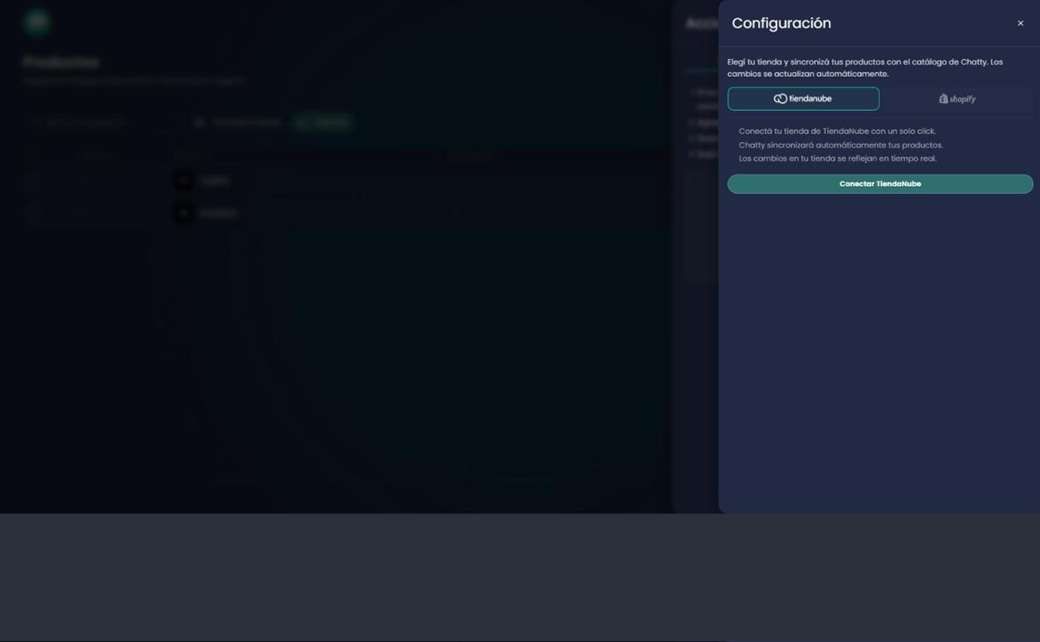
Shopify Próximamente
Los pasos siguientes describen cómo va a funcionar la conexión. Mientras la integración no esté habilitada, el selector no ofrece Shopify.
- Elegí Shopify
En el selector del panel de Configuración.
- Ingresá el dominio
El de tu tienda, con el formato
mitienda.myshopify.com. - Conectar
Autorizá la conexión desde Shopify.
- Activá los tres webhooks
Tildá Producto creado, Producto actualizado y Producto eliminado, y guardá.
- Sincronizar ahora
Apretá el botón y actualizá la página para ver el catálogo cargado.
TiendaNube Disponible
- Elegí TiendaNube
En el mismo selector.
- Conectar
Vas a ser redirigido a TiendaNube para autorizar la conexión con Chatty. Una vez autorizado, volvés a la página.
El aviso previo a la redirección. No hace falta cargar ningún dominio: la autorización es por OAuth. - Activá los tres webhooks
Tildá Producto creado, Producto actualizado y Producto eliminado, y guardá.
- Sincronizar ahora
Apretá el botón y actualizá la página para ver el catálogo cargado.
Mantener el catálogo al día
Cada vez que cambies algo en la tienda, volvé a Chatty, apretá Sincronizar ahora y refrescá la página.
Si eliminaste productos en Chatty y más adelante los necesitás, se recuperan con el mismo botón: vuelve a importarlos desde la tienda.
💡 Tip Chatty. Mantené completa la descripción de los productos en tu tienda. Los agentes de IA captan esa información para entender mejor de qué producto está hablando el cliente — la descripción de la tienda termina siendo contexto del agente.
Guía de lectura de tableros
Qué mide cada pestaña y qué decisión habilita. Esta guía cubre el tablero comercial —Consultas, Ventas, Canales y Embudos— y el tablero de agentes.
1 · Los dos tableros
Tablero comercial (Chatty Analytics)
Mide la demanda y el negocio: cuántas consultas entran, de qué canal o anuncio vienen, qué calidad tienen, cuánto convierten en venta y cómo avanzan por el embudo. Es el tablero de marketing y ventas.
Tablero de agentes
Mide la operación del equipo: qué tan rápido se responde, quién atiende cada chat, quién cierra ventas y cuánto aporta la automatización (IA y Copilot).
Un principio antes de empezar
Ningún número se interpreta solo. Una caída en ventas puede venir de menos consultas, de consultas de peor calidad, de un anuncio que dejó de rendir o de un equipo que tarda en responder. La secuencia recomendada es siempre la misma: primero el volumen y la calidad de lo que entra, después el canal que lo trajo, después el embudo, y recién al final la operación del equipo.
2 · Cómo funcionan los filtros
Los filtros están arriba y se aplican a todas las tarjetas de la pestaña activa: al cambiar cualquiera, todo el tablero se recalcula. Se combinan entre sí, y la pareja más productiva suele ser fecha + categoría de fuente, para comparar el rendimiento de un canal entre dos períodos.
| Filtro | Qué hace |
|---|---|
| Fecha / Período | Define la ventana de análisis. Es el que más vas a mover: pasar de “esta semana” a “últimos 30 días” cambia la escala de todos los números. |
| País | Segmenta por país del cliente. Útil si operás en más de un mercado. |
| Fuente de origen | El anuncio o enlace puntual por el que llegó el contacto. |
| Categoría de fuente | La agrupación de esas fuentes: Click to WhatsApp de Meta, tráfico orgánico, campañas con UTM. |
| Producto | Aísla el análisis a un producto del catálogo. |
| Calidad de leads | Permite mirar solo los contactos calificados como de buena calidad. |
| ID / Empresa | Identifica tu cuenta. No modificar: si se borra o se altera, el tablero deja de mostrar datos. |
💡 Las tarjetas que muestran “Sin resultados” no son un error: significan que bajo los filtros activos no hay datos para mostrar.
3 · Comercial · Consultas
🎯 ¿Cuánta gente me escribió en este período y qué tan buenos son esos contactos?
Es el punto de partida de todo análisis: sin volumen de consultas no hay ventas posibles, y sin calidad el volumen no significa nada.
| Métrica | Qué mide y cómo leerla |
|---|---|
| Consultas activas | Total de conversaciones con actividad en el período. Incluye contactos nuevos y conversaciones anteriores que siguieron moviéndose. Es tu medida de carga de trabajo real. |
| Consultas nuevas | Personas que escribieron por primera vez en el período. Es tu medida de generación de demanda: si cae, el problema está aguas arriba (pauta, campaña o estacionalidad). |
| Consultas activas por día | Distribución diaria en barras. Sirve para detectar el patrón semanal y para identificar picos que coincidan con lanzamientos de campañas. |
| Consultas activas por país | Reparto geográfico. En operaciones de un solo mercado es casi uniforme; los porcentajes marginales pueden indicar tráfico fuera de zona de cobertura. |
| Calidad de leads | Clasifica los contactos entre buena, neutra y mala calidad. Te dice si el volumen que estás recibiendo vale la pena atenderlo. |
| Detalle Consultas | Registro individual de cada conversación: primer contacto, último contacto, ID de chat y datos del cliente. Es la capa de auditoría: cuando un número agregado no cierra, se verifica caso por caso. |
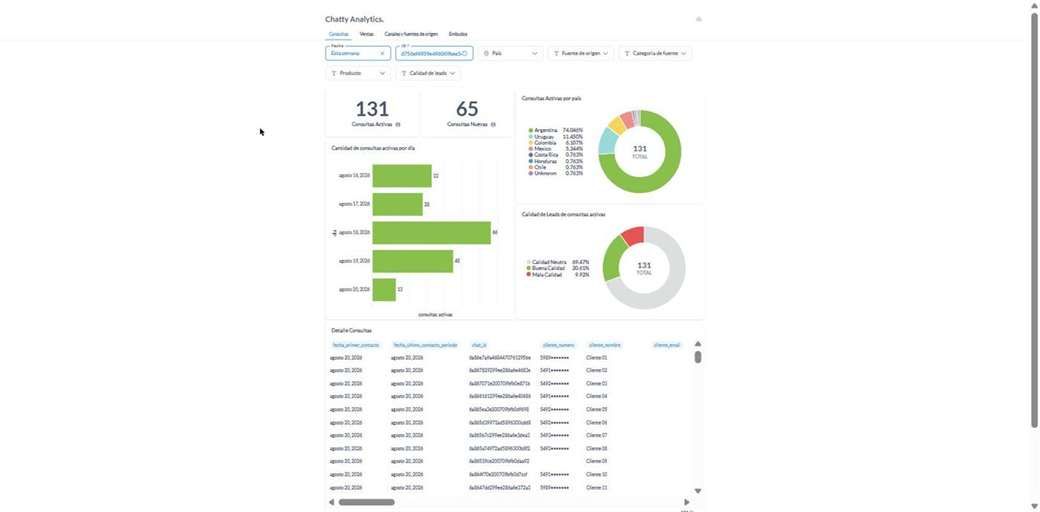
Cómo leerlo en la práctica
Compará siempre consultas nuevas contra consultas activas. Si las activas son muy superiores a las nuevas, tu equipo está sosteniendo mucha conversación arrastrada de períodos anteriores: hay carga operativa que no viene de demanda fresca. Si son casi iguales, las conversaciones se resuelven o se abandonan rápido.
4 · Comercial · Ventas
🎯 ¿Qué vendí en este período y de dónde salió cada venta?
| Métrica | Qué mide y cómo leerla |
|---|---|
| Total ventas | Cantidad de ventas concretadas en el período. Es el numerador de toda tu conversión. |
| Ventas por día | Distribución temporal. Con volúmenes bajos es poco informativo día a día: ampliá el rango de fechas para ver tendencia. |
| Ventas por país | Reparto geográfico. Comparado con el de consultas, revela si algún mercado convierte mejor. |
| Ventas por fuente del primer touchpoint | Atribuye cada venta al canal por el que ese cliente contactó la primera vez. Te dice qué canal genera clientes que compran, no solo que escriben. |
| Ventas por producto | Qué se vendió. Cruzado con el filtro de fuente, muestra qué anuncio trae compradores de qué producto. |
| Detalle de ventas | Registro individual: fecha de venta, fecha del primer touchpoint, cliente, producto y monto. La distancia entre ambas fechas es tu ciclo de venta real por operación. |
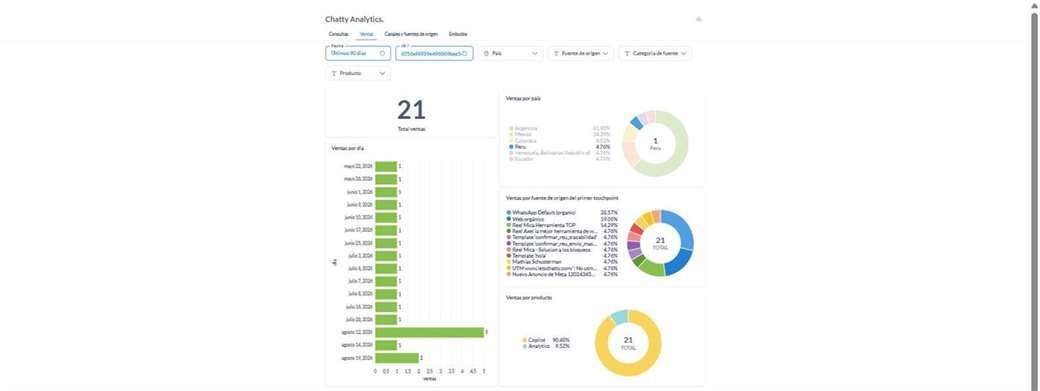
Sobre la atribución al primer touchpoint
La venta se atribuye al canal del primer contacto, no del último. Un cliente que llegó por un anuncio en enero y compró en marzo suma a ese anuncio de enero. Es la lectura correcta para decidir dónde invertir en captación, pero puede subestimar el peso de las acciones de reactivación y seguimiento.
5 · Comercial · Canales y fuentes de origen
🎯 ¿Qué canal y qué anuncio me conviene seguir financiando?
Es la pestaña de atribución y retorno de la inversión publicitaria, probablemente la de mayor impacto económico directo.
| Métrica | Qué mide y cómo leerla |
|---|---|
| Consultas nuevas | Contactos nuevos del período. |
| Consultas nuevas de buena calidad | Cuántos de esos contactos fueron calificados como buenos. La relación entre ambos números es tu tasa de calidad de captación. |
| Total ventas | Ventas registradas en el período, sin importar cuándo entró el contacto. |
| Ventas de las consultas del período | Ventas que provienen específicamente de los contactos que entraron en este período. Es el número honesto para calcular conversión: numerador y denominador son la misma cohorte. |
| % Conversión de consultas del período | Porcentaje de las consultas nuevas del período que terminaron en venta. Es el indicador síntesis del tablero. |
Leads por origen: un anillo reparte los contactos por categoría de fuente y debajo una tabla desglosa los leads únicos que trajo cada anuncio o fuente individual. Leads de buena calidad por origen repite la estructura contando solo los calificados como buenos.
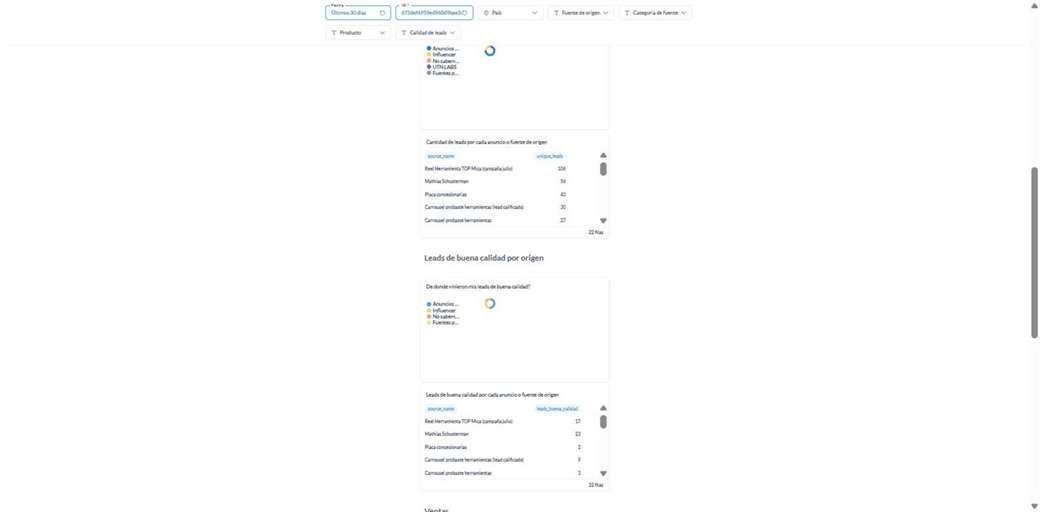
La comparación que hay que hacer sí o sí
Poné lado a lado la tabla de leads totales por anuncio y la de leads de buena calidad por anuncio. Un anuncio primero en volumen pero que cae varios puestos en calidad trae cantidad sin intención de compra: infla tu carga operativa y no tu facturación. Al revés, un anuncio de volumen modesto con alta proporción de buena calidad es el mejor candidato para aumentar presupuesto. Esta comparación convierte al tablero en una decisión de pauta.
Productos más vendidos cruza catálogo con resultados del período. Lista de fuentes de origen es el inventario completo de orígenes detectados: útil para verificar que tus campañas estén correctamente identificadas y etiquetadas.
6 · Comercial · Embudos
🎯 ¿Dónde gano y dónde pierdo clientes?
Sigue el recorrido de cada conversación por las etapas de venta que configuraste. El filtro Embudo permite analizar uno puntual cuando tenés varios definidos.
- Estado de los chats del embudo: reparte las conversaciones entre en curso, abandonadas y completadas. Es una foto del momento, no del período.
- Tiempo típico hasta completar el embudo: horas medianas desde que entra la conversación hasta que completa el recorrido. Si aparece sin valor, no hubo suficientes recorridos completos: ampliá el rango de fechas.
- Conversión del embudo (visual): cuántas conversaciones alcanzaron cada etapa partiendo del total que ingresó. El angostamiento muestra dónde se produce la mayor pérdida.
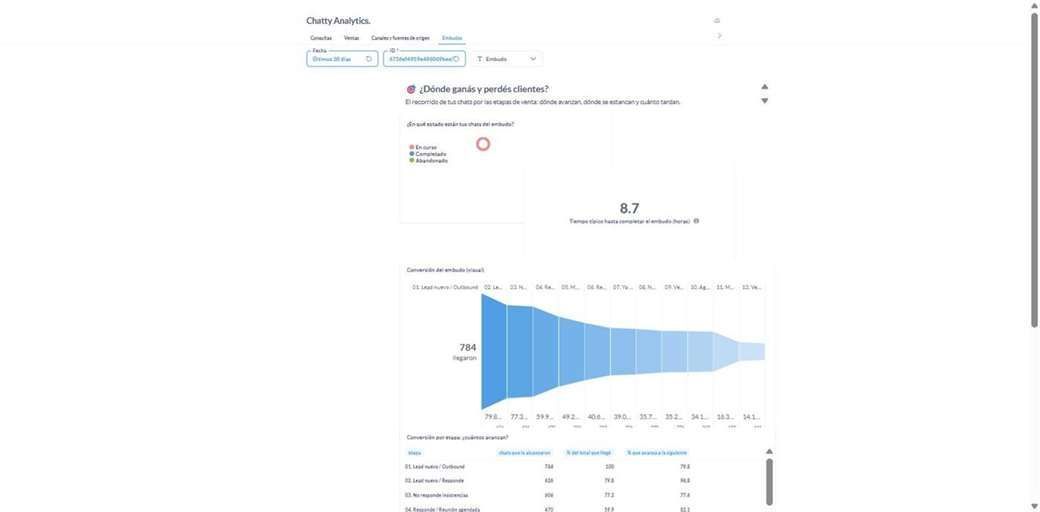
Conversión por etapa — la tabla más importante
| Columna | Qué mide y cómo leerla |
|---|---|
| Chats que la alcanzaron | Cantidad absoluta de conversaciones que llegaron a esa etapa. |
| % del total que llegó | Qué proporción del total de ingresos alcanzó esa etapa. Se lee acumulado y siempre va bajando: sirve para dimensionar el tamaño de cada etapa. |
| % que avanza a la siguiente | De los que llegaron a esa etapa, qué proporción pasó a la próxima. Es la métrica de diagnóstico: acá aparece el cuello de botella. |
El error de lectura más frecuente
Las dos columnas de porcentaje responden preguntas distintas. “% del total que llegó” mide volumen; “% que avanza a la siguiente” mide eficiencia. Una etapa puede tener poco volumen y excelente eficiencia, o concentrar mucho volumen y dejar escapar a casi todos. Para decidir dónde intervenir mirá la segunda columna; para dimensionar el impacto de esa intervención, la primera.
- ¿Cuánto tarda un chat en cada etapa? Horas típicas de permanencia. Detecta fricción: una etapa lenta no siempre pierde clientes, pero alarga el ciclo de venta y consume capacidad del equipo.
- Chats estancados por etapa: conversaciones con más de 7 días sin movimiento, agrupadas por la etapa donde quedaron.
La tarjeta de chats estancados es la más accionable de todo el tablero: cada número son oportunidades enfriándose que se pueden recuperar con seguimiento. Revisala semanalmente y tratala como una lista de tareas, no como un dato.
7 · Tablero de agentes
🎯 ¿Cómo atiende mi equipo?
🔒 Acceso restringido: este tablero solo está disponible para el owner de la cuenta y los usuarios con rol Admin. Los roles Agente, Super agente y Marketing no lo ven.
Se filtra por empresa, período y agente, lo que permite pasar de la vista global a la revisión individual de una persona.
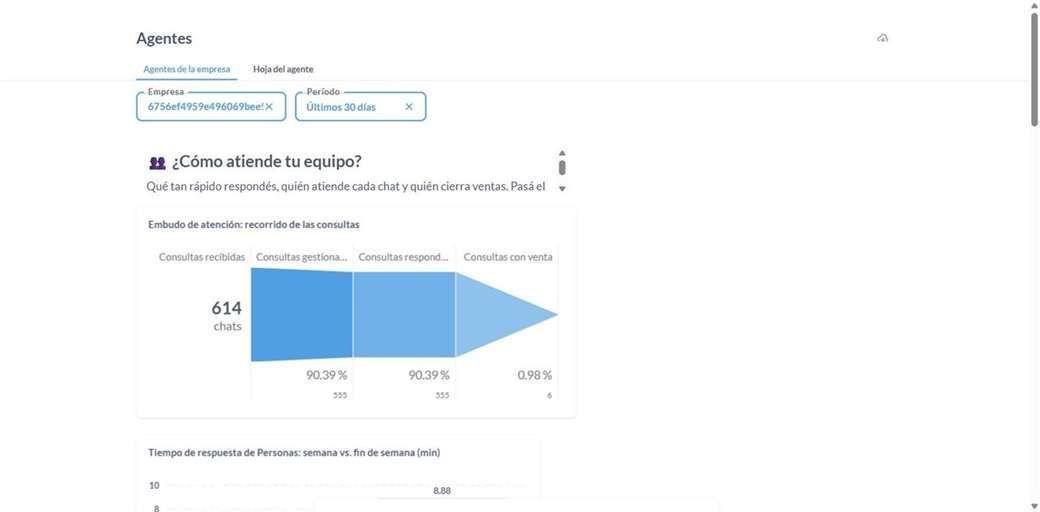
Embudo de atención
- Consultas recibidas
Todo lo que entró en el período.
- Consultas gestionadas
Las que alguien tomó y trabajó.
- Consultas respondidas
Las que efectivamente recibieron respuesta.
- Consultas con venta
Las que terminaron en una venta cargada.
Los tres primeros pasos deberían mostrar porcentajes altos y cercanos entre sí: una caída fuerte entre recibidas y respondidas indica un problema de cobertura o capacidad. El salto grande hasta el último paso es normal y es tu tasa de conversión operativa.
Tiempos de respuesta (siempre en mediana)
| Métrica | Qué mide y cómo leerla |
|---|---|
| Personas: semana vs. fin de semana | Compara el tiempo mediano de respuesta humana en días hábiles contra fines de semana. La brecha cuantifica el costo de la cobertura reducida y es el argumento concreto para reforzar guardias o delegar más en automatización. |
| Tiempo mediano — Chatty IA | Velocidad de las respuestas automáticas generadas por la inteligencia artificial. |
| Tiempo mediano — Chatty Copilot | Velocidad de las respuestas sugeridas por la plataforma que un agente envía con un clic. |
Por qué mediana y no promedio
La mediana es el valor del medio: la mitad de los casos está por debajo y la mitad por encima. En tiempos de respuesta, unos pocos chats respondidos muchas horas más tarde distorsionan el promedio y hacen parecer lento a un equipo que en general responde rápido. La mediana describe el caso típico y es la métrica correcta para gestionar.
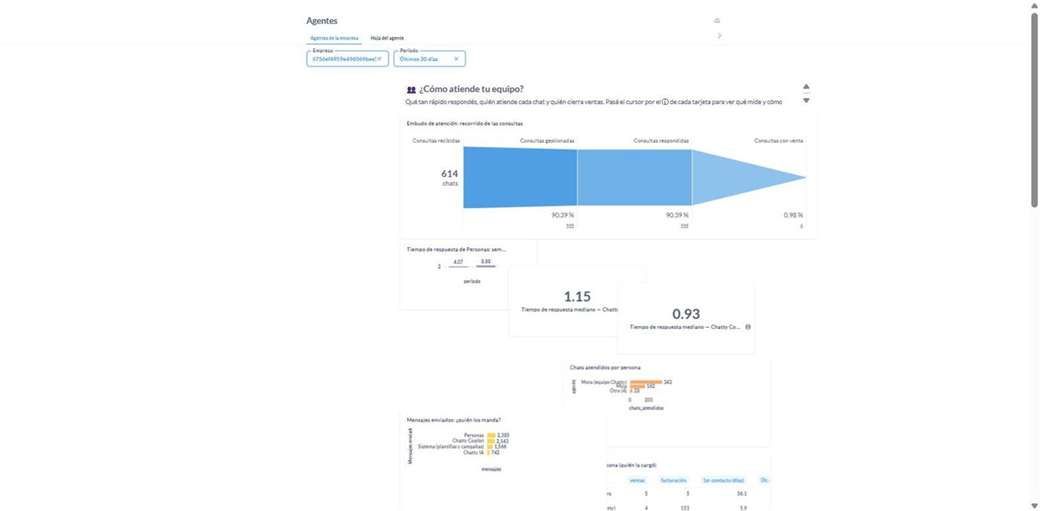
Carga y distribución del trabajo
| Métrica | Qué mide y cómo leerla |
|---|---|
| Mensajes enviados: ¿quién los manda? | Reparte el volumen total entre Copilot, personas, sistema (plantillas y campañas) e IA. Es la radiografía de cuánto de tu operación está automatizada. Un peso alto de Copilot indica un equipo apalancado en la plataforma en lugar de redactar todo de cero. |
| Chats atendidos por persona | Ranking de volumen por agente. Expone desequilibrios: si una o dos personas concentran la mayoría, hay riesgo de dependencia y saturación. |
| Ventas por persona | Ventas, facturación, días hasta el primer contacto y horas hasta el último por agente. Cruzar ventas con facturación distingue a quien cierra muchas operaciones chicas de quien cierra pocas de mayor valor. |
| Chats asignados por agente, por día | Evolución de la asignación. Verifica que el reparto sea estable y relaciona picos de carga con caídas en los tiempos de respuesta. |
| ¿Qué hace cada persona con sus chats? | Desglosa el destino entre derivados, abiertos y archivados por el mismo agente. Muchas derivaciones pueden indicar necesidad de capacitación o mala asignación inicial; muchos abiertos sin cerrar, trabajo acumulado. |
8 · Segmentación y campañas de envío
🎯 La tabla Detalle Consultas como origen de audiencias: el puente entre el análisis y la acción comercial.
Al pasar el cursor por la tarjeta aparece un ícono de descarga arriba a la derecha, con tres formatos —.csv, .xlsx y .json— y la opción de mantener los datos formateados tal como se ven en pantalla.
La descarga respeta los filtros activos
No se exporta la tabla completa, sino exactamente el subconjunto que quedó después de aplicar los filtros del tablero. Es decir: la segmentación se hace antes de descargar, combinando filtros en pantalla, y no después en una planilla. Filtrá por categoría de fuente, producto y calidad de leads, y recién entonces descargá: el archivo ya es la audiencia de la campaña.
Qué habilita cada columna
| Columna | Qué segmentación permite |
|---|---|
fecha_primer_contacto / fecha_ultimo_contacto | Antigüedad y recencia. Separan a quien escribió por primera vez esta semana de quien está inactivo hace meses: la diferencia entre una campaña de conversión y una de reactivación. |
chat_id, cliente_numero, cliente_nombre, cliente_email | Identidad y contacto. El número es la clave de envío en WhatsApp, el nombre permite personalizar la plantilla y el email habilita un canal alternativo. |
pais | Segmentación geográfica. Imprescindible si operás en varios mercados o hay zonas sin cobertura de envío. |
area | Estado de atención de la conversación. Sirve para excluir de una campaña a quienes están siendo atendidos en ese momento por una persona. |
fuente_origen / categoria_fuente | De qué anuncio o canal proviene. Permite enviar un mensaje coherente con la promesa del anuncio por el que entró. |
quality_score | Calificación del lead. Es el criterio más directo para priorizar presupuesto. |
tags | Las etiquetas de la conversación. La columna más rica en intención declarada, porque refleja lo que el recorrido del cliente fue revelando sobre su interés. |
productos | Los productos concretos sobre los que giró la conversación. Habilita campañas por catálogo. |
ultimo_mensaje_preview | No sirve para segmentar de forma masiva, pero permite revisar el contexto real antes de enviar y detectar contactos que no corresponde incluir. |
funnel / etapa / estado_funnel | Qué embudo recorre, en qué etapa quedó y si sigue en curso, fue abandonado o se completó. Es el criterio de mayor valor comercial, porque define el mensaje que corresponde enviar. |
Segmentos que conviene construir
| Segmento | Cómo armarlo y por qué funciona |
|---|---|
| Rescate de estancados | Etapa intermedia del embudo, estado en curso y sin actividad reciente. Ya mostraron interés real y se detuvieron: la mejor relación entre costo y probabilidad de conversión. Se corresponde con la tarjeta de chats estancados. |
| Interés declarado por producto | Filtrar por producto y enviar solo a quienes consultaron ese artículo cuando hay reposición de stock, cambio de precio o promoción. Alta relevancia: el mensaje responde a algo que la persona preguntó. |
| Calidad alta sin cierre | Leads de buena calidad que no llegaron a la etapa de venta. Justifican un contacto más personalizado; en muchos casos conviene derivarlos a un agente en lugar de incluirlos en un envío masivo. |
| Coherencia con el anuncio de origen | Segmentar por fuente y redactar un mensaje que continúe la conversación que empezó ese anuncio. Evita el efecto de mensaje genérico que dispara la percepción de spam. |
| Reactivación por antigüedad | Primer contacto antiguo y sin actividad reciente. Es la audiencia más grande y la de menor tasa de respuesta: baja frecuencia y mensajes de bajo compromiso. |
La segmentación empieza en la plataforma, no en el tablero
Todas las columnas son el reflejo de la configuración hecha dentro de Chatty. El tablero no inventa segmentos: expone los que definiste.
- Etiquetas: con un etiquetado consistente, la columna se vuelve un mapa de intereses accionable. Si cada persona etiqueta con criterio propio, el segmento deja de ser confiable.
- Embudos y etapas: si las etapas reflejan el proceso real y los chats se mueven, la conversión por etapa es fiable. Un embudo donde todo queda en la primera etapa indica que nadie actualiza el estado.
- Fuentes: cada campaña con su fuente correctamente identificada. Si varios anuncios comparten origen o llegan sin identificar, la atribución es imposible y el presupuesto se asigna a ciegas.
- Catálogo de productos: cargado y asociado a las conversaciones habilita campañas por artículo. Sin él solo podés segmentar por origen y por etapa.
- Calificación de leads: los criterios de calidad deben estar definidos y aplicarse de forma pareja, o el filtro pierde sentido en todos los tableros a la vez.
Optimización de presupuesto
- En la inversión publicitaria: la pestaña Canales y fuentes te dice qué anuncios traen leads que compran y cuáles traen volumen sin intención. Reasignar presupuesto de los segundos a los primeros mejora el retorno sin aumentar la inversión total.
- En el costo de los envíos: los envíos masivos por WhatsApp tienen costo por mensaje. Enviar a toda la base es simultáneamente la opción más cara y la de peor tasa de respuesta. Un segmento con interés declarado en un producto es una fracción de la base, cuesta proporcionalmente menos y convierte varias veces mejor.
Cuidado de la reputación del número
WhatsApp es un canal personal y su tolerancia al mensaje irrelevante es mucho menor que la del correo. Un envío mal segmentado no solo rinde poco: deteriora un activo difícil de reconstruir.
- Relevancia antes que alcance: la pregunta no es a cuántos puedo llegar, sino a quiénes tiene sentido escribirles esto.
- Controlá la frecuencia: usá la fecha de último contacto para excluir a quienes recibieron una comunicación reciente.
- Excluí a quien está siendo atendido: un contacto en conversación activa con un agente no debe recibir un envío masivo en paralelo.
- Respetá las bajas: quien pidió no recibir más comunicaciones debe quedar etiquetado y excluirse de todo envío posterior.
- Vigilá las señales: una caída en la calidad de leads o un aumento de conversaciones abandonadas después de una campaña indican que el mensaje no fue bien recibido. Ambos son visibles en el tablero.
Una regla práctica
Si al leer el mensaje que vas a enviar no podés señalar qué dato concreto del contacto justifica que lo reciba —el producto que consultó, la etapa en que quedó, el anuncio por el que entró— ese contacto no pertenece al segmento. Achicar la audiencia hasta que esa pregunta tenga respuesta mejora al mismo tiempo el costo, la tasa de respuesta y la reputación del número.
9 · Glosario
| Término | Definición |
|---|---|
| Mediana / “típico” | El valor del medio de una serie: la mitad de los casos por debajo y la mitad por encima. Más representativa que el promedio cuando hay valores extremos. |
| Chatty IA | Respuestas generadas y enviadas automáticamente por la inteligencia artificial, sin intervención humana. |
| Chatty Copilot | Respuestas que la plataforma sugiere y que una persona envía con un clic. Se cuentan como del agente, porque hubo decisión humana. |
| Archivar | El agente da por terminada la atención de un chat. No significa que se haya vendido: puede ser venta, descarte o consulta resuelta. |
| Primer touchpoint | El primer contacto registrado de esa persona con tu empresa. Es la referencia para atribuir las ventas a un canal de origen. |
| Lead de buena calidad | Contacto que, según los criterios de calificación configurados, presenta intención o perfil de compra real. |
| Categoría de fuente | Agrupación de orígenes (Click to WhatsApp, orgánico, UTM), frente a la fuente individual, que es el anuncio o enlace puntual. |
| Consulta activa | Conversación con actividad dentro del período analizado, incluya o no un primer contacto nuevo. |
| Consulta nueva | Conversación iniciada por alguien que escribe por primera vez dentro del período. |
| Chat estancado | Conversación sin movimiento por más de 7 días, detenida en una etapa del embudo. |
10 · Rutina de revisión sugerida
Los tableros rinden cuando se miran con una cadencia fija y una pregunta previa.
Revisión semanal · 15 minutos
- Consultas: ¿el volumen de consultas nuevas se sostiene respecto de la semana anterior?
- Canales: ¿algún anuncio cambió de posición entre volumen y calidad?
- Embudos → estancados: revisar la lista y asignar seguimiento. Es la acción de mayor retorno inmediato.
- Agentes: ¿la brecha de fin de semana se mantiene aceptable?
Revisión mensual · 45 minutos
- Conversión: comparar el % con meses anteriores usando el mismo rango de fechas.
- Decisión de pauta: con las dos tablas de leads por anuncio, definir qué campañas suben presupuesto y cuáles se pausan.
- Cuello de botella: identificar la etapa con menor % de avance y definir una acción concreta.
- Equipo: revisar reparto de carga, ventas por persona y proporción de derivaciones.
Buenas prácticas
- Compará siempre períodos equivalentes: una semana contra la anterior, no una semana contra un mes.
- Antes de concluir que un número cayó, verificá que los filtros sean los mismos que la vez anterior.
- Cuando un valor agregado sorprenda, bajá a la tabla de detalle y revisá los casos individuales antes de decidir.
- Pasá el cursor sobre el ícono de información de cada tarjeta: tiene la definición exacta de esa métrica tal como se calcula en tu cuenta.
Preguntas frecuentes y errores
Respuestas rápidas a lo que más se pregunta, agrupadas por tema, y el diccionario de errores de Meta con la causa y la solución de cada código. Filtrá por categoría o buscá directamente lo que necesitás.
Alta y número
¿Cómo registro mi número en Meta para usarlo en Chatty?
El registro del número se realiza a través del Administrador de Negocios de Meta, no desde la app de WhatsApp. Necesitás acceso al Business Manager y un número que pueda recibir SMS o llamadas para la validación.
¿Quién puede vincular o sobrescribir el número?
Solo el usuario dueño de la empresa: el que la creó, o el que tenga rol owner. Es el único autorizado a dar de alta un número o a reemplazar el que ya está conectado.
El detalle que confunde: con otro usuario el proceso avanza igual. Meta deja completar todas sus pantallas y, si es coexistencia, el teléfono confirma la conexión — porque esa parte pasa del lado de Meta. Pero Chatty no toma la conexión y el número queda sin vincular.
Por eso el proceso no termina cuando Meta dice que terminó: termina cuando aparece el cartel de conexión exitosa en Chatty. Si no aparece, entrá con el usuario owner y rehacé el flujo desde el principio.
¿Puedo usar el mismo número que tenía antes en WhatsApp?
Sí. Ahora existe la coexistencia: podés vincular el número que ya usás en la app de WhatsApp Business y seguir usando ambas a la vez, con los mensajes reflejados en espejo entre la app y Chatty. Ya no hace falta eliminar la cuenta.
Si preferís operar solo desde Chatty, también podés usar un número nuevo dedicado.
¿Qué es la coexistencia y cómo la activo?
La coexistencia permite usar la app de WhatsApp Business y la API (Chatty) con el mismo número al mismo tiempo. Los mensajes se reflejan en espejo entre ambas.
Se activa desde Configuración → Conexión con Meta → “Reconectar con coexistencia (WhatsApp Business App)”. Se abre una ventana de Meta que pide el número, el portafolio comercial y muestra un código QR; el proceso se termina en el teléfono: a la app de WhatsApp Business le llega un mensaje de Facebook Business y, desde ahí, se escanea el QR de la pantalla. El escaneo es obligatorio.
Tené el teléfono a mano antes de empezar: el QR vence y, si se corta, hay que rehacerlo desde el principio. Y entrá con el usuario owner: es el único que puede vincular un número.
El proceso termina cuando Chatty confirma la conexión, no cuando lo dice Meta ni el teléfono. Esperá ese cartel antes de darlo por hecho.
¿Tengo que escanear el código QR sí o sí?
Sí, no hay forma de saltearlo. El mensaje que le llega a la app y el escaneo del QR no son dos caminos alternativos: son un solo camino, uno atrás del otro. Primero llega el mensaje de Facebook Business a la app de WhatsApp Business, y desde ahí la app pide escanear el QR que quedó abierto en la ventana de Meta, en la computadora.
Por eso hay que hacer el proceso con la computadora y el teléfono a mano al mismo tiempo, y no cerrar la ventana de Meta mientras tanto: si la cerrás, el QR se invalida y hay que rehacer todo.
Si el QR venció antes de llegar a escanearlo, no se renueva desde el teléfono: se rehace el flujo desde Configuración → Conexión con Meta.
Si activo la coexistencia, ¿se pierden los chats que ya tengo en la app?
No. Durante el proceso, la app pregunta si querés compartir el historial y, si elegís Compartir todos los chats, se importan a Chatty hasta 6 meses de conversaciones.
- Solo se comparten chats individuales: los de grupo no.
- La importación no es instantánea — los chats van apareciendo de a poco.
- Si elegís No compartir chats, Chatty arranca vacío y hay que reabrir cada conversación.
La app de WhatsApp Business conserva sus chats en cualquier caso: compartir el historial no borra nada del teléfono.
Tenía coexistencia andando y dejó de reflejar los mensajes, ¿qué pasó?
Lo primero que hay que revisar es la regla de los 14 días: la app de WhatsApp Business del teléfono donde está la línea tiene que abrirse al menos una vez cada dos semanas. Si no, Meta corta la conexión y el número deja de espejar.
Es el motivo más frecuente cuando la línea vive en un celular que casi no se usa. Abrí la app en ese teléfono y, si no se recupera, reconectá desde Configuración → Conexión con Meta.
El otro caso posible: el número se conectó a otra plataforma para empresas. Solo puede estar en una a la vez, así que conectarlo en otro lado lo desconecta de acá.
La ventana de Meta muestra un nombre que no es “Chatty”, ¿está bien?
Sí, es normal. Esa pantalla muestra el nombre del proveedor de tecnología registrado en Meta detrás de la integración, que no siempre coincide con la marca comercial.
Lo que sí conviene verificar antes de confirmar: que el número y el portafolio comercial que aparecen sean los tuyos. Si el flujo lo disparaste vos desde Chatty, estás en el proceso correcto.
¿Necesito un chip o celular específico?
Chatty funciona en la nube, así que no depende de un celular encendido. Solo necesitás un chip activo (de cualquier compañía) para recibir el código de verificación inicial de Meta. Después, el chip no es necesario para operar diariamente.
La única excepción es la coexistencia: ahí el número sigue viviendo en la app de WhatsApp Business, y esa app tiene que abrirse en el teléfono al menos una vez cada 14 días para que la conexión no se caiga.
¿Por qué tengo que cargar una tarjeta en Meta si ya le pago a Chatty?
Porque son dos cosas distintas: los mensajes que inicia el negocio —las plantillas de marketing y de utilidad— los cobra Meta, no Chatty. Sin método de pago cargado, esas plantillas no salen.
Se carga en la sección de facturación y pagos de Meta, pestaña Cuentas. Dos detalles que causan casi todos los problemas: la divisa tiene que ser USD y la tarjeta tiene que quedar marcada como método de pago principal.
Si ves el error 402 al enviar, casi siempre es esto: la tarjeta no quedó como principal, venció, o la divisa no es USD.
Tengo mi número bloqueado o suspendido, ¿qué hago?
Si tu número o cuenta de WhatsApp Business fue bloqueada, suspendida o está pendiente de activación, preparamos un manual específico para restablecer la operación.
¿Por qué no me pide contraseña al crear la cuenta?
Chatty utiliza Google Login por seguridad y comodidad. Para ingresar solo necesitás tu cuenta de correo de Google autorizada: no hay que crear ni recordar una contraseña adicional.
Por eso, al dar de alta usuarios conviene evitar mails de Hotmail y, si usás mails corporativos, asegurarte de que puedan acceder a través de Google.
¿Se puede usar Chatty desde el celular?
¡Sí! Ya contamos con nuestra app móvil nativa. Descargala y gestioná tus chats desde donde estés:
También podés seguir usando Chatty desde el navegador de tu celular (Chrome, Safari), aunque recomendamos la versión de escritorio para configuraciones avanzadas.
¿Cuál es el horario de soporte?
Nuestro equipo de soporte está disponible de 8 a 18 hs. Podés contactarnos directamente a través de tu grupo de WhatsApp de onboarding.
Creé la empresa y me pregunta “¿cómo querés gestionar este número?”. ¿Qué elijo?
Depende de si tu equipo va a seguir respondiendo desde el celular o no.
- “Quiero seguir respondiendo desde mi teléfono también” → coexistencia. Seguís usando la app de WhatsApp Business en ese número y los mensajes se reflejan en espejo con Chatty. Es la opción para la mayoría de los negocios que ya venían atendiendo desde el teléfono.
- “Quiero que Chatty gestione este número por completo” → Chatty toma el control total y dejás de usar la app de WhatsApp Business para ese número. Toda la atención pasa por la plataforma.
No es una decisión definitiva: se puede cambiar después reconectando el número desde Configuración → Conexión con Meta.
Equipo y permisos
¿Cómo funcionan los roles y permisos?
La lógica es simple: ver es libre (todos ven la plataforma; un agente solo ve sus chats o los libres), usar en el chat es libre (etiquetar, agregar productos, enviar respuestas rápidas y plantillas no requieren permiso) y gestionar es el permiso (crear, editar y borrar definiciones se habilita por módulo).
- Agente: atiende sus propios chats (etiquetas, productos, respuestas rápidas, plantillas y embudo).
- Super agente: además, ve y atiende los chats de todo el equipo.
- Marketing: gestiona campañas (incluye plantillas), fuentes y smart messages.
- Overviewer: perfil de supervisión con acceso de lectura ampliado.
- Admin y Super Admin: gestionan todo: activos, IA, configuración de la empresa y el equipo.
Todos los roles y permisos son ajustables y personalizables por usuario.
¿Cómo se reparten los chats automáticamente entre agentes?
Desde Usuarios → Auto asignaciones podés activar la asignación automática en Round Robin: cada conversación nueva se asigna al siguiente agente disponible de forma equitativa.
En el historial de asignaciones automáticas podés verificar las últimas autoasignaciones: qué agente recibió cada conversación, la fecha y el criterio aplicado.
La auto-asignación también se puede disparar desde un workflow, con la acción Autoasignar. Es el cierre típico de un workflow de bienvenida: se envía el saludo y el chat se reparte solo.
Conversaciones
¿Por qué no puedo escribirle a un cliente cuando quiero?
Por la ventana de 24 horas de WhatsApp. El reloj arranca con el último mensaje del cliente: mientras está abierta escribís lo que quieras sin costo por mensaje. Cuando llega a cero, no podés enviar mensajes libres.
Si el cliente llegó desde un anuncio Click to WhatsApp, Meta da una ventana extendida de 72 horas para enviar plantillas sin costo. En Chatty se ve con un reloj violeta y la etiqueta “Plantilla sin costo” con las horas gratis restantes.
Con la ventana cerrada tenés dos caminos:
- Conversación Continua: una solicitud que el cliente aprueba o rechaza. Si la acepta, se envían los mensajes encolados y la ventana se reabre. Más barata y menos invasiva, pero depende de él.
- Plantilla aprobada: llega siempre, sin depender de que acepte nada, pero tiene costo por mensaje.
Usá el filtro del Reloj en la lista de chats para ordenar por tiempo restante: las conversaciones a punto de vencer aparecen primero.
¿Qué mensajes se pagan y cuáles son gratis?
Se paga por los mensajes que inicia el negocio —las plantillas—, y los cobra Meta, no Chatty. Todo lo que respondés dentro de la ventana de 24 h no tiene costo por mensaje.
- Gratis: cualquier mensaje dentro de la ventana abierta, y las plantillas dentro de la ventana de 72 h de un anuncio Click to WhatsApp.
- Pago: las plantillas enviadas con la ventana cerrada.
Antes de confirmar una campaña vas a ver un Resumen de envío con el total de destinatarios, cuántos son gratis y cuántos pagos, y el presupuesto estimado en USD. En el listado de Acciones masivas cada campaña queda con su costo real.
En workflows, la condición Envío de mensajes gratuito verifica que el chat esté dentro de la ventana. Conviene marcarla como crítica en seguimientos que no querés que se conviertan en un envío pago.
Mandé un mensaje por error, ¿puedo cancelarlo?
Solo durante el breve período en que está en la cola de salida, antes de que llegue al dispositivo del cliente. Ahí aparece un botón Cancelar sobre el mensaje: lo frenás y queda marcado como “Mensaje cancelado”. Si ya se entregó, no hay vuelta atrás — Meta tampoco permite editar mensajes enviados.
Para lo contrario —dejar algo listo para más tarde— usá la flecha ▾ al lado del botón de enviar y elegí Programar envío. Funciona con mensajes libres (incluso en chats cerrados), plantillas y respuestas rápidas con multimedia. El mensaje programado se puede editar o borrar desde el panel de Actividad del chat.
¿Cómo entra un chat a un funnel?
De tres formas:
- Desde el chat: en el panel de gestión de la derecha lo agregás al funnel y a la etapa que quieras.
- Desde la fuente de origen: configurás la fuente para que todo lo que llegue por ese anuncio o link entre directo a un funnel determinado, sin que nadie haga nada.
- Arrastrando: en la Vista CRM, el panel de la izquierda agrupa los chats que no están en ningún tablero. Arrastrás uno a una etapa y entra; lo arrastrás de vuelta al panel y sale.
¿Puedo mover un chat de etapa sin que se disparen las automatizaciones?
Sí, y es una decisión que tomás en el momento de mover. Al arrastrar un chat, cada etapa se divide en dos zonas: soltando arriba se ejecutan las automatizaciones de la etapa, soltando abajo el chat se mueve sin disparar nada.
Cada movimiento ofrece Deshacer, y los chats recién movidos quedan primeros para que puedas verificar el resultado.
Si arrastrás un chat y lo mantenés un segundo sobre otro tablero, ese tablero se abre con el chat todavía tomado. Con Esc cancelás sin mover nada.
¿Puedo mover varios chats de etapa a la vez?
Sí. En Funnels podés seleccionar varios chats con el check de cada tarjeta y usar Mover a para llevarlos todos juntos a otra etapa, decidiendo si se ejecutan o no las automatizaciones.
También podés configurar automatizaciones de remoción para quitar productos, etiquetas o workflows al entrar a una etapa.
¿Cuál es la diferencia entre un listado y una audiencia?
Un listado es una foto: los chats que tildaste a mano, congelados. No cambia salvo que vos agregues o quites contactos.
Una audiencia guarda el filtro, no las personas: cada vez que la abrís se vuelve a correr y entra quien cumpla la condición en ese momento.
La regla: listado cuando son estas personas; audiencia cuando es “quien cumpla esto”. Para un barrido semanal —interesados en un producto en los últimos 14 días con buena calificación— siempre conviene la audiencia.
¿Puedo bajarme todos mis chats a una planilla?
Sí, desde la Vista Listado, con el botón CSV de la barra de abajo, al lado de Acción masiva. Baja lo que estás viendo: con filtros puestos, el resultado filtrado; sin filtros, la base completa.
Ese archivo lleva datos de contacto de tus clientes: compartilo solo con quien corresponda.
Apliqué una acción masiva por error, ¿se puede volver atrás?
Depende de la acción. En el asistente, cada una avisa si es Reversible —etiquetas, productos, archivar, mover de embudo— o si no se deshace —los envíos, las notas, los recordatorios—. Lo reversible se corrige con otra acción masiva inversa; lo enviado ya está enviado.
Y si el trabajo se cortó a mitad de camino, queda aplicado en algunos chats y en otros no. Todos los trabajos, arriba en el encabezado del Listado, muestra el estado y las métricas de cada uno.
Por eso conviene probar cualquier trabajo nuevo sobre un listado de tres chats tildados a mano antes de soltarlo sobre mil.
En la Vista Listado no encuentro un filtro que antes estaba a la vista
Están todos: la barra deja arriba los cinco que más se usan —buscador, Creación, Etiquetas, Embudo y Agente asignado— y el resto vive detrás de Más filtros, al final de la barra. El número que lleva al lado es cuántos quedan sin usar.
Ahí adentro están Productos, Área, Calidad, País, Agente IA, Categoría de origen, Fuente, Producto vendido, Venta, Escalado, Lectura y Ventana de 24 h. En cuanto usás uno, sale del panel y se suma a la barra de arriba como una pastilla más.
El contador dice miles pero la tabla muestra diez filas, ¿a cuántos les llega?
A los del contador. La tabla pagina de a diez —abajo dice “Página 1 de N”—, pero el número de la barra inferior cuenta todo el filtro, y es el que se usa cuando mandás algo.
El casillero del encabezado de la tabla y el enlace Seleccionar todos tildan ese conjunto entero, no la página que estás mirando.
Si en cambio tildaste chats a mano, la barra lo dice: “N chats elegidos a mano · sólo estos van a recibir el trabajo”.
¿Por qué al excluir una etapa me saca el embudo entero?
Porque el filtro de embudo puede incluir una etapa puntual, pero no puede excluir solo una: la exclusión se aplica al tablero completo. Excluir “Contactado” saca todo el embudo de Ventas.
La vuelta: en vez de excluir una, incluí una por una las etapas que sí querés.
Si borro un listado, ¿se borran los chats?
No. Se borra el guardado, nada más: los chats quedan intactos, con sus etiquetas, su etapa y su historial. La propia plataforma lo aclara en el cartel de confirmación.
¿Dónde veo si una conversación está en un listado?
En el panel derecho del chat, en la sección Listas, arriba de las etiquetas. Ahí aparecen todos los listados a los que pertenece esa conversación.
Sirve para que el que atiende sepa, sin buscar, que ese contacto ya está en el barrido de esta semana y no lo toque dos veces.
¿Qué significan los colores del reloj en la lista de chats?
Es el estado de la ventana de 24 h de esa conversación, para saber qué podés mandarle sin abrir el chat:
- 🟢 Verde — ventana abierta, con margen. Escribís lo que quieras, sin costo.
- 🟡 Amarillo — quedan menos de 4 horas.
- 🔴 Rojo — está por cerrar. Priorizá estos.
- 🟣 Violeta — está en la ventana de plantilla sin costo de 72 h (llegó por un anuncio Click to WhatsApp).
- ⚪ Gris, “Chat cerrado” — la ventana venció: solo plantilla paga o Conversación Continua.
El mismo reloj aparece dentro de la conversación, en el panel superior, al lado de la calificación del lead.
¿Desde qué vistas puedo atender un chat?
Desde las tres. La Vista WhatsApp, la Vista CRM y la Vista Listado son la misma bandeja mirada de tres formas: en cualquiera abrís la conversación y tenés el mismo panel de gestión —etiquetas, productos, workflows, ventas, agente de IA y actividad—.
Lo que cambia es el ángulo desde el que llegás al chat: el flujo del día, el pipeline por etapa, o un filtro cruzado sobre toda la base.
La excepción es Acciones masivas: esa no es una bandeja, ahí no se abren conversaciones.
¿Un recordatorio tiene que estar asociado a un chat?
No. Desde Mi agenda, el botón Nuevo pendiente crea uno que no es sobre ninguna conversación: llamar al contador, revisar la lista de precios, preparar la reunión del lunes.
Y en ese formulario está el campo Para: por defecto es Para mí, pero podés dejárselo a otra persona del equipo. Lo van a ver en su agenda, y vos en la pestaña Equipo.
Si el pendiente sí es sobre un cliente, conviene crearlo desde el chat (panel derecho → Actividad): así queda atado a la conversación y al resolverlo entrás con todo el contexto.
¿La agenda se puede ver como calendario?
Sí. En Mi agenda hay un conmutador Lista / Calendario. El calendario muestra el mes completo con los recordatorios de cada día, resalta el día de hoy y deja arriba el bloque de ya vencidos.
Se combina con el filtro de arriba: con Equipo activo, el calendario muestra la carga de todo el equipo — es la forma rápida de ver si a alguien le quedaron doce llamados el mismo martes.
IA y automatizaciones
¿Cómo funciona el agente IA?
El agente IA utiliza Modelos de Lenguaje (LLMs) para interpretar la intención del usuario y responder de forma natural, basándose en el contexto y la información que le proveas.
¿Qué es el Contexto General y las Reglas Irrompibles?
Son dos componentes clave del agente:
- Contexto General: información sobre quién es la empresa, qué vende y cuál es su propuesta de valor.
- Reglas Irrompibles: límites estrictos que el agente nunca debe cruzar (no inventar precios, no prometer plazos que no estén en el contexto).
¿Cómo sé si el agente IA está en modo sugerencia o autónomo?
Podés ver y cambiar el modo desde tu panel, en Chatty AI Agents → Editar → Modo de operación.
- Modo sugerencia: el bot no responde automáticamente. Solo te muestra respuestas sugeridas.
- Modo autónomo: el bot responde directamente al usuario.
- Modo copiloto: envía solo si su confianza supera el umbral que definas (0-100); si no, queda como sugerencia.
Recordá que en modo autónomo el agente solo responde mientras el chat está en Esperando Agente: si está asignado a un humano, pasa a sugerencias.
¿Qué hago si el agente IA responde mal o inventa información?
Lo ideal es ajustar sus instrucciones: agregá ejemplos reales de respuestas correctas y reforzá las Reglas Irrompibles para evitar alucinaciones.
La vía más rápida depende del modo en el que esté el agente:
- Sugerencias o copiloto: editás la respuesta propuesta antes de enviarla, o le pedís otra versión con Solicitar cambios.
- Autónomo: el mensaje ya salió, así que se corrige con 👎 sobre el mensaje. La corrección tiene dos campos: el razonamiento del agente y, lo más importante, la respuesta como debería haber sido — que es la que va a reutilizar en casos parecidos. Un 👎 sin esa respuesta no entrena nada.
En los dos casos la corrección se acumula como ejemplo real y la IA la toma en cuenta la próxima vez. También podés convertir un chat entero en ejemplo con Seleccionar chats para entrenamiento.
Si el agente no encuentra un contexto que sabés que está cargado, el problema suele ser de búsqueda, no de contenido: agregá un disparador con la frase típica del cliente y ese contexto pasa a estar disponible.
¿En qué se diferencia un Workflow de un Agente IA?
Los Workflows son secuencias rígidas y determinísticas: condiciones concretas que disparan acciones concretas, siempre igual. El Agente IA es dinámico y conversacional: interpreta lo que dice el cliente y compone la respuesta.
En la práctica se complementan: el workflow garantiza que el saludo salga siempre y que el seguimiento se dispare a las 2 horas; la IA se ocupa de la conversación en el medio.
Los workflows cambiaron de pantalla, ¿qué pasó con la condición crítica y el Plan B?
Siguen existiendo, con otro nombre y más flexibles. Ahora cada condición decide por su cuenta qué pasa si no se cumple, con tres salidas posibles:
- Reintentar más tarde — el workflow se queda y vuelve a probar. Es la salida por defecto.
- Eliminar el workflow — equivale a la vieja condición crítica sin Plan B.
- Ejecutar otro plan — equivale a la vieja crítica con Plan B.
No hay que rehacer nada: los workflows que ya tenías se leen igual en la vista nueva. Y si querés ver el de siempre, el botón Ver como antes muestra las tres columnas clásicas, en modo lectura.
¿Puedo tener más de dos planes en un workflow?
Sí. Con Crear plan sumás tantos como condiciones tengas: cada plan cuelga de una condición y se ejecuta cuando esa condición no se cumple. Una condición solo puede llevar a un plan — las que ya tienen uno aparecen marcadas con Ya tiene plan.
Lo que no cambia: se ejecuta un solo plan. El Plan A corre cuando se cumple todo; cualquier otro corre y termina el workflow.
Un plan sin acciones significa “no hacer nada”: el workflow se retira del chat.
Edité un workflow y no pasó nada
Los cambios no se aplican hasta apretar Guardar cambios, abajo a la derecha. Si te fuiste de la pantalla sin guardar, el workflow quedó como estaba.
Y si el botón está bloqueado, mirá el aviso al lado: lo más común es “Hay un plan sin condición. Asignale una, o borralo, para poder guardar.”
¿Cómo sé qué le asigna un workflow a un chat?
En el encabezado del workflow, Se usa en → Ver dónde despliega las fuentes de origen que se lo asignan y los workflows que lo encadenan.
Y al revés: cuando una acción Añadir workflow ya tiene su workflow elegido, la tarjeta muestra un botón ↗ que abre ese workflow encadenado — así recorrés una secuencia de seguimientos sin volver a la lista.
¿Cuándo uso un recordatorio y cuándo un workflow?
La regla es simple: si el disparador es una condición, es un workflow (“si no responde en 2 horas, mandá el seguimiento”). Si el disparador es tu criterio sobre ese cliente puntual, es un recordatorio (“llamarlo el martes”, “revisar el presupuesto antes de contestarle”).
Los recordatorios se crean desde el panel de Actividad de cualquier chat y te aparecen en la campana, en el inicio y en tu agenda.
La IA me deja la respuesta escrita pero no la envía, ¿por qué?
Está trabajando en modo sugerencias, que es lo esperado en dos casos: cuando el agente está configurado así, o cuando está en copiloto y su confianza no llegó al umbral.
También pasa cuando el chat está asignado a un humano: aunque el agente sea autónomo, mientras alguien tenga el chat tomado propone en lugar de enviar. No es una falla.
Sobre la respuesta propuesta tenés tres salidas: aceptarla tal cual, editar el texto y enviar tu versión, o Solicitar cambios para que el agente la rehaga explicándole qué corregir. También podés rechazarla.
Corregir la sugerencia entrena al agente: lo que cambiaste queda registrado como ejemplo real y la IA lo tiene en cuenta la próxima vez que enfrente un caso parecido, sin que toques contextos ni reglas.
El bloque de Razonamiento que aparece al costado te dice por qué respondió así y qué reglas verificó. Si algo salió raro, ahí está la pista.
Campañas y plantillas
¿Cómo creo plantillas para mis campañas?
Las plantillas (HSM) se crean y aprueban desde el WhatsApp Manager en Meta. Desde Chatty, en Acciones masivas, podés ver el estado de todas tus plantillas (aprobada, pendiente o rechazada) y forzar una sincronización con Meta para verlas al instante.
¿Puedo mandar plantillas con título, encabezado o pie de página?
Sí. Las plantillas con título (encabezado), cuerpo y pie de página se envían sin problema desde Chatty. Podés usar los tres campos al crearlas en el WhatsApp Manager de Meta.
Lo único que todavía no sale desde Chatty son las plantillas con archivos multimedia en el encabezado —imagen, video o documento—. Está próximamente. Mientras tanto, si vas a usar encabezado, dejalo en formato Texto.
Cambié de número, ¿tengo que volver a crear las plantillas?
Sí. Las plantillas quedan asociadas al número donde se crearon. Si testeaste con un número y después salís en vivo con otro, hay que volver a crearlas y aprobarlas en el número definitivo.
Es uno de los errores más comunes en implementaciones: conviene definir el número definitivo antes de empezar a cargar plantillas, para no repetir el trabajo de aprobación.
¿Cuál es el límite de envío de plantillas de Meta?
Los portfolios recién creados tienen un límite de 250 mensajes iniciados por el negocio en 24 horas. Ese límite se aumenta automáticamente según la calidad y el volumen de tus envíos: 250 → 2.000 → 10.000 → 100.000+.
La calidad manda: un envío mal segmentado hace que la gente bloquee o reporte el número, Meta baja la calificación de la línea y con ella los límites. Se puede llegar a perder la capacidad de comunicarse incluso con quienes sí querían recibirlo.
¿Cómo le escribo a un número que no está en mis chats?
Con Envío único, en el encabezado de la Vista Listado. Ponés el teléfono —con selector de país—, un nombre opcional, y elegís qué mandarle: una plantilla aprobada, una respuesta rápida que ya tengas o un mensaje libre.
Como ese número no te escribió nunca, la ventana de 24 h está cerrada: el único camino que llega es la plantilla, y tiene costo. El mensaje libre solo funciona con quien te escribió en las últimas 24 horas.
Para muchos números a la vez, en vez de repetir el envío único usá Importar contactos o una acción masiva con CSV.
Armé una acción masiva pero todavía no la quiero mandar, ¿la puedo dejar guardada?
Sí. En el último paso del asistente, además de Ejecutar trabajo está Guardar como borrador: deja el trabajo armado —a quiénes, qué acciones, en qué orden— sin aplicar nada.
Los borradores quedan en Todos los trabajos, en la pestaña Borradores, junto a las Programadas —las que se ejecutan solas a una fecha y hora— y las Hechas.
¿Puedo subir mi base de contactos a Chatty sin mandarles un mensaje?
Sí. En Acciones masivas → Importar contactos, o con el botón Importar contactos del encabezado de la Vista Listado, subís un CSV o Excel (o pegás los números a mano) y Chatty crea un chat vacío por cada número nuevo, sin enviar nada. No consume presupuesto ni abre la ventana de 24 h.
La planilla mínima son dos columnas —nombre y numero—, con el número con prefijo de país y sin espacios ni guiones. Antes de crear nada, Chatty separa la lista en nuevos, ya en Chatty, posiblemente incorrectos, inválidos y duplicados: los que ya tienen chat se omiten, así que no se duplica ni se pisa nada.
En el último paso podés dejarles etiquetas, productos, funnel y agente de IA aplicados a toda la importación. Conviene etiquetar siempre: es la forma de volver a encontrar esa base después.
Importé una lista y me dice “No hay contactos nuevos para importar”
No es un error: significa que todos los números de tu archivo ya tienen un chat en Chatty. Como la importación no duplica ni pisa conversaciones existentes, no queda nada por crear y el botón Continuar se deshabilita.
Si lo que querías era etiquetar o mover a esa gente que ya está cargada, hacelo desde los filtros de la bandeja con acciones masivas, no desde la importación.
Si esperabas que fueran nuevos, revisá el formato: un número sin prefijo de país puede caer en posiblemente incorrectos en vez de nuevos.
¿Por qué mi multimedia no se envía o sale error?
Verificá tres cosas:
- Tamaño: 16 MB para audio y video, 5 MB para imágenes, 100 MB para documentos.
- Formato: jpg, png, mp4, pdf.
- Nombre del archivo: sin caracteres especiales.
Recordá que ahora podés adjuntar varios archivos en un mismo envío: si uno falla, revisá ese archivo en particular. Mirá también los errores 131052 y 131053 en el diccionario.
Productos y datos
¿Cuál es la diferencia entre Productos, Etiquetas y Respuestas Rápidas?
- Productos: tu catálogo vendible (título, descripción, precio, link).
- Etiquetas: “tags” para segmentar clientes y conversaciones.
- Respuestas rápidas: textos predefinidos para agilizar la escritura manual.
¿Cómo cargo o actualizo muchos productos de una vez?
Desde el botón Acciones masivas de la pantalla de Productos, que abre un panel con tres pestañas: Importar, Historial y Eliminar. Es el camino para listas largas de precios, actualizaciones de stock grandes o migraciones desde otro sistema.
El mismo archivo sirve para dar de alta y para actualizar: los productos que ya existen se actualizan y los nuevos se crean. Cada importación queda registrada en Historial, así que podés ver qué se subió y cuándo.
¿Puedo conectar mi tienda para que el catálogo se actualice solo?
Hoy sí con TiendaNube. La integración usa webhooks: la tienda le avisa a Chatty en tiempo real cada vez que creás, modificás o eliminás un producto.
Shopify todavía no está disponible. Estamos haciendo las gestiones con Shopify para sumarla. Mientras tanto, el catálogo de una tienda Shopify se carga a mano o con la importación masiva desde Productos.
Se conecta desde Productos → ícono de Configuración (engranaje), arriba a la derecha. Elegís la tienda, autorizás la conexión, activás los tres webhooks (producto creado, actualizado y eliminado) y apretás Sincronizar ahora.
Si un producto tiene variantes (talle, color, capacidad), cada variante entra a Chatty como un producto individual. Y conviene mantener completas las descripciones en la tienda: los agentes de IA las usan para entender de qué producto está hablando el cliente.
¿Qué son los Campos de Datos y para qué sirven?
Son los datos que querés guardar de cada cliente. Los agentes de IA los recolectan durante la conversación, sin que nadie tenga que pedirlos a mano ni transcribirlos después.
Vienen algunos de sistema —nombre, email, teléfono, DNI e ID externo/CRM— y podés crear los que necesite tu negocio. Cada campo personalizado lleva tres cosas: el nombre y la key, una descripción que le da criterio a la IA sobre para qué sirve el dato, y una pregunta de ejemplo de cómo pedirlo en la conversación.
El switch Permitir recolección extra de datos hace que la IA guarde además datos útiles que no tengas creados. Si el cliente dice “mi presupuesto es 1000”, ese dato queda guardado aunque no exista un campo presupuesto.
Trazabilidad y tableros
¿Cómo sé de dónde vino cada lead?
Con las fuentes de origen. Cada fuente le dice a Chatty por qué canal entró la conversación —un anuncio de Meta, un link de WhatsApp, tu web— y de paso puede etiquetar el chat, moverlo de etapa y asignarle un agente de IA sin que toques nada.
El origen de cada contacto queda registrado en el panel de Actividad del chat, y es lo que después alimenta el tablero de Canales y fuentes de origen.
Un mismo WhatsApp Link usado en varios canales sin diferenciarlos rompe la atribución: conviene crear una fuente por canal. Para el tráfico de tu sitio hace falta además el Chatty Pixel — sin pixel no hay atribución web.
¿Por qué mis tableros muestran conversión cero?
Casi siempre porque el equipo no está cargando las ventas en el chat. La venta se registra en el panel de gestión de la derecha, en el bloque Ventas → + Añadir venta.
Sin ese dato, ninguna métrica de conversión ni de atribución funciona, y la API de Conversiones tampoco le envía nada a Meta: los anuncios pierden la señal que necesitan para optimizar.
Es el hábito operativo que más impacto tiene sobre la calidad de los datos. Si arrancás una implementación, este es el primero que hay que instalar en el equipo.
¿Por qué no veo el tablero de agentes?
Porque tiene acceso restringido: solo lo ven el owner de la cuenta y los usuarios con rol Admin. Los roles Agente, Super agente y Marketing no tienen acceso.
Si una tarjeta dentro de un tablero dice “Sin resultados”, eso es otra cosa y no es un error: significa que bajo los filtros activos no hay datos para mostrar.
¿Puedo tener el Píxel de Meta y la API de Conversiones al mismo tiempo?
Sí, y conviene. El Píxel de Meta (web) y la API de Conversiones (Chatty) pueden convivir en la misma cuenta publicitaria. Usarlos en paralelo mejora la trazabilidad.
La API de Conversiones ayuda a que Meta muestre tus anuncios a personas con mayor probabilidad de convertir. Pero depende directamente de que tu equipo califique los chats y cargue las ventas: si eso no pasa, no hay señal que enviar.
¿Puedo exportar los datos para armar una audiencia segmentada?
Sí, y ahora por tres caminos: la Vista Listado con su botón CSV, el Detalle Consultas del tablero Comercial, y el detalle por destinatario de una campaña ya enviada.
La descarga respeta los filtros activos: no se exporta la tabla completa sino exactamente el subconjunto que quedó después de filtrar. Es decir, la segmentación se hace antes de descargar.
Y si la audiencia la vas a usar dentro de Chatty, ni siquiera hace falta exportar: guardala como audiencia en la Vista Listado y aplicale la acción masiva directo.
Una regla práctica antes de enviarle a esa lista: si al leer el mensaje no podés señalar qué dato concreto del contacto justifica que lo reciba —el producto que consultó, la etapa en que quedó, el anuncio por el que entró—, ese envío no está segmentado.
Tengo cincuenta anuncios activos, ¿los cargo como fuentes uno por uno?
No. En Fuentes de origen está el botón Carga masiva: subís el archivo que exporta el administrador de anuncios (CSV o XLSX) y Chatty crea una fuente por anuncio.
En el camino elegís qué anuncios traer y qué etiquetas, productos, workflows, funnel y agente de IA se les asigna — a todos juntos, o uno por uno.
El archivo tiene que traer Ad ID, Ad name, Campaign ID, Campaign name, Ad set ID y Ad set name. También los acepta en español.
Al subir el export me dice “No se encontraron columnas de Ad ID o Ad Name”
El archivo llegó, pero Chatty no pudo leer sus columnas. Dos causas, en orden de probabilidad:
- Exportaste a nivel campaña y el archivo no baja hasta el anuncio. Volvé a exportar incluyendo los anuncios.
- La codificación del CSV. Abrilo en Excel o Google Sheets y volvé a guardarlo como XLSX o como CSV UTF-8.
¿Cómo verifico que Meta está recibiendo mis conversiones?
En Analytics, abajo de la guía de configuración, está el registro de conversiones: cada evento que Chatty envió y qué contestó Meta.
Vas a ver los contadores de enviados / exitosos / fallidos, el payload exacto de cada evento y, del lado derecho, la respuesta de Meta con su trace ID y el error si lo hubo. Se puede filtrar por fecha y tipo, y descargar en CSV.
Si el registro está vacío, el problema no suele ser técnico: los eventos se generan cuando alguien califica un lead como bueno o carga una venta en el chat.
Ya tengo el Chatty Pixel instalado, ¿tengo que actualizarlo?
Sí, y es un cambio de una sola línea: reemplazás la URL del script por la de la v6.1.1. No se toca nada más — ni tu configuración, ni los botones, ni los topics.
Las versiones anteriores mandaban solo la URL del momento del clic: si la persona navegaba a otra página antes de escribirte, la campaña se perdía y el contacto entraba como orgánico. La v6 la recuerda 90 días y suma las cookies de plataforma que permiten atribuir la conversión al anuncio correcto.
Después de actualizar es normal ver un salto: parte de lo que figuraba como orgánico era tráfico pago mal atribuido.
Diccionario de errores de Meta
402Payment issue — problema con el método de pago
Qué significa: hay un problema con el método de pago en Meta.
Solución: configurá o revisá tu método de pago en el Business Manager de Meta. Verificá que la tarjeta esté cargada en USD y seleccionada como método de pago principal.
429Rate limit hit — límite de mensajes excedido
Qué significa: excediste el límite de mensajes permitidos por Meta.
Solución: esperá un tiempo antes de reenviar. Para aumentar tu tier en Meta, mejorá la calidad de tus envíos: segmentá mejor y evitá que te reporten.
131030Message too long — mensaje demasiado largo
Qué significa: el mensaje supera el máximo de 4096 caracteres.
Solución: acortá el mensaje o dividilo en múltiples partes.
131009Parameter count mismatch — variables que no coinciden
Qué significa: la cantidad de datos enviados no coincide con la que pide la plantilla.
Solución: revisá que tu CSV o payload tenga exactamente la cantidad de variables que pide la plantilla.
131052Media file size too large — archivo demasiado pesado
Qué significa: el archivo supera los 100 MB permitidos.
Solución: reducí su tamaño o envialo como un enlace externo.
131053Media type unsupported — formato no soportado
Qué significa: la API no soporta ese formato de archivo.
Solución: verificá que el archivo sea un formato válido: jpg, png, mp4, pdf.
2388019Límite de plantillas superado
Qué significa: superaste el máximo de 250 plantillas en la cuenta.
Solución: eliminá plantillas que ya no uses en el WhatsApp Manager de Meta antes de crear nuevas.
130497País no permitido
Qué significa: la cuenta no puede enviar mensajes a ese país.
Solución: consultá la documentación oficial de códigos de error de Meta para ver las restricciones vigentes por país.
130472Usuario en experimento de Meta
Qué significa: el mensaje no se envió porque ese usuario forma parte de un experimento de mensajes de marketing de Meta.
Solución: no es un error de configuración tuyo. Es esperable en un porcentaje pequeño de destinatarios de campañas de marketing.
131049Ecosystem engagement — mensaje no entregado
Qué significa: Meta decidió no entregar el mensaje para mantener una interacción adecuada en el ecosistema.
Solución: esperá al menos 24 horas antes de volver a enviar. Si se repite con frecuencia, revisá la segmentación de tus campañas: suele ser una señal de que estás enviando a gente poco interesada.
MultimediaError al enviar archivo
Límites de tamaño:
- Video / Audio: máx. 16 MB.
- Imágenes: máx. 5 MB (JPEG, PNG).
- Documentos: máx. 100 MB.
Solución: comprimí el archivo si excede los límites y evitá caracteres especiales en el nombre.
CSV / PlanillaError de formato en la carga
Qué significa: el archivo CSV tiene un formato incorrecto.
Solución: usá Google Sheets para editar y exportar como CSV, y respetá los encabezados del template descargado.
¿No encontraste lo que buscabas?
Escribinos por tu grupo de WhatsApp de onboarding — el equipo de soporte está de 8 a 18 hs. También podés revisar los tutoriales completos o la documentación oficial de códigos de error de Meta.
Manual de activación post-bloqueo
Guía para clientes que llegan con números o cuentas de WhatsApp Business bloqueados, suspendidos o pendientes de activación, con el objetivo de restablecer la operación en WhatsApp Business API.
Qué no podemos garantizar
Meta gestiona internamente la revisión de cada caso y aplica criterios propios, así que no es posible garantizar un 100 % de éxito en las activaciones. Seguir este proceso junto con las mejores prácticas incrementa notablemente las probabilidades.
1 · El marco normativo
🎯 Comprender las reglas del juego antes de intentar reactivar
- Políticas oficiales de WhatsApp Business API. Meta define políticas estrictas —como la WhatsApp Business Messaging Policy— que determinan qué acciones pueden resultar en sanciones, bloqueos temporales o permanentes.
- Condiciones de servicio. En algunos casos es obligatorio tener una empresa verificada en Meta Business Manager. Hay que aceptar los términos de Meta y WhatsApp; usar la plataforma fuera de esos términos puede resultar en restricción o suspensión inmediata.
- Política de comercio y mensajería. Prohíbe ciertos productos y servicios, y exige prácticas claras de comunicación, especialmente en el manejo del opt-in y el consentimiento.
2 · Por qué se bloquea una cuenta
❌ Violaciones a políticas
Infringir normas de mensajería o comercio: spam, contenido no permitido.
❌ Mensajes sin opt-in
Enviar mensajes sin consentimiento explícito genera reportes inmediatos.
❌ Reportes elevados
Si muchos usuarios bloquean o reportan, WhatsApp restringe la cuenta.
❌ Apps no oficiales
Uso de versiones modificadas de WhatsApp o herramientas no autorizadas.
3 · El proceso de reactivación
🎯 Paso a paso para volver a operar de forma segura
- Preparar una línea nueva o restablecer la existente
- Comprar un número de teléfono nuevo.
- Verificar que cumpla los requisitos básicos: número activo, con capacidad de SMS y voz.
Evitá intentar repetidas veces sin corregir la causa raíz. Los reintentos ciegos pueden generar bloqueos definitivos.
- Preparar el negocio en Meta
- 📌 Cuenta en Meta Business Manager: creada y verificada.
- 📌 Página de Facebook: una página de negocio activa que represente a la empresa.
- 📌 Sitio web: tiene que existir un sitio activo y funcional. Meta lo revisa.
- 📌 Portafolio comercial opcional: si la cuenta anterior tenía restricciones, crear uno nuevo facilita el éxito.
- Intento de registro en WhatsApp Business API
- Seguir el onboarding de Meta a través de Chatty para registrar la cuenta vinculada al número preparado.
- Seguir el tutorial de activación de cuenta y alta del número (requiere permisos en el portafolio comercial).
- Aceptar los términos y condiciones específicos de la API.
- Revisar el estado y las causas de pendiente
- Revisar si el sitio web y los activos empresariales están correctamente configurados.
- Confirmar que no hay restricciones anteriores en el portafolio comercial.
- Si persiste, eliminar la cuenta de WhatsApp Business asociada para liberar el número e intentar nuevamente.
- Crear un negocio nuevo, si corresponde
Si después de los intentos sigue pendiente o negativo, crear una nueva cuenta empresarial con fan page y portafolio desde cero. Eso evita rastros de restricciones previas.
4 · Mejores prácticas para mantener la cuenta sana
🟢 Opt-in y consentimiento
Asegurate siempre de que el usuario haya dado consentimiento claro y verificable para recibir mensajes.
🟢 Uso responsable
Usá solo plantillas aprobadas para comunicaciones activas y en cumplimiento con las políticas.
🟢 Evitar spam
No enviar mensajes sin segmentación adecuada: afecta directamente la calificación de calidad de la línea.
🟢 APIs oficiales
Trabajá siempre con partners autorizados para evitar bloqueos por software no oficial.
Para el detalle operativo de cómo segmentar bien antes de un envío, mirá la guía de segmentación y campañas.
5 · Conclusión
Activar correctamente un número en WhatsApp Business API luego de un bloqueo o suspensión requiere preparación, cumplimiento de políticas oficiales y buenas prácticas operativas.
Una vez que el número está activo a través de Chatty, las probabilidades de volver a tener un número bloqueado son muy bajas cuando se aplican las prácticas recomendadas. Chatty provee asesoría en mejores prácticas, entrenamiento paso a paso y soporte para asegurar el cumplimiento de políticas y la operación continua.
Recursos oficiales: WhatsApp Business Messaging Policy · Condiciones de Meta para WhatsApp Business API
Chatty News
Todas las funcionalidades y mejoras que se fueron implementando en la plataforma, de lo más nuevo a lo más viejo. Cada entrada enlaza al tutorial donde está documentada.
Las notas completas de cada lanzamiento se publican en news.letschatty.com, y también aparecen dentro de la plataforma en el bloque Novedades de Chatty del inicio.
2026
-
Nuevo
📋 Vista Listado, workflows en cadena y el calendario de la agenda
Una tabla con todos tus chats para filtrar, guardar listados y audiencias, bajar la base en CSV y aplicar acciones sobre muchos a la vez. Una pantalla nueva de workflows donde cada condición decide su propia salida y podés tener tantos planes como condiciones. Y la agenda en formato calendario, propia o del equipo.
BETAListadoWorkflowsAgendaLeer la nota completa → · Ver en el manual · Workflows · Agenda
-
Próximamente
🗂️ Acciones masivas: actuá sobre muchos chats a la vez
Filtrá todos tus chats y aplicá etiquetas, embudos, notas o recordatorios de una sola vez, sin entrar uno por uno. Ya se puede hacer desde la Vista Listado.
PróximamenteChats -
Nuevo · Beta
⏰ Pendientes y recordatorios
Anotá desde un chat qué hay que hacer y cuándo, y Chatty te lo recuerda en la campana, en el inicio y en Mi agenda. Se crea en el panel Actividad de cada conversación.
BETAChatsAgenda -
18 · 08 · 2026
🗂️ El CRM ahora es una sola pantalla
Nueva Vista CRM: todos los tableros en una tira arriba, panel de chats sin tablero a la izquierda, mover un chat de un tablero a otro sin soltarlo, elegir si corren las automatizaciones al soltar, deshacer y filtros unificados.
FunnelsCRM -
12 · 08 · 2026
🗓️ Filtro de fecha en funnels, fuentes unificadas y más
Nuevas búsquedas por fecha en funnels (creación, actividad, último mensaje entrante y rango personalizado), unificación de fuentes de origen, anuncios visibles en la burbuja del chat, contact points editables y campañas masivas programadas.
FunnelsFuentesCampañas -
31 · 07 · 2026
📊 Analytics: nuevos tableros de Canales, Embudos y Agentes
Tres tableros nuevos en Chatty Analytics: atribución de canales y fuentes de origen, recorrido de los chats por el embudo y métricas de atención del equipo, con guía de cómo leerlos.
Analytics -
30 · 07 · 2026
✨ Multimedia múltiple, movimientos masivos y más
Varios archivos en un mismo envío, mover muchos chats de etapa a la vez, plantillas de Meta dentro de Chatty, reenvío de mensajes, automatizaciones de remoción, calificación de respuestas de IA y la nueva página de auto asignaciones.
ChatsFunnelsIAUsuarios -
01 · 07 · 2026
🛡️ Roles y permisos renovados
Cada usuario ve y gestiona lo que corresponde a su rol. La lógica quedó clara: ver es libre, usar en el chat es libre, y gestionar es el permiso — habilitado por módulo, con overrides puntuales por usuario.
UsuariosPermisos -
05 · 05 · 2026
🚀 Nuevo diseño de envíos masivos y mensajes programados
Renovamos el envío de plantillas en campañas masivas y sumamos la programación de mensajes, plantillas y respuestas rápidas con multimedia.
CampañasMensajes -
10 · 03 · 2026
🚀 Funnels, campos dinámicos, integraciones y app móvil
Organizá conversaciones en etapas, capturá datos automáticamente durante la conversación, conectá Shopify o Tienda Nube y descargá la nueva app móvil para Android e iOS.
FunnelsCampos de datosIntegraciones
2025
-
23 · 12 · 2025
⭐ Asignación automática, archivos y más
Nuevas reglas de asignación de chats, gestión de archivos mejorada y optimizaciones generales del sistema.
-
02 · 12 · 2025
🤖 Pruebas de calidad y entrenamiento
Herramientas de QA para evaluar las respuestas del agente y chats de entrenamiento para tu equipo.
-
16 · 10 · 2025
🔍 Nuevos filtros de búsqueda
Encontrá conversaciones más rápido con los nuevos criterios de filtrado avanzados.
-
01 · 10 · 2025
🤖 Agentes de IA
Lanzamiento de asistentes virtuales inteligentes para automatizar la atención al cliente 24/7.
-
31 · 07 · 2025
💬 Chatty V4
Gran actualización con interfaz renovada, mayor velocidad y nuevas funcionalidades core.
Seguí las novedades
Las notas completas de cada lanzamiento, con capturas y detalle de cada cambio, están en news.letschatty.com. También podés verlas dentro de la plataforma, en el bloque Novedades de Chatty del inicio: las tarjetas con el botón Probar te llevan directo a la función nueva.
Manual de Implementación
Guía de punta a punta para poner Chatty en marcha en tu empresa, fase por fase: desde el onboarding y la vinculación del número hasta la salida en vivo y el monitoreo.
Está organizado con las mismas fases que la sección de Tutoriales, para que puedas avanzar en paralelo: leés la fase acá y hacés el paso a paso en el tutorial correspondiente.
No saltees fases. Cada una deja lista la información que necesita la siguiente. Es tentador ir directo a la IA, pero un agente sin catálogo, sin contexto y sin fuentes cargadas no tiene con qué trabajar.
Las seis fases de un vistazo
| Fase | Qué deja resuelto |
|---|---|
| 00 · Onboarding | Cuenta creada, Kick Off agendado y —si el plan incluye IA— formulario completado. |
| 01 · Setup inicial | Número vinculado (API o coexistencia), método de pago y usuarios. |
| 02 · Mensajería | Productos, mensajes, etiquetas, plantillas y programación. |
| 03 · Meta y trazabilidad | Pixel, API de Conversiones, fuentes de origen y tableros. |
| 04 · Automatizaciones e IA | Workflows, funnels, agentes de IA y asignación automática. |
| 05 · Integraciones | Shopify, Tienda Nube y herramientas externas. |
Fase 00 · Onboarding y arranque del proyecto
🎯 Dejar la cuenta creada, el Kick Off agendado y el proyecto definido antes de tocar configuraciones
0.1 · Los primeros pasos
- Crear la cuenta en app.letschatty.com y vincular el número de WhatsApp.
- Agendar la reunión de Kick Off con el equipo de Chatty.
- Opcional: completar el cuestionario del Agente de IA, solo si el plan lo incluye.
0.2 · Definición del proyecto
- Objetivos y alcance de la implementación: vender, agendar, dar soporte.
- Equipo involucrado y responsables por área.
- Relevamiento de procesos actuales y oportunidades de automatización.
- Inventario de información a cargar: productos, precios, políticas, FAQs, archivos.
💡 Tip Chatty. La calidad de las automatizaciones y de la IA depende directamente de la calidad de la información que definas en esta fase. Todo lo que no relevás acá, después lo paga el agente inventando.
📚 Relacionado: Página de Bienvenida (primeros pasos)
Fase 01 · Setup inicial
🎯 Dejar la cuenta lista para operar: número vinculado, pagos configurados y equipo con accesos
1.1 · Vinculación del número
Podés usar un número nuevo o conservar el actual. Definí desde el inicio cuál va a ser el número definitivo — es la decisión que más retrabajo genera si se cambia después.
API dedicada
El número se migra a WhatsApp Business API y se opera 100 % desde Chatty.
Coexistencia
Podés seguir usando la app de WhatsApp Business y la API a la vez: los mensajes se reflejan en espejo entre ambas.
1.2 · Método de pago
Cargá el método de pago de la suscripción de Chatty y el de Meta — este último es necesario para que no se corten los envíos de plantillas y campañas.
1.3 · Usuarios y permisos
Dá de alta al equipo con el rol que corresponde. Usá mails corporativos —preferentemente Google Workspace— y evitá Hotmail/Outlook por problemas de entrega y por el login de Google. También podés activar Round Robin para auto-asignar chats de forma equitativa.
💡 Tip Chatty
- Que esté presente en la reunión la persona con acceso al Portfolio Comercial de Meta Business Manager.
- Tené el chip disponible para recibir el código de verificación.
📚 Relacionado: Registrar un número · Método de pago · Crear usuarios
Fase 02 · Configuración de mensajería
🎯 Cargar todo lo que el equipo necesita para conversar: catálogo, mensajes, etiquetas y plantillas
2.1 · Productos y catálogo
Carga individual o masiva por planilla: nombre, precio, descripción y link. Es la base para los reportes de ventas por producto.
2.2 · Mensajes rápidos y etiquetas
- Respuestas rápidas: horarios, medios de pago, envíos, objeciones frecuentes.
- Etiquetas: para segmentar la base y después armar audiencias de campañas.
- Archivos: catálogos en PDF, imágenes y listas de precios.
2.3 · Plantillas de Meta
Las plantillas quedan asociadas al número donde se crearon. Si testeás con otro número, hay que volver a crearlas y aprobarlas en el definitivo. Es el error más caro de esta fase.
- Podés sincronizar plantillas desde Acciones masivas para verlas actualizadas en Chatty.
- En la bandeja se indica cuándo un chat está dentro de la ventana de plantilla sin costo (72 hs), para no gastar de más.
2.4 · Programación de mensajes
Programá plantillas, mensajes espontáneos y respuestas rápidas con multimedia para seguimientos y recontactos.
2.5 · Las vistas del inbox
Mostrale al equipo, en la misma reunión, que hay tres formas de mirar los mismos chats: la bandeja para atender, el tablero de CRM para ver el pipeline y la Vista Listado para filtrar, contar y actuar sobre muchos. Es lo que evita que después se pidan reportes por fuera de Chatty.
📚 Relacionado: Sección Chats · Vista Listado · Cargar productos · Etiquetas · Crear plantillas en Meta · Enviar plantillas · Programar mensajes
Fase 03 · Meta y trazabilidad
🎯 Saber de dónde viene cada consulta y poder medir el resultado real de la inversión
3.1 · Topics y Smart Messages
Topic
Agrupa mensajes para clasificar el motivo de consulta.
Smart Message
Mensaje precargado que inicia la conversación desde la web o el anuncio.
3.2 · Fuentes de origen
- Obtener los IDs de los anuncios activos
- Cargarlos en Fuentes de origen
Identificando producto y canal.
- Asignar agente y workflow
A cada fuente, para que el lead entre ya encaminado.
3.3 · Chatty Pixel y API de Conversiones
Instalar el pixel en la web y validar que los clics generen chats con el Smart Message correcto, con fuente y UTMs registradas. Con la API de Conversiones devolvés las ventas a Meta para optimizar campañas.
3.4 · Tableros
Una vez que hay datos, la lectura se hace en los tableros de Consultas, Ventas, Canales y fuentes, Embudos y Agentes.
💡 Tip Chatty. Mantené un registro interno de qué ID de anuncio corresponde a cada campaña y producto: es lo que después te permite leer los tableros sin ambigüedad.
📚 Relacionado: Fuentes y Smart Messages · API de Conversiones · Lectura de tableros
Fase 04 · Automatizaciones e IA
🎯 Automatizar seguimientos, ordenar el pipeline y sumar IA para escalar la atención
4.1 · Workflows
Armalos desde plantilla o desde cero. Estructura: condiciones arriba (a quién aplica) y planes abajo. El Plan A corre cuando se cumplen todas; cada condición define además qué pasa si no se cumple —reintentar más tarde, eliminar el workflow o ejecutar otro plan—, y podés tener tantos planes como condiciones. Ejemplos típicos: fuera de horario, en seguimiento, reactivación, pedido de reseña, salida post 24 hs.
4.2 · Funnels
Definí etapas con criterio comercial. En cada etapa podés agregar o remover workflows, etiquetas y productos, y mover chats de forma masiva entre etapas.
4.3 · Agentes de IA
- Contexto general: negocio, propuesta de valor, catálogo.
- Personalidad y tono: estilo de comunicación.
- Reglas irrompibles: límites estrictos (no inventar precios, no prometer plazos).
- Derivación a humano: pedido explícito, enojo detectado o temas complejos.
- Campos dinámicos: para recolectar datos automáticamente durante la conversación.
- Calificación de respuestas: usá 👍 / 👎 sobre las respuestas de la IA para entrenarla y detectar desvíos.
4.4 · Testeo y entrenamiento
Antes de salir en vivo: pruebas de estrés (precios, temas fuera de contexto, pedido de humano), validación de workflows y ajuste de contexto o reglas según resultados.
📚 Relacionado: Manual de Workflows · Configurar Funnels · Configurar agentes de IA · Campos de datos
Fase 05 · Integraciones
🎯 Conectar Chatty con el ecommerce y las herramientas externas del negocio
- Shopify / Tienda Nube: sincronización de productos y trazabilidad de compras.
- Pixel en Shopify: instalación específica para tiendas.
Salida en vivo y monitoreo
🎯 Pasar a producción con control y ajustar en tiempo real
Pasos finales
- Activar campañas y verificar que las fuentes registren correctamente.
- Actualizar el número en la web y en redes, si cambió.
- Confirmar método de pago activo en Meta.
- Personalizar el perfil de WhatsApp: foto, descripción, catálogo.
Primeras 48 horas
Monitorear el ingreso de consultas, la ejecución de workflows, los tiempos de respuesta del equipo y la calidad de las respuestas de la IA.
💡 Si el número queda bloqueado o limitado, seguí la guía de activación post-bloqueo antes de escalar la inversión publicitaria.
Checklist final de implementación
| ☑ | Ítem |
|---|---|
| ☑ | Cuenta creada y Kick Off realizado |
| ☑ | Número vinculado (API o coexistencia) |
| ☑ | Método de pago de Chatty y de Meta activos |
| ☑ | Usuarios creados con el rol correcto |
| ☑ | Round Robin definido (si aplica) |
| ☑ | Productos, etiquetas y respuestas rápidas cargadas |
| ☑ | Plantillas aprobadas en el número definitivo |
| ☑ | Topics y smart messages creados |
| ☑ | Fuentes de origen cargadas con IDs de anuncios |
| ☑ | Pixel y API de Conversiones validados |
| ☑ | Workflows y funnels testeados, con la salida de cada condición definida |
| ☑ | Agente de IA testeado y con reglas de derivación |
| ☑ | Integraciones de ecommerce conectadas |
| ☑ | Tableros revisados con datos reales |
| ☑ | Audiencias de barrido guardadas en la Vista Listado (tibios, upsell) |
| ☑ | Equipo entrenado en las tres vistas del inbox y en la agenda de pendientes |
Todo el paso a paso, en Tutoriales
Este manual es el mapa. El detalle de cada pantalla, con capturas reales de la plataforma, está en la sección de Tutoriales.